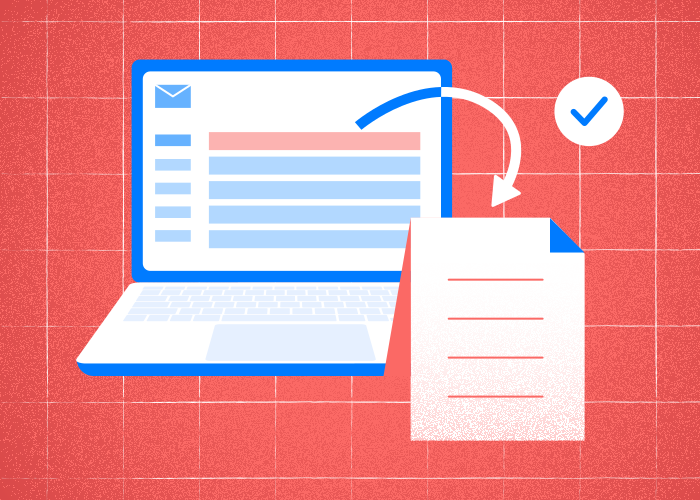
Η επικοινωνία μέσω email παραμένει βασικό στοιχείο της επαγγελματικής και προσωπικής αλληλογραφίας.
Καθώς το ψηφιακό περιβάλλον εξελίσσεται διαρκώς, η δυνατότητα αποθήκευσης των email ως PDF γίνεται ολοένα και πιο σημαντική για την τήρηση αρχείων, τη νομική τεκμηρίωση και την εύκολη κοινοποίηση.
Η γνώση του τρόπου μετατροπής ενός email σε PDF μπορεί να μετατρέψει μια απλή ανταλλαγή μηνυμάτων σε ένα neatly αρχειοθετημένο έγγραφο, προσβάσιμο από διάφορες πλατφόρμες και συσκευές.
Πολλές υπηρεσίες email και συσκευές προσφέρουν έναν αποτελεσματικό τρόπο διατήρησης των email, μετατρέποντάς τα σε προσβάσιμα και εύκολα κοινοποιήσιμα PDF. Το Outlook, το Gmail και παρόμοιες υπηρεσίες παρέχουν επίσης ενσωματωμένες μεθόδους ή εναλλακτικές λύσεις για την εξαγωγή των μηνυμάτων σας σε PDF.
Αυτή η δυνατότητα διασφαλίζει ότι οι σημαντικές επικοινωνίες σας παραμένουν ασφαλείς και ανακτώνται εύκολα, χωρίς να χρειάζεται να ψάχνετε σε ολόκληρες συνομιλίες email.
Η γνώση του τρόπου αποθήκευσης ενός email ως PDF όχι μόνο επιτρέπει στους χρήστες να δημιουργούν αντίγραφα ασφαλείας σημαντικών πληροφοριών, αλλά διευκολύνει επίσης την καλύτερη οργάνωση και τήρηση αρχείων.
Είτε πρόκειται για επιβεβαίωση σύμβασης, σημαντική ανακοίνωση ή απλώς ένα email στο οποίο θέλετε να ανατρέξετε αργότερα, η μετατροπή του σε PDF βοηθά στη διατήρηση της προσβασιμότητας και της συνέπειας σε διαφορετικά περιβάλλοντα.
Μπορείτε να αποθηκεύσετε ένα email ως PDF;
Ναι, μπορείτε να αποθηκεύσετε ένα email ως PDF χρησιμοποιώντας διάφορες μεθόδους σε εφαρμογές υπολογιστή. Είναι ένας χρήσιμος τρόπος να διατηρήσετε το περιεχόμενο του email, μαζί με τα συνημμένα, σε μια ευρέως προσβάσιμη μορφή.
Μέθοδοι αποθήκευσης email σε PDF
Η γνώση του τρόπου μετατροπής ενός email σε PDF και αποθήκευσής του ως έγγραφο PDF είναι απαραίτητη. Υπάρχουν αρκετές μέθοδοι για την αποθήκευση email ως PDF, ανάλογα με την υπηρεσία email ή την εφαρμογή που χρησιμοποιείτε. Κάθε μέθοδος διασφαλίζει ότι το περιεχόμενο του email διατηρείται σε προσβάσιμη και συνεπή μορφή.
Microsoft Outlook
Μπορείτε να αποθηκεύσετε email απευθείας ως PDF στον υπολογιστή σας, επιλέγοντας το email και χρησιμοποιώντας την επιλογή «Εκτύπωση».
Στη συνέχεια, επιλέγετε έναν εκτυπωτή PDF, ο οποίος μετατρέπει το περιεχόμενο του email σε αρχείο PDF.
Χρήση μορφής αρχείου HTML
Αν η απευθείας αποθήκευση δεν είναι διαθέσιμη, μπορείτε πρώτα να αποθηκεύσετε τα email ως αρχεία HTML.
Αυτή η μέθοδος διατηρεί όλη την αρχική μορφοποίηση, τις εικόνες και τους συνδέσμους. Στη συνέχεια, μπορείτε να ανοίξετε το αρχείο HTML σε μια εφαρμογή επεξεργασίας κειμένου που υποστηρίζει μετατροπή σε PDF.
Προγράμματα email που υποστηρίζουν μετατροπή σε PDF
Πολλά προγράμματα email και υπηρεσίες που βασίζονται στο διαδίκτυο επιτρέπουν τη μετατροπή email σε PDF, αν και τα συγκεκριμένα βήματα μπορεί να διαφέρουν.
Οι κινητές συσκευές, όπως τα iPhone, προσφέρουν επίσης ενσωματωμένες μεθόδους μετατροπής email σε PDF μέσω των αντίστοιχων εφαρμογών email.
Η μορφή PDF προσφέρει έναν πρακτικό τρόπο αρχειοθέτησης email, διασφαλίζοντας ότι είναι εύκολα προσβάσιμα και κοινοποιήσιμα από διαφορετικές συσκευές και πλατφόρμες.
Η γνώση του τρόπου αποθήκευσης email ως PDF αποτελεί αξιόπιστη λύση για την οργανωμένη τήρηση αρχείων σημαντικής αλληλογραφίας.
Πώς να αποθηκεύσετε ένα email ως PDF: 4 απλές μέθοδοι για διάφορες υπηρεσίες email
Η αποθήκευση ενός email ως PDF μπορεί να είναι πρακτική για την οργάνωση σημαντικών επικοινωνιών. Κάθε υπηρεσία email έχει τα δικά της βήματα για τη μετατροπή ενός email σε PDF. Παρακάτω θα βρείτε απλές μεθόδους μετατροπής email σε PDF σε 4 δημοφιλείς πλατφόρμες.
1. Outlook
Για να αποθηκεύσετε ένα email του Outlook ως PDF, ανοίξτε το email. Κάντε κλικ στην επιλογή «Αρχείο» και στη συνέχεια στην επιλογή «Εκτύπωση».
Στο παράθυρο διαλόγου εκτύπωσης, επιλέξτε «Microsoft Print to PDF» ως εκτυπωτή. Κάντε κλικ στην επιλογή «Εκτύπωση», επιλέξτε την τοποθεσία αποθήκευσης και ονομάστε το αρχείο. Πατήστε «Αποθήκευση».
2. Gmail
Στο Gmail, ανοίξτε το email που θέλετε να αποθηκεύσετε. Κάντε κλικ στις τρεις τελείες (Περισσότερες επιλογές) στην επάνω δεξιά γωνία.
Επιλέξτε «Εκτύπωση» και, στη συνέχεια, στην ενότητα προορισμού επιλέξτε «Αποθήκευση ως PDF». Κάντε κλικ στην επιλογή «Αποθήκευση», επιλέξτε έναν φάκελο και ονομάστε το αρχείο.
3. Apple Mail
Ανοίξτε το email στο Apple Mail. Κάντε κλικ στο μενού «Αρχείο» και επιλέξτε «Εξαγωγή ως PDF».
Επιλέξτε έναν προορισμό και εισαγάγετε ένα όνομα για το αρχείο. Κάντε κλικ στην επιλογή «Αποθήκευση».
4. Yahoo Mail
Στο Yahoo Mail, ανοίξτε το email που θέλετε να αποθηκεύσετε. Πατήστε «Εκτύπωση» στη γραμμή εργαλείων του email.
Όταν εμφανιστεί η προεπισκόπηση εκτύπωσης, επιλέξτε «Αποθήκευση ως PDF» ως προορισμό. Κάντε κλικ στην επιλογή «Αποθήκευση» για να επιλέξετε τοποθεσία και όνομα αρχείου.
Συχνές ερωτήσεις
Πώς μετατρέπετε ένα email σε PDF χωρίς εκτύπωση;
Για να μετατρέψετε ένα email σε PDF χωρίς εκτύπωση, μπορείτε να επιλέξετε τη δυνατότητα «Αποθήκευση ως PDF», η οποία υπάρχει σε πολλά προγράμματα email.
Συνήθως, ανοίγετε το email, επιλέγετε τη λειτουργία εκτύπωσης και ορίζετε την επιλογή «Αποθήκευση ως PDF» ως προορισμό αντί για έναν φυσικό εκτυπωτή.
Αυτή η μέθοδος διασφαλίζει ότι το περιεχόμενο του email, συμπεριλαμβανομένης της διάταξής του, παραμένει ανέπαφο στη μορφή PDF.
Πώς αποθηκεύετε μια συνομιλία email ως PDF;
Η αποθήκευση μιας ολόκληρης συνομιλίας email ως PDF είναι χρήσιμη για τη διατήρηση του πλαισίου μιας συζήτησης.
Αρχικά, βεβαιωθείτε ότι εμφανίζεται ολόκληρη η συνομιλία. Στη συνέχεια, μπορείτε να ακολουθήσετε παρόμοια βήματα με αυτά της αποθήκευσης ενός μεμονωμένου email: χρησιμοποιήστε την επιλογή εκτύπωσης, επιλέξτε «Αποθήκευση ως PDF» και συμπεριλάβετε ολόκληρη τη συνομιλία.
Μπορείτε να αποθηκεύσετε ένα email ως αρχείο PDF στο cloud;
Μπορείτε να αποθηκεύσετε PDF email απευθείας στο cloud, επιλέγοντας προορισμούς αποθήκευσης στο cloud κατά τη διαδικασία αποθήκευσης.
Αφού επιλέξετε «Αποθήκευση ως PDF», επιλέξτε υπηρεσίες cloud, όπως το Google Drive ή το OneDrive, απευθείας από το μενού αποθήκευσης της συσκευής σας.
Αυτή η δυνατότητα υποστηρίζεται από την ενσωμάτωση με υπηρεσίες αποθήκευσης και επιτρέπει την οργανωμένη και ασφαλή διαχείριση εγγράφων χωρίς μη αυτόματες μεταφορτώσεις.
Μπορείτε να μετατρέψετε πολλά email σε αρχεία PDF;
Η ταυτόχρονη μετατροπή πολλών email σε αρχεία PDF μπορεί να είναι αποτελεσματική για μαζική επεξεργασία.
Ορισμένα προγράμματα email επιτρέπουν στους χρήστες να επιλέγουν πολλά email και να εφαρμόζουν συλλογικά τη δυνατότητα «Αποθήκευση ως PDF».
Αυτό μπορεί να είναι ιδιαίτερα αποτελεσματικό αν υποστηρίζουν τη μαζική επεξεργασία, επιτρέποντας στους χρήστες να μετατρέπουν και να οργανώνουν πολλά email χωρίς επαναλαμβανόμενες, μεμονωμένες ενέργειες.
Πώς να μετατρέψετε ένα email σε PDF σε iPhone;
Για να μετατρέψετε ένα email σε PDF σε iPhone, ανοίξτε το email που θέλετε στην εφαρμογή Mail, πατήστε το εικονίδιο «Κοινή χρήση» και επιλέξτε «Εκτύπωση».
Στις επιλογές εκτυπωτή, χρησιμοποιήστε την κίνηση «Τσίμπημα για μεγέθυνση» στην προεπισκόπηση, ώστε να το μετατρέψετε σε PDF.
Μόλις ολοκληρωθεί η μετατροπή, μπορείτε να χρησιμοποιήσετε ξανά την επιλογή «Κοινή χρήση» για να αποθηκεύσετε ή να μοιραστείτε το PDF.
Αυτή η διαδικασία αξιοποιεί τις ενσωματωμένες δυνατότητες του iOS για μια απρόσκοπτη εμπειρία.
Μπορείτε να μετατρέψετε ένα email σε PDF μαζί με τα συνημμένα;
Για να μετατρέψετε ένα email και τα συνημμένα του σε PDF, πρέπει να βεβαιωθείτε ότι τα συνημμένα περιλαμβάνονται στο αρχείο PDF.
Ορισμένες εφαρμογές email διαθέτουν λειτουργία που ενσωματώνει τα συνημμένα αρχεία στο PDF κατά τη μετατροπή.
Μπορείτε επίσης να κατεβάσετε και να συγχωνεύσετε χειροκίνητα τα συνημμένα χρησιμοποιώντας συγκεκριμένες υπηρεσίες. Έτσι, τόσο το περιεχόμενο του email όσο και τα συνημμένα του διατηρούνται μαζί σε ένα έγγραφο.
Μπορείτε να κατεβάσετε ένα email ως PDF;
Αν αναρωτιέστε πώς να κατεβάσετε ένα email ως PDF, ανοίξτε το email που θέλετε να αποθηκεύσετε. Χρησιμοποιήστε την επιλογή «Εκτύπωση» ή «Εξαγωγή» και επιλέξτε «Αποθήκευση ως PDF» ως προορισμό.
Αυτή η μέθοδος λειτουργεί απρόσκοπτα σε όλες τις πλατφόρμες, είτε θέλετε να μετατρέψετε ένα email σε PDF, είτε να δημιουργήσετε ένα PDF από email, είτε να κατεβάσετε email του Gmail ως PDF.
Ακολουθώντας αυτά τα βήματα, μπορείτε να αποθηκεύσετε email ως PDF ή ακόμη και να τα εξαγάγετε ως PDF για εύκολη κοινοποίηση και αρχειοθέτηση.
Πώς να αποθηκεύσετε μια αλυσίδα email ως PDF;
Για να αποθηκεύσετε μια αλυσίδα email ως PDF, βεβαιωθείτε πρώτα ότι ολόκληρη η συνομιλία εμφανίζεται στην εφαρμογή email σας. Στη συνέχεια, χρησιμοποιήστε τη λειτουργία «Εκτύπωση» και επιλέξτε «Αποθήκευση ως PDF» ως προορισμό.
Αυτή η τεχνική λειτουργεί τόσο για μεμονωμένα email όσο και για συνομιλίες, επιτρέποντάς σας να μετατρέψετε ένα email σε PDF, να μετατρέψετε email σε PDF ή να δημιουργήσετε ένα PDF από μια αλυσίδα email.
Στο Gmail, ακολουθήστε την ίδια διαδικασία για να κατεβάσετε email του Gmail ως PDF, ώστε να τα συμβουλευτείτε ή να τα αποθηκεύσετε στο μέλλον.
