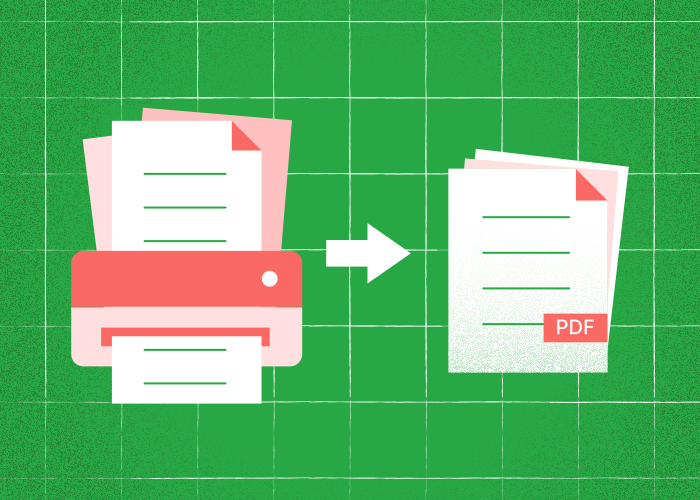
Birden fazla sayfayı tek bir PDF dosyasında taramayı bilmek değerli bir beceridir. Birden fazla sayfayı tek bir PDF formatında içeren dijital bir belge oluşturmak, bilgileri saklama ve paylaşma işlemini kolaylaştırır.
Önce sayfaları tarayıcınızla veya cihazınızla tarayın. Ardından oluşan PDF dosyalarını tek bir belgede birleştirmek için PDFTool'a yükleyin.
Kişisel kayıtları dijitalleştiriyor, profesyonel belgeleri bir araya getiriyor veya eğitim materyallerini düzenliyor olabilirsiniz. Birden fazla sayfayı tek bir PDF dosyasında taramak, iş akışınızı kolaylaştırabilir.
PDFTool, adımları basitleştirerek potansiyel olarak karmaşık bir işlemi zahmetsiz hâle getirir. Bu özellik, kullanıcıları dijital belgelerden yararlanmaya ve zamandan ve emekten tasarruf etmeye teşvik eder.
Bu beceride ustalaşmak, verimliliği artıracak doğru araçları ve teknikleri anlamayı gerektirir.
Dağınıklıktan uzak ve verimli bir dijital dosyalama sistemi oluşturmak isteyen herkes için çok sayfalı bir PDF oluşturmayı öğrenmek önemlidir.
Bu makale, belge yönetimi stratejinizi en iyi şekilde uygulamanız için ipuçları ve bilgiler sunarak süreç boyunca size rehberlik edecek.
Önce sayfaları tarayıcınızla veya cihazınızla tarayın.
Önce sayfaları tarayıcınızla veya cihazınızla tarayın. Ardından oluşan PDF dosyalarını tek bir belgede birleştirmek için PDFTool'a yükleyin.
Talimatlar:
Ardından oluşan PDF dosyalarını tek bir belgede birleştirmek için PDFTool'a yükleyin.
Düzenleyin ve Birleştirin: Gerekirse sayfaların sırasını değiştirmek için arayüzü kullanın. Hepsini bir araya getirmek için "Birleştir" seçeneğine tıklayın.
PDF'yi İndirin: İşlem tamamlandıktan sonra yeni oluşturulan PDF dosyasını indirin.
Ek İpuçları:
Önce sayfaları tarayıcınızla veya cihazınızla tarayın. Ardından oluşan PDF dosyalarını tek bir belgede birleştirmek için PDFTool'a yükleyin.
HP veya Canon Cihazları: Bu cihazlar genellikle ilk tarama işlemleri için birlikte sunulan tarama yazılımlarıyla gelir. PDFTool'u kullanmadan önce sayfaları taramak için bu yazılımlardan yararlanın.
PDFTool, taramaları tek ve düzenli bir belgede bir araya getirme işlemini basitleştirerek kolay paylaşım ve depolama olanağı sunar.
Sık Sorulan Sorular
Taranmış belgeler tek bir PDF dosyasında nasıl birleştirilir?
Önce sayfaları tarayıcınızla veya cihazınızla tarayın. Ardından oluşan PDF dosyalarını tek bir belgede birleştirmek için PDFTool'a yükleyin.
İki sayfa tek bir belgede nasıl taranır?
Önce sayfaları tarayıcınızla veya cihazınızla tarayın. Ardından oluşan PDF dosyalarını tek bir belgede birleştirmek için PDFTool'a yükleyin.
Birden fazla sayfa tek bir PDF dosyasında tarandıktan sonra PDF sayfalarının sırası değiştirilebilir mi?
Evet, PDFTool sayfaların sırasını kolayca değiştirmenize olanak tanır. Taramadan sonra PDF'yi PDFTool'da açın ve "Yeniden Sırala" işlevini seçin. Sayfaları sürükleyip bırakarak istediğiniz sıraya getirin. Bu esneklik, içeriğin mantıklı bir şekilde düzenlenmesini ve tercihlerinizle uyumlu olmasını sağlar. Sıralamadan memnun kaldığınızda değişiklikleri kaydederek PDF'yi güncelleyin.
Birden fazla sayfa PDF olarak tarandıktan sonra bu sayfalar ayrılabilir mi?
PDFTool, gerektiğinde tek bir PDF'yi birden fazla dosyaya ayırmanıza olanak tanır. PDF'yi PDFTool'a aktarın ve "Böl" özelliğini seçin. Ayırmak istediğiniz belirli sayfaları belirleyin. Bu işlem, bir belgenin farklı amaçlarla kullanılacak bölümlerini çıkarmanıza ve ayırmanıza olanak tanır. Ayrı dosyalar olarak kaydedilen bu yeni PDF'ler daha sonra bağımsız şekilde kullanılabilir.
İki taranmış sayfa nasıl birleştirilir?
Önce sayfaları tarayıcınızla veya cihazınızla tarayın. Ardından oluşan PDF dosyalarını tek bir belgede birleştirmek için PDFTool'a yükleyin.
