E-posta iletişimi, profesyonel ve kişisel yazışmaların temel unsurlarından biri olmaya devam ediyor.
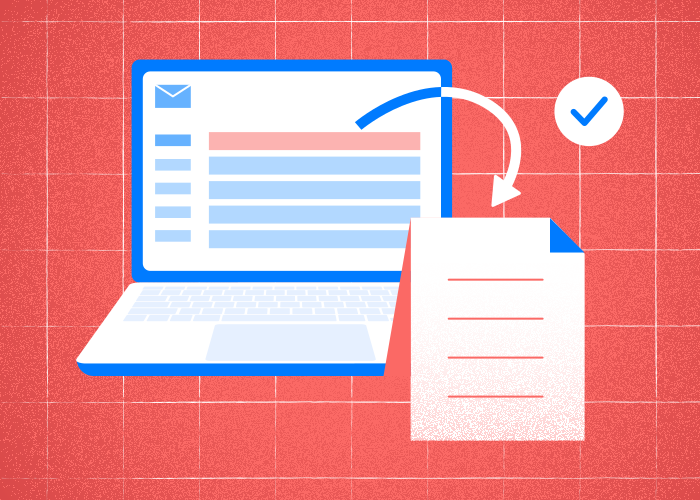
Dijital dünya sürekli gelişirken e-postaları PDF olarak kaydedebilmek; arşivleme, yasal belgeleri saklama ve kolay paylaşım açısından giderek daha önemli hâle geliyor.
Bir e-postayı PDF'ye dönüştürmeyi bilmek, basit bir yazışmayı çeşitli platform ve cihazlardan erişilebilen, düzenli biçimde arşivlenmiş bir belgeye dönüştürebilir.
Çeşitli e-posta hizmetleri ve cihazlar, e-postaları erişilebilir ve paylaşılabilir PDF'lere dönüştürerek korumaya olanak tanır. Outlook, Gmail ve benzeri hizmetler de iletilerinizi PDF olarak dışa aktarmak için yerleşik yöntemler veya alternatif çözümler sunar.
Bu özellik, önemli yazışmalarınızın güvende kalmasını ve e-posta dizileri arasında arama yapmadan kolayca bulunabilmesini sağlar.
Bir e-postayı PDF olarak kaydetmeyi bilmek, kullanıcıların önemli bilgileri yedeklemesine yardımcı olmanın yanı sıra daha iyi düzenleme ve arşivleme olanağı da sunar.
İster bir sözleşme onayı, ister önemli bir duyuru, isterse daha sonra başvurmak istediğiniz sıradan bir e-posta olsun, onu PDF'ye dönüştürmek farklı bağlamlarda erişilebilirliğin ve tutarlılığın korunmasına yardımcı olur.
Bir E-postayı PDF Olarak Kaydedebilir misiniz?
Evet, bir e-postayı PDF olarak kaydetmek mümkündür ve masaüstü uygulamalarında çeşitli yöntemlerle yapılabilir. Bu, ekler de dâhil olmak üzere e-posta içeriğini geniş ölçüde erişilebilen bir biçimde korumanın kullanışlı bir yoludur.
E-postaları PDF Olarak Kaydetme Yöntemleri
Bir e-postayı PDF'ye dönüştürmeyi ve PDF belgesi olarak kaydetmeyi bilmek önemli bir beceridir. Kullandığınız e-posta hizmetine veya uygulamaya bağlı olarak e-postaları PDF olarak kaydetmenin çeşitli yolları vardır. Her yöntem, e-posta içeriğinizin erişilebilir ve tutarlı bir biçimde korunmasını sağlar.
Microsoft Outlook
Masaüstünüzde e-postayı seçip “Yazdır” seçeneğini kullanarak e-postaları doğrudan PDF olarak kaydedebilirsiniz.
Bunun için, e-posta içeriğini PDF dosyasına dönüştüren bir PDF yazıcısı seçmeniz gerekir.
HTML Dosya Biçimini Kullanma
Doğrudan kaydetme seçeneği yoksa e-postalar önce HTML dosyası olarak kaydedilebilir.
Bu yöntem, özgün biçimlendirmeyi, görselleri ve bağlantıları korur. Ardından HTML dosyası, PDF dönüştürmeyi destekleyen bir kelime işlemci uygulamasında açılabilir.
PDF Dönüştürmeyi Destekleyen E-posta İstemcileri
Birçok e-posta istemcisi ve web tabanlı hizmet, e-postaların PDF'ye dönüştürülmesine olanak tanır; ancak izlenecek adımlar değişebilir.
iPhone gibi mobil cihazlar da kendi e-posta uygulamaları üzerinden e-postaları PDF'ye dönüştürmek için yerleşik yöntemler sunar.
PDF biçimi, e-postaları arşivlemek için pratik bir yol sunar ve bunlara farklı cihaz ve platformlardan kolayca erişilip paylaşılmasını sağlar.
E-postaları PDF olarak kaydetmeyi bilmek, önemli yazışmaların düzenli bir şekilde kaydını tutmak için güvenilir bir çözüm sunar.
Bir E-postayı PDF Olarak Kaydetme: Çeşitli E-posta Hizmetleri İçin 4 Basit Yöntem
Bir e-postayı PDF olarak kaydetmek, önemli yazışmaları düzenlemek için pratik olabilir. Farklı e-posta hizmetlerinde, bir e-postayı PDF'ye dönüştürme adımları değişir. Aşağıda, 4 popüler platformu kullanarak e-postaları PDF'ye dönüştürmenin basit yöntemlerini bulabilirsiniz.
1. Outlook
Bir Outlook e-postasını PDF olarak kaydetmek için e-postayı açın. “Dosya”ya, ardından “Yazdır”a tıklayın.
Yazdırma iletişim kutusunda yazıcı olarak “Microsoft Print to PDF”yi seçin. “Yazdır”a tıklayın, kaydetme konumunu seçin ve dosyaya bir ad verin. Ardından “Kaydet”e basın.
2. Gmail
Gmail'de kaydetmek istediğiniz e-postayı açın. Sağ üst köşedeki üç noktaya (Diğer Seçenekler) tıklayın.
“Yazdır”ı seçin, ardından hedef bölümünde “PDF olarak kaydet”i seçin. “Kaydet”e tıklayın, bir klasör belirleyin ve dosyaya bir ad verin.
3. Apple Mail
E-postayı Apple Mail'de açın. “Dosya” menüsüne tıklayın ve “PDF olarak dışa aktar”ı seçin.
Bir hedef konum belirleyin ve dosya için bir ad girin. “Kaydet”e tıklayın.
4. Yahoo Mail
Yahoo Mail'de kaydetmek istediğiniz e-postayı açın. E-posta araç çubuğunda “Yazdır”a basın.
Yazdırma önizlemesi göründüğünde hedef olarak “PDF olarak kaydet”i seçin. Konum ve dosya adı belirlemek için “Kaydet”e tıklayın.
Sık Sorulan Sorular
Yazdırmadan e-posta PDF'ye nasıl dönüştürülür?
Bir e-postayı yazdırmadan PDF'ye dönüştürmek için birçok e-posta istemcisinde bulunan “PDF olarak kaydet” seçeneğini kullanabilirsiniz.
Bu işlem genellikle e-postayı açmayı, yazdırma özelliğini seçmeyi ve fiziksel yazıcı yerine hedef olarak “PDF olarak kaydet”i belirlemeyi içerir.
Bu yöntem, düzeni de dâhil olmak üzere e-posta içeriğinin PDF biçiminde bozulmadan kalmasını sağlar.
Bir e-posta dizisi PDF olarak nasıl kaydedilir?
Bir e-posta dizisinin tamamını PDF olarak kaydetmek, konuşmanın bağlamını korumak için kullanışlıdır.
Öncelikle dizinin tamamının görünür olduğundan emin olun. Bunu doğruladıktan sonra tek bir e-postayı kaydetmeye benzer adımları izleyebilirsiniz: yazdırma seçeneğini kullanın, “PDF olarak kaydet”i seçin ve dizinin tamamını kaydedin.
Bir e-postayı buluta PDF dosyası olarak kaydedebilir misiniz?
Kaydetme işlemi sırasında bulut depolama konumlarını seçerek e-posta PDF'lerini doğrudan buluta kaydedebilirsiniz.
“PDF olarak kaydet”i seçtikten sonra cihazınızın Kaydet menüsünden doğrudan Google Drive veya OneDrive gibi bulut seçeneklerinden birini belirleyin.
Bu özellik, depolama hizmetleriyle entegrasyon sayesinde manuel yükleme yapmadan belgeleri düzenli ve güvenli bir şekilde yönetmenizi sağlar.
Birden fazla e-postayı PDF dosyalarına dönüştürebilir misiniz?
Birden fazla e-postayı aynı anda PDF dosyalarına dönüştürmek, toplu işlemler için verimli olabilir.
Bazı e-posta istemcileri, kullanıcıların birden fazla e-posta seçmesine ve “PDF olarak kaydet” özelliğini tümü için birlikte uygulamasına olanak tanır.
Bu, özellikle toplu işleme özellikleri sunulduğunda oldukça etkili olabilir; böylece kullanıcılar çok sayıda e-postayı tekrarlayan, tek tek işlemler yapmadan dönüştürüp düzenleyebilir.
iPhone'da e-posta PDF'e nasıl dönüştürülür?
iPhone'da bir e-postayı PDF'e dönüştürmek için Mail uygulamasında istediğiniz e-postayı açın, “Paylaş” simgesine dokunun ve “Yazdır”ı seçin.
Yazıcı seçeneklerinde, önizlemeyi PDF'e dönüştürmek için “İki parmakla yakınlaştırma” hareketini kullanın.
Dönüştürme tamamlandıktan sonra PDF'i kaydetmek veya paylaşmak için yeniden “Paylaş” seçeneğini kullanabilirsiniz.
Bu işlem, sorunsuz bir deneyim için iOS'un yerleşik özelliklerinden yararlanır.
E-postayı ekleriyle birlikte PDF'e dönüştürebilir misiniz?
Bir e-postayı ve eklerini PDF'e dönüştürmek için eklerin PDF çıktısına dahil edildiğinden emin olmanız gerekir.
Bazı e-posta istemcilerinde ekli dosyaları PDF dönüştürme işleminde bir araya getirme özelliği bulunur.
Belirli hizmetleri kullanarak ekleri manuel olarak indirip birleştirebilirsiniz. Böylece hem e-posta içeriğinin hem de eklerinin tek bir belgede birlikte korunmasını sağlayabilirsiniz.
E-postayı PDF olarak indirebilir misiniz?
Bir e-postayı PDF olarak nasıl indireceğinizi merak ediyorsanız, kaydetmek istediğiniz e-postayı açın. “Yazdır” veya “Dışa aktar” seçeneğini kullanın ve hedef olarak “PDF olarak kaydet”i seçin.
Bu yöntem, bir e-postayı PDF'e dönüştürmeniz, e-postayı PDF haline getirmeniz veya Gmail e-postalarını PDF olarak indirmeniz gerektiğinde tüm platformlarda sorunsuz şekilde çalışır.
Bu adımları izleyerek e-postaları PDF olarak kaydedebilir, hatta kolayca paylaşmak ve arşivlemek için e-postaları PDF olarak dışa aktarabilirsiniz.
E-posta zinciri PDF olarak nasıl kaydedilir?
Bir e-posta zincirini PDF olarak kaydetmek için önce e-posta istemcinizde tüm ileti dizisinin görüntülendiğinden emin olun. Ardından “Yazdır” özelliğini kullanın ve hedef olarak “PDF olarak kaydet”i seçin.
Bu yöntem tek e-postalar ve ileti dizileri için geçerlidir; bir e-postayı PDF'e dönüştürmenize, e-postaları PDF'e çevirmenize veya bir e-posta zincirini PDF haline getirmenize olanak tanır.
Gmail'de, Gmail e-postalarını daha sonra başvurmak veya saklamak üzere PDF olarak indirmek için aynı işlemi uygulayın.
