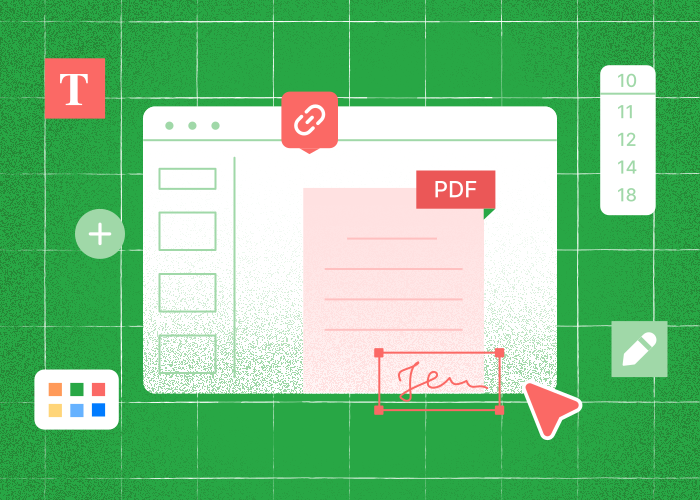
Bir hizmet seçmeden önce her düzenleyicinin desteklediği işlemleri, kullanım kolaylığını ve güncel plan sınırlarını karşılaştırın.
Doğru araç olmadığında birçok kişi belgeleri düzenleme, formları doldurma veya açıklama ekleme gibi göz korkutucu görevlerle karşılaşır.
Sağlayıcının güncel fiyatlarını ve özelliklerini kontrol edin. Kullanılabilirlik, sınırlar ve ücretli özellikler değişebilir.
Çevrimiçi olarak sunulan sayısız PDF düzenleyici arasında öne çıkan birçok seçenek vardır. Bu araçlar temel düzenlemeden biçim dönüştürme veya dijital imza ekleme gibi daha gelişmiş özelliklere kadar farklı işlevler sunar.
Bunlar arasında, kullanımı kolay arayüzü ve kapsamlı seçenekleriyle öne çıkan PDFTool, kullanıcıların hassas değişiklikleri kolayca yapmasını sağlar.
Bir hizmet seçmeden önce her düzenleyicinin desteklediği işlemleri, kullanım kolaylığını ve güncel plan sınırlarını karşılaştırın.
PDFTool gibi kaynaklardan yararlanarak belgelerinizi yetkin ve etkili bir şekilde yönetebilirsiniz.
PDF düzenleyicileri: özellik karşılaştırması
Bir hizmet seçmeden önce her düzenleyicinin desteklediği işlemleri, kullanım kolaylığını ve güncel plan sınırlarını karşılaştırın.
1. PDFTool
PDFTool, PDF'leri çevrimiçi düzenlemek için popüler bir seçenek olmaya devam ediyor.
Kullanıcılar, yazılım indirmeye gerek kalmadan sunduğu sade arayüzü ve güçlü düzenleme özelliklerini beğeniyor.
Bu araç metinleri düzenlemenize ve açıklamalar eklemenize, hatta formları doğrudan doldurmanıza olanak tanır.
2. PDF Candy
PDF Candy; metinleri, görselleri ve sayfa düzenlerini değiştirmeye olanak tanıyan çok çeşitli özellikleriyle öne çıkar.
Herhangi bir web tarayıcısından erişilebilmesi, kurulumla uğraşmadan güçlü bir araca ihtiyaç duyan kullanıcılar için onu kullanışlı bir seçenek hâline getirir.
3. Smallpdf
Smallpdf, sezgisel tasarımı ve çok sayıda düzenleme işleviyle kullanıcı dostu bir deneyim sunar.
Kullanıcılar bu platform üzerinden PDF'leri kolayca bölebilir, birleştirebilir ve düzenleyebilir.
4. Sejda PDF Editor
Sejda, PDF düzenleme ihtiyaçlarının çoğunu karşılayan kapsamlı işlevleriyle öne çıkar.
Metin düzenlemeyi ve bağlantı eklemeyi desteklediği için çok yönlü bir araçtır. Platform, çevrimdışı erişime ihtiyaç duyanlar için çevrimiçi ve indirilebilir sürümler sunar.
5. PDFescape
PDFescape, kullanıcıların PDF metinlerini ve görsellerini doğrudan tarayıcıda düzenlemesine olanak tanır.
Sağlayıcının güncel fiyatlarını ve özelliklerini kontrol edin. Kullanılabilirlik, sınırlar ve ücretli özellikler değişebilir.
Bu düzenleyicilerin her biri, farklı kullanıcı tercihlerine hitap eden kendine özgü özellikler sunar.
PDF düzenleyicileri: özellik karşılaştırması
PDF'leri tarayıcıda düzenleyin
PDF Candy; dosya dönüştürme ve bölme gibi kendine özgü özellikler sunar ve kullanıcı dostu arayüzüyle beğeni toplar.
Sağlayıcının güncel fiyatlarını ve özelliklerini kontrol edin. Kullanılabilirlik, sınırlar ve ücretli özellikler değişebilir.
Smallpdf, kolay bir sürükle ve bırak arayüzü sunarak temel düzenleme görevlerini hızlıca gerçekleştirmenizi sağlar.
Bir hizmet seçmeden önce her düzenleyicinin desteklediği işlemleri, kullanım kolaylığını ve güncel plan sınırlarını karşılaştırın.
PDF Düzenleyici | Temel Özellikler | Puanlar |
PDFTool | Metin düzenleme, açıklama ekleme, birleştirme | Bağımsız değerlendirme yok |
PDF Candy | Dosya dönüştürme, bölme | Bağımsız değerlendirme yok |
Smallpdf | Sürükle ve bırak, sıkıştırma, dönüştürme | Bağımsız değerlendirme yok |
Bir hizmet seçmeden önce her düzenleyicinin desteklediği işlemleri, kullanım kolaylığını ve güncel plan sınırlarını karşılaştırın.
Bu araçlar, gerekli özelliklerle sezgisel arayüzleri dengeli bir şekilde sunarak kullanıcıların işlemlerini verimli biçimde gerçekleştirmesine yardımcı olur.
En İyi PDF Düzenleyici Nasıl Seçilir: 5 Pratik İpucu
Bir hizmet seçmeden önce her düzenleyicinin desteklediği işlemleri, kullanım kolaylığını ve güncel plan sınırlarını karşılaştırın.
1. İhtiyaçlarınızı Belirleyin
Düzenleme, doldurma veya OCR özellikleri gibi ihtiyaç duyduğunuz görevleri belirleyin. Doğru araç, metin üzerinde değişiklik yapmanız mı yoksa belgelere açıklama eklemeniz mi gerektiğine göre değişebilir.
Hızlı metin düzenlemeleri veya kapsamlı biçimlendirme işlemleri için PDFTool'u değerlendirebilirsiniz.
2. Kullanım Kolaylığını Değerlendirin
Gezinmesi kolay, sezgisel arayüzlere sahip araçları tercih edin. PDF düzenleyiciler hem yeni başlayanlara hem de deneyimli kullanıcılara hitap eden basit araçlar sunmalıdır.
PDF24 Creator gibi seçenekleri denemek, kullanım kolaylığını değerlendirmenize yardımcı olabilir.
3. Uyumluluğu Belirleyin
İşletim sisteminizle uyumlu olduğundan emin olun. Bazı araçlar yalnızca Windows’ta çalışırken PDFgear gibi diğerleri birden fazla platformda kullanılabilir.
İndirme gerektirmeden kolay erişim sağlayan PDFTool gibi tarayıcı tabanlı düzenleyicileri değerlendirin.
4. Özellikleri Kontrol Edin
Bir hizmet seçmeden önce her düzenleyicinin desteklediği işlemleri, kullanım kolaylığını ve güncel plan sınırlarını karşılaştırın.
LibreWriter gibi araçlar temel metin düzenleme imkânı sunar; ancak gelişmiş öğeler de dâhil olmak üzere tüm gereksinimlerinizi karşılayan bir araç seçtiğinizden emin olun.
5. Güvenliği İnceleyin
Belgelerinizi yetkisiz erişime karşı koruyan araçlara öncelik verin.
Hassas dosyaları yüklemeden önce gizlilik bilgilerini ve kuruluşunuzun gerekliliklerini inceleyin. Belgeleri parolalar ve ekip izinleriyle yönetebilirsiniz.
Parola korumasını ve uygun ekip izinlerini kullanın. Dosyalarınızın ve kişisel verilerinizin nasıl işlendiğini gizlilik bilgilerinden öğrenebilirsiniz.
Sık Sorulan Sorular
Windows 10 için en iyi PDF düzenleyici hangisidir?
PDFTool tarayıcıda çalışır. Siteyi açın ve düzenlemek için PDF'nizi yükleyin; yüklenebilecek bir PDFTool iOS veya Android uygulaması yoktur.
Metin düzenleme, görselleri değiştirme, yorum veya vurgulama ekleme gibi özellikler sunar. Diğer birçok düzenleyiciden farklı olarak PDFTool filigran eklemez; bu da onu profesyonel ve kişisel kullanım için ideal kılar.
Sonuç, kaynak dosyaya ve çıktı biçimine bağlıdır. Yazı tipleri, görseller ve düzen değişebilir; birebir korunmaları garanti edilmez.
Sonucu indirmek için oturum açın. Güncel abonelik ve 7 günlük deneme dönemi ayrıntıları için fiyatlandırma sayfasına bakın.
Yeni başlayanlar ve deneyimli kullanıcılar, aracı sorunsuz kullanabilmek için eğitim içeriklerinden ve müşteri desteğinden yararlanabilir.
Windows 11 için en iyi PDF düzenleyici hangisidir?
PDFTool tarayıcıda çalışır. Siteyi açın ve düzenlemek için PDF'nizi yükleyin; yüklenebilecek bir PDFTool iOS veya Android uygulaması yoktur.
PDF formlarını doldurun ve tarayıcıda metin ekleyin. PDFTool ile imzanızı çizebilir veya yazabilir, imza görselinizi yükleyebilir ve diğer kişilerden imza isteyebilirsiniz. İmzanızı belgeye ekleyin ve imzalı kopyayı indirin.
Parola korumasını ve uygun ekip izinlerini kullanın. Dosyalarınızın ve kişisel verilerinizin nasıl işlendiğini gizlilik bilgilerinden öğrenebilirsiniz.
Kullanım kolaylığına odaklanması, her düzeyden kullanıcının görevlerini hızlıca tamamlamasını sağlar.
İşlem süresi dosyanın boyutuna, içeriğine ve seçilen araca bağlıdır. Tüm belgeler için sabit bir tamamlanma süresi yoktur.
Android için en iyi PDF düzenleyici hangisidir?
PDFTool tarayıcıda çalışır. Siteyi açın ve düzenlemek için PDF'nizi yükleyin; yüklenebilecek bir PDFTool iOS veya Android uygulaması yoktur.
PDF'lere notlar, vurgulamalar ve yorumlar ekleyin.
Taranmış PDF sayfalarındaki metni tanıyarak aranabilir ve seçilebilir hâle getirin. PDF formlarını doldurun ve tarayıcıda metin ekleyin.
Yardım özelliği, yararlı ipuçları sunarak mobil cihazlarda PDF düzenlemeye aşina olmayan kullanıcılara destek olur.
Mac için en iyi PDF düzenleyici hangisidir?
PDFTool tarayıcıda çalışır. Siteyi açın ve düzenlemek için PDF'nizi yükleyin; yüklenebilecek bir PDFTool iOS veya Android uygulaması yoktur.
İstenmeyen filigranlar eklemeden PDF’leri düzenleme, açıklama ekleme ve paylaşma gibi temel işlevleri destekler.
İşinize uygun aracı seçin ve ekrandaki adımları izleyin. Başlangıçta yardıma ihtiyacınız olursa destek ekibiyle iletişime geçin.
Dosyaları farklı biçimlere dönüştürme gibi ek özellikler, kullanım alanını genişletir.
Dahili OCR (Optik Karakter Tanıma), taranmış belgelerdeki metinleri tanımayı destekler.
PDFTool tarayıcıda çalışır. Siteyi açın ve düzenlemek için PDF'nizi yükleyin; yüklenebilecek bir PDFTool iOS veya Android uygulaması yoktur.
Topluluk ve çevrim içi kaynaklar, yeni kullanıcılar için kapsamlı destek sağlayarak öğrenme sürecini kolaylaştırır.
iPhone için en iyi PDF düzenleyici hangisidir?
PDFTool tarayıcıda çalışır.
Zengin özellik seçenekleri sayesinde kullanıcılar doğrudan tarayıcılarından metinleri düzenleyebilir, görselleri ayarlayabilir ve formları kolayca doldurabilir.
İşinize uygun aracı seçin ve ekrandaki adımları izleyin. Başlangıçta yardıma ihtiyacınız olursa destek ekibiyle iletişime geçin.
Önce sayfaları tarayıcınızla veya cihazınızla tarayın. Ardından oluşan PDF dosyalarını tek bir belgede birleştirmek için PDFTool'a yükleyin.
Ekibinizle paylaşılan klasörleri kullanabilirsiniz. İlgili kişileri davet edin ve roller ile erişim izinlerini atayın.
Paylaşmadan önce PDF'yi parolayla koruyun.
Kullanıcı kılavuzları ve sade tasarım, yeni kullanıcıların aracı kolayca öğrenip kullanmasına yardımcı olarak işlevselliği ve verimliliği en üst düzeye çıkarır.
