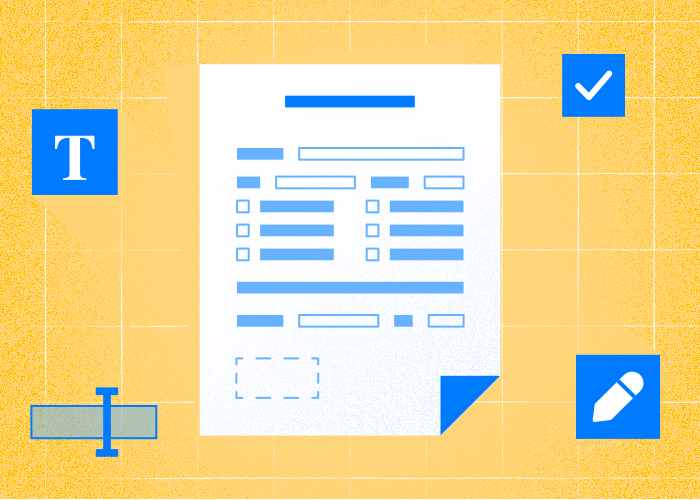
Dijital çağda bir PDF formunun nasıl doldurulacağını bilmek büyük önem taşır. PDF formlarını kullanmak, belgeleri yönetmeyi ve paylaşmayı kolaylaştırırken kâğıt kullanımını da azaltır.
Doldurulabilir bir PDF dosyanız varsa PDFTool gibi araçlarla bilgileri doğrudan ilgili alanlara girebilir, böylece işlemi hızlı ve zahmetsizce tamamlayabilirsiniz.
Önceden doldurulabilir alanları olmayan PDF'ler için bilgilerinizi girmek üzere metin kutuları ekleyebilirsiniz. Bu da belgeleri tamamlama sürecinde esneklik sağlar.
PDFTool gibi PDF düzenleme araçları, PDF'leri Word, JPG veya PNG formatına dönüştürme gibi ek işlevler sunarak belgelerin kullanım alanını genişletir.
Bu özellik, form içeriğini diğer dijital platformlarla entegre etmesi veya içeriği farklı formatlarda erişilebilir kılması gereken kişiler için özellikle kullanışlıdır.
Ayrıca PDF olarak yazdırma ya da bulut depolama hizmetleri üzerinden bağlantı paylaşma gibi özellikler, doldurulan formların kolayca dağıtılmasını ve saklanmasını sağlar.
PDFTool, belgelerini akıllı telefon veya tabletlerinden yöneterek kâğıtsız çalışmak isteyen kullanıcıları da destekler.
PDFTool'un sunduğu kolaylık ve uyarlanabilirlik, dijital belge çözümlerine yönelik artan eğilimi ortaya koyar ve geçmişte yoğun manuel çalışma gerektiren işlemlerin verimli bir şekilde yürütülmesini sağlar.
PDF doldur
PDFTool gibi araçlarla online bir PDF formunu doldurmak oldukça kolaydır. Formları yalnızca birkaç adımda doldurabilir, imzalayabilir ve gönderebilirsiniz.
PDF'nizi yükleyin: Öncelikle PDFTool'u açın ve doldurmak istediğiniz PDF formunu yükleyin. Dosyayı yükleme alanına sürükleyebilir veya cihazınızdan seçebilirsiniz.
Metin alanlarını doldurun: Dosya yüklendikten sonra araç, metin alanlarına tıklamanıza olanak tanır. Her alana gerekli bilgileri girin. Bazı formlarda onay kutuları veya radyo düğmeleri gibi etkileşimli bileşenler bulunabilir.
Metin kutuları ekleyin: Metin alanları önceden tanımlanmamışsa formun herhangi bir yerine metin kutusu ekleyebilirsiniz. Bu esneklik, formun tüm bölümlerini doldurabilmenizi sağlar.
Elektronik imzalar: PDF formlarını imzalamak için imza bölümüne gidin. İmzanızı yazarak, çizerek veya imza görselinizi yükleyerek elektronik imza ekleyebilirsiniz. Bu özellik, dijital imza gerektiren formlar için oldukça önemlidir.
İmza isteyin: Form için ek imzalar gerekiyorsa imza isteme özelliğini kullanın. Bunun için başkalarına belgeyi elektronik olarak imzalamaları amacıyla e-posta daveti gönderebilirsiniz.
Formu tamamlayın: Gerekli tüm alanları doldurup imzaları ekledikten sonra tamamlanan PDF formunu kaydedin ve indirin.
PDFTool kullanışlıdır ve formları doldurup imzalama işlemini kolaylaştırır. PDFTool, formları verimli bir şekilde yönetmenizi sağlayan çeşitli işlevler sunar.
Sık Sorulan Sorular
PDF doldur - PDFTool
PDFTool'un Online Editor'ü, formları kolayca doldurmanız için tasarlanmıştır. Etkileşimli veya düz yapıda olması fark etmeksizin tüm PDF belgelerini ek bir yazılıma ihtiyaç duymadan doğrudan tarayıcıda açabilirsiniz. Sekmeli gezinme özelliği, kullanıcıların form alanları arasında hızlıca geçiş yapmasını sağlar. Araç ayrıca metin kutusu ekleme ve imza alanı oluşturma gibi seçenekler de sunar. Statik PDF formlarına gerekli bilgileri girmek için metin kutuları eklenebilir. Bu çok yönlü araç, kolaylık ve işlevselliği bir arada sunarak belgelerinizi doğrudan tarayıcınızdan etkili bir şekilde yönetmenizi sağlar.
PDF'ye boş sayfa nasıl eklenir?
PDFTool'u kullanarak mevcut bir PDF'ye boş sayfa eklemek için önce belgeyi düzenleyicide açın. Arayüzde Sayfa Yönetimi seçeneğini bulabilirsiniz. Bu özellik, belgenin herhangi bir noktasına yeni bir boş sayfa eklemenizi kolaylaştırır. Yeni sayfanın ekleneceği konumu seçebilirsiniz. Eklenen boş sayfa, açıklamalar veya ek içerik eklemek için kullanılabilir. Bu özellik, notlar ya da ek bilgiler için fazladan sayfalara ihtiyaç duyabilecek raporlar veya el yazmaları için özellikle yararlıdır.
PDF'ye iki sayfa nasıl eklenir?
PDFTool, iki sayfa da dâhil olmak üzere birden fazla sayfayı kolayca eklemenizi sağlar. Belgeyi açtıktan sonra Sayfa Ekle işlevine gidin. Burada eklenecek yeni sayfa sayısını ve bu sayfaların PDF içindeki konumunu belirleyebilirsiniz. Ekleme işleminden sonra sayfa sırası yeniden düzenlenebilir. Böylece belgenin bütünlüğü ve mantıksal akışı korunur. Bu özellik, ek bölümlerin veya kısımların eklenmesi gereken belgeleri düzenlerken özellikle kullanışlıdır.
Bir PDF sayfası başka bir PDF'ye nasıl eklenir?
PDFTool, bir PDF'deki sayfaları başka bir PDF'ye verimli bir şekilde eklemenizi sağlar. Öncelikle ana PDF belgesini araçta açın. Arayüzde başka bir dosyadan Sayfa İçe Aktar seçeneğini bulabilirsiniz. Bu yöntem, mevcut belgenize eklemek istediğiniz belirli sayfaları seçmenize olanak tanır. Seçtiğiniz sayfaları istediğiniz noktaya ekleyebilirsiniz. Bu özellik, birden fazla kaynaktan kapsamlı belgeler veya raporlar oluşturmak için önemlidir.
Tek bir PDF'ye birden fazla sayfa eklenebilir mi?
PDFTool, tek bir PDF dosyasına birden fazla sayfa eklemeyi kolaylaştırır. Öncelikle sayfaların ekleneceği belgeyi açın. Batch Insert özelliğini kullanarak farklı PDF dosyalarından birden çok sayfa seçebilir ve bunları aynı anda ekleyebilirsiniz. Bu toplu işlem zamandan tasarruf sağlar ve belgeleri birleştirirken tutarlılığı korur. Eklenen her sayfa belgeye tamamen entegre olur; böylece belgenin genelinde hizalama ve biçimlendirme korunur. Bu özellik, kapsamlı ekler veya ilave destekleyici içerikler gerektiren projeler için idealdir.
