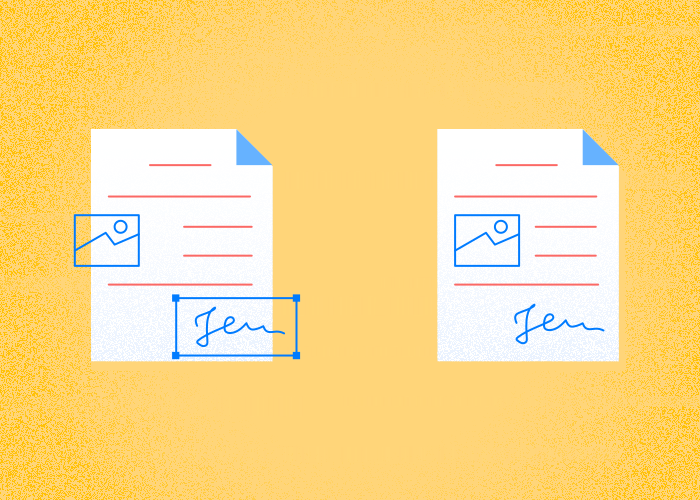
PDF'yi düzleştirmeyi öğrenmek, belgelerinizi paylaşma ve yazdırma süreçlerini kolaylaştıran basit ama etkili bir yöntemdir.
Düzleştirme, form alanlarını ve açıklamaları sayfa içeriğinin parçası hâline getirir. Düzenlenebilir özgün dosyayı saklayın.
Düzleştirme, dosya boyutunu ve görünümü değiştirebilir. Sonucu özgün belgeyle karşılaştırın ve paylaşmadan önce baskı önizlemesini kontrol edin.
PDFTool, bir PDF dosyasını yalnızca birkaç tıklamayla düzleştirmenin hızlı ve pratik bir yolunu sunar.
Düzleştirme, dosya boyutunu ve görünümü değiştirebilir. Sonucu özgün belgeyle karşılaştırın ve paylaşmadan önce baskı önizlemesini kontrol edin.
PDFTool'u kullanarak bu adımı belge yönetimi rutinlerine eklemek, verimliliği artırabilir ve bilgilerin tutarlı biçimde iletilmesini sağlayabilir.
Düzleştirme, form alanlarını ve açıklamaları sayfa içeriğinin parçası hâline getirir.
Paylaşmadan önce indirilen kopyadaki doldurulmuş alanları ve imzaların konumunu kontrol edin.
PDF'yi Düzleştirmek Ne Anlama Gelir?
Düzleştirme, form alanlarını ve açıklamaları sayfa içeriğinin parçası hâline getirir.
Düzleştirme, form alanlarını ve açıklamaları sayfa içeriğinin parçası hâline getirir.
Düzleştirme, açıklamaları da etkiler. Açıklamalar, belgenin katmanının bir parçası olarak PDF'ye gömülür.
Bir PDF belgesiyle çalışırken düzleştirme, farklı cihaz ve uygulamalarda görünümün korunmasına yardımcı olur. Etkileşimli bileşenlerin neden olduğu değişkenliği ortadan kaldırır.
PDFTool tarayıcıda çalışır. Siteyi açın ve düzenlemek için PDF'nizi yükleyin; yüklenebilecek bir PDFTool iOS veya Android uygulaması yoktur.
PDF Neden Düzleştirilir?
Amacınıza göre parola korumasını veya düzleştirmeyi seçin, ardından sonucu alıcının PDF okuyucusunda kontrol edin.
Düzleştirme, dosya boyutunu ve görünümü değiştirebilir. Sonucu özgün belgeyle karşılaştırın ve paylaşmadan önce baskı önizlemesini kontrol edin.
PDF’yi düzleştir
Düzleştirme, form alanlarını ve açıklamaları sayfa içeriğinin parçası hâline getirir.
Sonucu özgün belgeyle karşılaştırın ve paylaşmadan önce baskı önizlemesini kontrol edin.
Düzenleme kısıtlamaları yanlışlıkla yapılan değişiklikleri azaltabilir. Özgünlüğü kanıtlamaz ve kurallara uyumu garanti etmez.
Etkileşimleri Kaldırır
Düzleştirme, form alanlarını ve açıklamaları sayfa içeriğinin parçası hâline getirir. Düzenlenebilir özgün dosyayı saklayın.
Düzleştirme parola korumasının yerini tutmaz ve PDF’nin değiştirilmesini tamamen engellemez. Gizli belgeler için ayrı erişim denetimleri kullanın.
Bu özellik, özellikle değişikliklerin kontrol altında tutulması gereken sözleşmeleri, formları veya diğer önemli belgeleri paylaşırken kullanışlıdır.
Açıklamaları Dönüştürür
Düzleştirme, form alanlarını ve açıklamaları sayfa içeriğinin parçası hâline getirir.
Formu daha sonra düzenlemeniz gerekirse özgün dosyayı kullanın veya belgenin önceki bir sürümünü geri yükleyin.
Bu, paylaşılan iletişimde doğruluk ve bütünlük gerektiren hukuki, ticari veya akademik belgeler için önemlidir.
Düzleştirme, dosya boyutunu ve görünümü değiştirebilir. Sonucu özgün belgeyle karşılaştırın ve paylaşmadan önce baskı önizlemesini kontrol edin.
Belge erişimi ve parola koruması
Düzleştirme, form alanlarını ve açıklamaları sayfa içeriğinin parçası hâline getirir.
Düzleştirme parola korumasının yerini tutmaz ve PDF’nin değiştirilmesini tamamen engellemez. Gizli belgeler için ayrı erişim denetimleri kullanın.
Hassas dosyaları yüklemeden önce gizlilik bilgilerini ve kuruluşunuzun gerekliliklerini inceleyin. Belgeleri parolalar ve ekip izinleriyle yönetebilirsiniz.
Uyumluluğu Artırır
Düzleştirme, dosya boyutunu ve görünümü değiştirebilir. Sonucu özgün belgeyle karşılaştırın ve paylaşmadan önce baskı önizlemesini kontrol edin.
Sonucu özgün belgeyle karşılaştırın ve paylaşmadan önce baskı önizlemesini kontrol edin.
Paylaşmadan önce indirilen kopyadaki doldurulmuş alanları ve imzaların konumunu kontrol edin.
Dosya Boyutunu Küçültür
Düzleştirme, dosya boyutunu ve görünümü değiştirebilir.
Bu, özellikle büyük dosyalarla veya yavaş internet bağlantılarıyla çalışırken faydalıdır. Daha küçük dosyalar, indirme ve yükleme hızlarının artmasını sağlar.
PDFTool Kullanarak PDF Dosyası Nasıl Düzleştirilir?
PDF'yi düzleştirmek, paylaşmayı ve yazdırmayı kolaylaştırabilir. PDFTool'u kullanarak işlemi tamamlamak için izleyebileceğiniz basit adımlar şunlardır:
1. Adım: PDF'yi yükleyin
PDF'nizi PDFTool web sitesine yükleyin. Dosyayı sürükleyip yükleme alanına bırakabilir veya alana tıklayarak dosyayı seçebilirsiniz.
2. Adım: PDF'yi düzleştirin
İşlemi başlatmak için “PDF'yi Düzleştir” düğmesine tıklayın.
3. Adım: PDF'yi kaydedin
Dosya işlendikten sonra “Dosyayı Kaydet” seçeneğine tıklayın.
4. Adım: PDF'yi indirin
Paylaşmadan önce indirilen kopyadaki doldurulmuş alanları ve imzaların konumunu kontrol edin.
Düzleştirme, form alanlarını ve açıklamaları sayfa içeriğinin parçası hâline getirir.
Doldurulmuş bir PDF formunu paylaşmadan veya yazdırmadan önce alanları ve açıklamaları sayfa içeriğine katmak için düzleştirin. Daha sonraki değişiklikler için düzenlenebilir orijinali saklayın.
Doldurduğunuz PDF’yi PDFTool’un PDF düzleştirme aracına yükleyin.
Dosyayı düzleştirin ve sonucu indirin. Girilen metinleri, onay kutularını ve imzaların konumunu da dikkate alarak tüm sayfaları kontrol edin.
İndirdiğiniz dosyayı açın ve daha önce doldurduğunuz bir alanı seçmeyi deneyin. Düzleştirilmiş bir alana artık form alanı olarak veri girilemez. Sayfanın diğer içerikleri bir PDF düzenleyicide hâlâ değiştirilebilir; düzleştirme her türlü değişikliği engellemez.
Düzleştirmeden önceki ve sonraki dosya boyutunu karşılaştırın. Boyut belgeye göre artabilir veya azalabilir. Yazdırmadan önce önizlemede eksik işaretleri ve yeri değişen öğeleri kontrol edin.
Sık Sorulan Sorular
PDF'yi düzleştirmek ne anlama gelir?
Düzleştirme, form alanlarını ve açıklamaları sayfa içeriğinin parçası hâline getirir.
PDF izinleri, indirilmiş bir kopyanın değiştirilemeyeceğini veya çoğaltılamayacağını garanti etmez.
Düzleştirme parola korumasının yerini tutmaz ve PDF’nin değiştirilmesini tamamen engellemez. Gizli belgeler için ayrı erişim denetimleri kullanın.
Formu daha sonra düzenlemeniz gerekirse özgün dosyayı kullanın veya belgenin önceki bir sürümünü geri yükleyin.
PDF nasıl düzleştirilir?
PDF'yi düzleştirmek için belgedeki tüm etkileşimli öğeleri statik bir biçimde birleştirmeniz gerekir. Bunun için PDFTool gibi bir PDF düzleştirme aracı kullanabilirsiniz.
Düzleştirme, form alanlarını ve açıklamaları sayfa içeriğinin parçası hâline getirir. Düzenlenebilir özgün dosyayı saklayın.
Düzleştirme, dosya boyutunu ve görünümü değiştirebilir. Sonucu özgün belgeyle karşılaştırın ve paylaşmadan önce baskı önizlemesini kontrol edin.
Bir PDF belgesi çevrimiçi olarak nasıl düzleştirilir?
PDF'yi çevrimiçi olarak düzleştirmek için belgeyi PDFTool web sitesine yükleyin.
İşinize uygun aracı seçin ve ekrandaki adımları izleyin. Başlangıçta yardıma ihtiyacınız olursa destek ekibiyle iletişime geçin.
Düzleştirme, form alanlarını ve açıklamaları sayfa içeriğinin parçası hâline getirir.
Bir PDF'nin düzleştirilmiş olduğu nasıl anlaşılır?
Düzleştirme, form alanlarını ve açıklamaları sayfa içeriğinin parçası hâline getirir. Düzenlenebilir özgün dosyayı saklayın.
Paylaşmadan önce indirilen kopyadaki doldurulmuş alanları ve imzaların konumunu kontrol edin.
PDF'yi düzleştirmek dosya boyutunu küçültür mü?
PDF'yi düzleştirmek, birden fazla öğeyi tek bir katmanda birleştirerek dosya boyutunu küçültebilir. Form alanları ve açıklamalar gibi etkileşimli öğelerin kaldırılması, belgeyi daha küçük hâle getirebilir.
Ancak dosya boyutundaki küçülme, orijinal içeriğe ve PDF'de kullanılan belirli özelliklere göre değişebilir. Kesin sonucu görmek için düzleştirme öncesi ve sonrası dosya boyutlarını karşılaştırabilirsiniz.
Yazdırmak için PDF'yi düzleştirmeli miyim?
Sonucu özgün belgeyle karşılaştırın ve paylaşmadan önce baskı önizlemesini kontrol edin.
Düzleştirilmemiş PDF'ler yazdırılırken farklı görünebilir ve dijital sürümle basılı sürüm arasında uyumsuzluklara yol açabilir.
Paylaşmadan önce indirilen kopyadaki doldurulmuş alanları ve imzaların konumunu kontrol edin.
