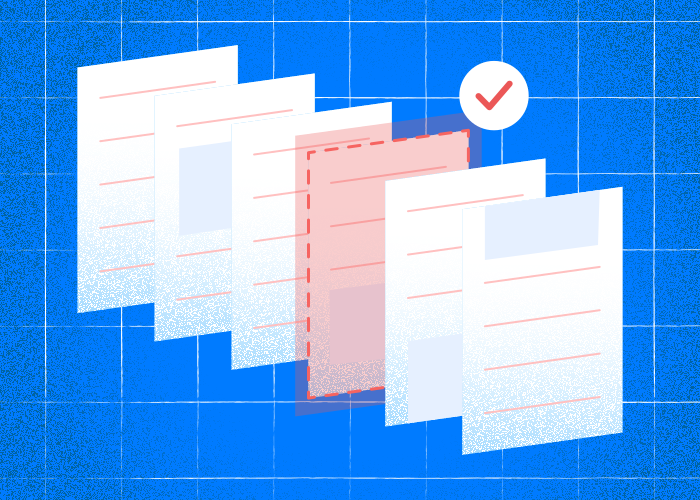
Bir PDF dosyasıyla çalışırken, belgenin tamamı yerine yalnızca bir sayfasını kaydetmeniz gerekebilir. Bunun nedeni belirli bir kaynağa başvurmak, önemli bilgileri paylaşmak veya dosya boyutunu küçültmek olabilir.
PDF'den tek bir sayfa kaydetme işlemi, çevrimiçi PDF düzenleyici PDFTool kullanılarak kolayca gerçekleştirilebilir; böylece zamandan tasarruf eder ve işlemi pratik hâle getirirsiniz.
PDFTool, ek yazılım indirip yüklemenize gerek kalmadan PDF dosyanızdaki istediğiniz sayfaları kolayca çıkarmanızı sağlar.
Bu yöntem sayesinde herkes, ileri düzey teknik bilgiye ihtiyaç duymadan PDF dosyalarını hızlıca yönetebilir.
Bu makalede, PDFTool kullanarak PDF'nin yalnızca bir sayfasını nasıl kaydedeceğinizi öğrenecek, belge yönetimini daha kolay ve düzenli hâle getireceksiniz.
İster yazdırma seçeneklerini, ister çevrimiçi sayfa çıkarma araçlarını veya düzenleme yazılımlarını kullanın, bu işlemi herkes kolayca gerçekleştirebilir.
PDF Böl - PDFTool
Sonucu indirmek için oturum açın. Güncel abonelik ve 7 günlük deneme dönemi ayrıntıları için fiyatlandırma sayfasına bakın.
1. Adım: PDF'yi yükleyin
Öncelikle PDFTool sitesini ziyaret edin ve sayfa çıkarma seçeneğini bulun. Sayfasını kaydetmek istediğiniz PDF dosyasını yükleyin.
2. Adım: Sayfayı seçin
Belge yüklendikten sonra arayüzde sayfaları görüntüleyin. Kaydetmek istediğiniz sayfaya tıklayabilirsiniz.
3. Adım: Sayfayı çıkarın
İstediğiniz sayfayı seçtikten sonra sayfayı çıkarma seçeneğini belirleyin. Bu özellik, seçilen sayfayı yeni bir PDF dosyası olarak kaydetmenizi sağlar.
4. Adım: Dosyayı indirin
Sayfa çıkarma işlemi tamamlandığında bir indirme bağlantısı gösterilir. Yalnızca tek sayfayı içeren yeni PDF'yi kaydetmek için bağlantıya tıklayın.
PDF'nin Tek Sayfasını Kaydetmek İçin Neden PDFTool Kullanmalısınız?
PDF'nin tek bir sayfasını nasıl kaydedeceğinizi bilmek, belge yönetimi açısından önemlidir. Böylece belirli bir kaynağı öne çıkarabilir, belirli bilgileri paylaşabilir veya dosya boyutunu küçültebilirsiniz. Bu işlemi gerçekleştirmek için PDFTool kullanmanın bazı avantajları şunlardır.
Hızlı ve kolay yöntem
PDF'nin tek bir sayfasını PDFTool kullanarak kaydetmek hızlı ve kolaydır. Böylece PDF belgelerinizi zahmetsizce kişiselleştirebilirsiniz.
PDF Böl
Sonucu indirmek için oturum açın. Güncel abonelik ve 7 günlük deneme dönemi ayrıntıları için fiyatlandırma sayfasına bakın.
Sıkça Sorulan Sorular
Mac'te PDF'nin belirli sayfaları nasıl kaydedilir?
Mac'te PDF'nin belirli sayfalarını kaydetmek için internet tarayıcınızı kullanarak PDFTool web sitesine erişebilirsiniz.
İstediğiniz PDF dosyasını arayüze yükleyin ve tek bir sayfayı kaydetme seçeneğini belirleyin.
Kaydetmek istediğiniz sayfayı seçin. Ardından yeni dosyayı Mac'inize indirip kaydedebilirsiniz.
Gerekirse birden fazla sayfayı kaydetmek veya seçimi değiştirmek için bu işlemi tekrarlayabilirsiniz.
Mobil cihazda PDF'nin belirli sayfaları nasıl kaydedilir?
PDF'nin belirli sayfalarını kaydetmek isteyen mobil kullanıcılar, tarayıcılarından PDFTool web sitesine erişip gerekli adımları izleyebilir.
Ardından yeni PDF dosyasını doğrudan mobil cihazlarına kaydedip indirebilirler.
PDF'nin tek tek sayfalarının nereye kaydedileceğini seçebilir misiniz?
Evet, diğer indirmelerde olduğu gibi PDF'nin tek tek sayfalarının cihazınıza kaydedileceği konumu seçebilirsiniz.
Bir sayfayı dışa aktarırken veya kaydederken, konumu seçmenize olanak tanıyan bir iletişim kutusu açılır.
Kaydetme iletişim kutularına dikkat etmelisiniz; bu kutular, tercih ettiğiniz klasöre gitmenize ve dosyayı ileride daha kolay bulabilmek için istediğiniz dosya adını belirlemenize olanak tanır.
Düzenli bir çalışma alanı oluşturmak için kaydedilen PDF sayfalarına özel klasörler oluşturmak, dosyalara daha kolay erişmenizi sağlar.
Kaydettiğiniz PDF sayfalarını bilgisayarda nerede bulabilirsiniz?
PDF sayfalarını bilgisayarınıza kaydettikten sonra, kaydetme işlemi sırasında seçtiğiniz klasörde bulabilirsiniz.
Dosyanın kaydedildiği konuma bağlı olarak yaygın konumlar Belgeler veya İndirilenler klasörleridir.
Dosyayı kolayca bulmak için bilgisayarınızdaki arama işlevini kullanarak dosya adının tamamını veya bir bölümünü yazabilirsiniz.
Klasörlerin düzenli olması, kaydettiğiniz sayfaları hızlıca bulmanıza büyük ölçüde yardımcı olur.
PDF'yi birden fazla dosyaya bölebilir misiniz?
Evet, bir PDF'yi birden fazla dosyaya bölmek mümkündür ve bu işlem PDFTool kullanılarak verimli bir şekilde gerçekleştirilebilir.
Bölme işleminin nasıl yapılacağını belirlemek için belirli bir sayfa sayısı veya özel sayfa aralıkları belirleme seçeneğiniz olur.
