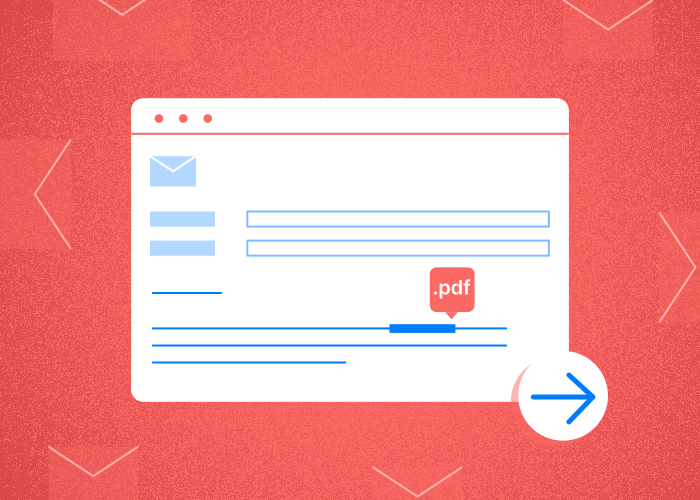
Bir PDF'yi doğrudan e-postanın gövdesine yerleştirmek, alıcıların ek dosya veya bağlantı açmasına gerek kalmadan içeriğinizle etkileşime geçmesini sağlamanın pratik bir yolu olabilir.
Çoğu e-posta hizmeti PDF'lerin doğrudan ileti gövdesine yerleştirilmesine izin vermese de yaratıcı geçici çözümler bulunuyor. Örneğin, PDF'yi JPG gibi bir görsel biçimine dönüştürerek e-postaya sorunsuzca ekleyebilirsiniz.
Bu yöntem, tanıtım broşürleri veya bilgilendirici kitapçıklar gönderirken olduğu gibi, bilgilerin hızlı ve anlaşılır biçimde paylaşılmasının önemli olduğu durumlarda işe yarar.
Outlook gibi platformları kullananlar için PDF'yi e-postaya nesne olarak ekleme seçeneği bulunuyor. Bu özellik, erişilebilirliği artırabilir ve okuyucuya daha etkileşimli bir deneyim sunabilir.
Gmail gibi hizmetlerde ise PDF içeriğini HTML düzenleyicileriyle dönüştürmek veya entegrasyon için Google Dokümanlar'ı kullanmak gibi farklı yöntemler gerekebilir.
Her yöntem, e-posta hizmeti sağlayıcısının özelliklerine ve kısıtlamalarına göre farklı avantajlar sunar.
Bu çözümler, farklı kullanıcı tercihlerine ve teknik yeterliliklere hitap ederek herkesin görsel açıdan zengin ve ilgi çekici e-posta içerikleriyle iletişimini geliştirmesine olanak tanır.
İster görsele dönüştürme ister nesne ekleme yöntemini kullanın, her yaklaşım önemli içeriğin hedef kitlesine etkili biçimde ulaşmasını sağlar.
PDF'yi E-postaya Yerleştirme: En Kolay 5 Yöntem Adım Adım Açıklanıyor
1. Adobe Acrobat Reader'ı kullanma
Başlamak için PDF'yi Adobe Acrobat Reader ile açın. 'Dosya'ya tıklayın ve 'E-postaya ekle'yi seçin.
Bu işlem, PDF'nin ekli olduğu yeni bir e-posta oluşturur.
2. Microsoft Outlook'ta nesne olarak ekleme
Outlook'ta yeni bir e-posta taslağı açın. 'Ekle'ye gidin, 'Nesne'yi seçin ve 'Dosyadan oluştur'a tıklayın.
PDF'nizi seçin, 'Tamam'a tıklayın; PDF e-postanın gövdesine yerleştirilir.
3. Google Drive'ı kullanma
Önce PDF'yi Google Drive'a yükleyin. 'Paylaş' seçeneğini kullanarak paylaşılabilir bir bağlantı alın.
Bağlantıyı kopyalayıp e-postaya yapıştırın. Böylece büyük ek dosyalarla uğraşmadan kolay erişim sağlayabilirsiniz.
4. PDFLiner'ı kullanma
PDF'nizi PDFLiner'a yükleyin ve bir paylaşım seçeneği belirleyin.
Platformdaki adımları izleyerek sorunsuz e-posta entegrasyonu için bir bağlantı oluşturun veya PDF'yi doğrudan ekleyin.
5. Kopyalayıp yapıştırma
PDF'yi açın ve paylaşmak istediğiniz metni veya görselleri kopyalayın. Ardından bunları e-postanın gövdesine yapıştırın.
Not: Biçimlendirmenin tamamı kusursuz şekilde aktarılmayabilir.
