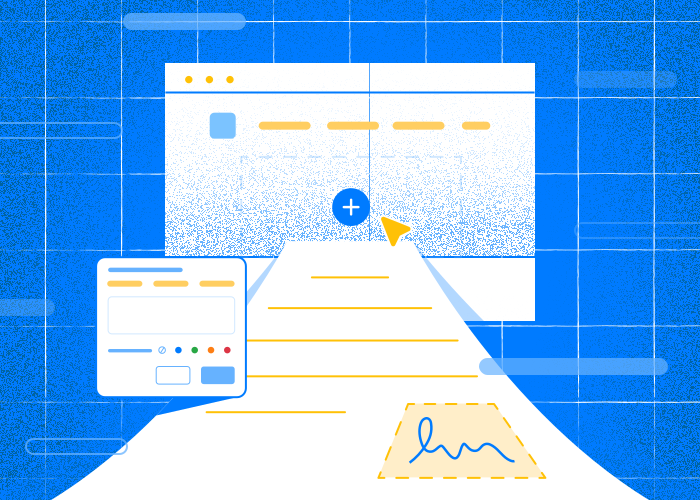
Možnost podepisovat PDF online je nezbytná pro rychlé vyřizování dohod, formulářů a smluv.
PDFTool umožňuje přidat podpis několika kliknutími a nabízí rychlý způsob, jak formuláře, smlouvy a dohody vyřídit bez papírování.
Ať už podpis napíšete, nakreslíte nebo nahrajete, PDFTool nabízí mimořádné pohodlí a flexibilitu při podepisování dokumentů.
V tomto článku se podíváme na to, jak elektronicky podepsat PDF, a nabídneme podrobný návod, díky kterému bude celý proces snadný.
Jak podepsat dokument PDF
Podepisování dokumentu PDF nebylo s PDFTool nikdy jednodušší. Nabízí snadné a spolehlivé metody elektronického podpisu. Zde je pět jednoduchých způsobů, jak na to:
Online editor PDFTool
Online editor PDFTool nabízí snadné řešení pro podepisování dokumentů PDF přímo v prohlížeči. Není nutné nic stahovat ani instalovat, takže je ideální pro rychlé a bezpečné elektronické podpisy.
Postup je následující:
Nahrajte PDF:
Přetáhněte soubor do editoru PDFTool nebo ho vyberte ze svého zařízení či cloudového úložiště pomocí tlačítka pro nahrání.Vyberte možnost Podepsat:
Proces zahájíte kliknutím na funkci „Podepsat“. Podpis můžete napsat, nakreslit myší nebo na dotykové obrazovce, případně nahrát jeho předem uložený obrázek.Umístěte podpis:
Klikněte na místo v dokumentu, kam chcete podpis vložit. PDFTool umožňuje měnit jeho velikost a polohu, aby byl přesně zarovnaný.Upravte vzhled:
Nastavte styl, velikost nebo barvu podpisu tak, aby odpovídal formátování dokumentu.Uložte a stáhněte:
Po dokončení uložte změny a stáhněte podepsaný dokument přímo do svého zařízení.
PDFTool spojuje pohodlí s bezpečností, a představuje tak spolehlivou volbu pro podepisování PDF online. Ať už podepisujete smlouvy, formuláře nebo dohody, nástroj nabízí efektivní a profesionální řešení pro vaše potřeby.
8 výhod elektronického podepisování dokumentů PDF
Elektronické podepisování dokumentů PDF nabízí rychlý a bezpečný způsob, jak vyřizovat dohody a smlouvy. Tato část představuje osm hlavních výhod, díky nimž jsou elektronické podpisy cenným nástrojem pro osobní i pracovní použití.
Pohodlí
Elektronické podpisy jsou mimořádně pohodlné, protože uživatelé mohou dokumenty podepisovat odkudkoli. Odpadá tak nutnost manipulace s fyzickými dokumenty a transakce lze vyřídit rychleji.
Rychlost a efektivita
Elektronické podepsání PDF zabere jen chvíli. Urychluje tak firemní procesy a umožňuje rychlejší rozhodování i realizaci.
Právní platnost
Elektronické podpisy jsou v mnoha zemích právně uznávané. Nabízejí bezpečný způsob podepisování a zajišťují, že dohody jsou platné a vymahatelné.
Vyšší zabezpečení
Elektronické podpisy často nabízejí pokročilé bezpečnostní funkce.
Auditní záznamy poskytují chronologický přehled všech kroků provedených během podepisování, a zvyšují tak integritu a autenticitu dokumentu.
Šetrnost k životnímu prostředí
Používáním elektronických podpisů organizace omezují svou závislost na papíru. Tento přístup přispívá k udržitelnosti životního prostředí tím, že snižuje množství papírového odpadu.
Efektivnější správa dokumentů
Elektronické podpisy usnadňují bezproblémovou správu dokumentů. Soubory lze snadno digitálně ukládat, organizovat a vyhledávat, takže se zkracuje čas strávený ručním zakládáním.
Nižší náklady
Firmy ušetří za tisk, poštovné a ukládání fyzických dokumentů. Elektronické podepisování tyto výdaje eliminuje a přináší významné úspory.
Přístupnost
PDFTool nabízí funkce navržené s ohledem na osoby se zdravotním postižením, takže digitální podepisování dokumentů je inkluzivní a dostupné všem uživatelům.
Časté dotazy
Jsou digitální podpisy v dokumentech PDF platné a legální?
Ano, digitální podpisy v dokumentech PDF jsou ve většině zemí platné a legální a mají stejnou právní váhu jako vlastnoruční podpisy.
PDFTool splňuje standardy, jako je eIDAS v EU a zákon ESIGN v USA, a zajišťuje tak dodržení právních požadavků. PDFTool také poskytuje auditní záznamy a časová razítka, které zvyšují bezpečnost a autenticitu podepsaných dokumentů.
Jak digitálně podepsat PDF v Adobe Readeru?
Digitální podepsání PDF v Adobe Readeru je snadný proces.
Nejprve otevřete dokument PDF v Adobe Readeru. Použijte funkci „Vyplnit a podepsat“, která je v programu k dispozici.
Tento nástroj umožňuje snadno přidat do dokumentu digitální podpis.
Vyberte ikonu „Podepsat“, zvolte „Přidat podpis“ a rozhodněte se, zda podpis napíšete, nakreslíte nebo nahrajete jeho obrázek.
Jakmile budete s umístěním spokojeni, uložte dokument, aby se digitální podpis trvale použil.
Další možnosti slouží k tomu, aby bylo podepisování snadné a dostupné na jakémkoli zařízení.
PDFTool nabízí online řešení pro podepisování přímo v prohlížeči, na rozdíl od desktopového softwaru, jako je Adobe Reader, který se používá k dokončení podpisu.
Jak podepsat PDF elektronicky bez Adobe?
Pokud chcete elektronicky podepsat PDF bez Adobe, PDFTool je rychlá, bezplatná a praktická alternativa.
V jeho online platformě můžete nahrát PDF přímo ze svého zařízení nebo cloudového úložiště a snadno otevřít funkci „Podepsat“.
PDFTool umožňuje nakreslit podpis myší nebo na dotykové obrazovce, zadat ho pomocí vlastního písma nebo nahrát předem uložený obrázek podpisu. Po přidání můžete upravit umístění i velikost podpisu a poté dokument uložit a stáhnout.
PDFTool nabízí bezproblémové a bezpečné řešení pro rychlé a snadné elektronické podepisování PDF.
Jak importovat digitální podpis do PDF?
Import digitálního podpisu do PDF obvykle spočívá v nahrání předem vytvořeného obrázku podpisu nebo v použití digitálního certifikátu.
V PDFTool otevřete funkci „Podepsat“ nebo „Digitální podpis“. Zvolte nahrání digitálního podpisu ze svého zařízení.
Zarovnejte podpis a upravte jeho velikost tak, aby odpovídal vyhrazenému podpisovému poli v PDF. Po dokončení použijte změny a uložte dokument, aby se podpis do souboru vložil.
Digitální certifikáty poskytují další úroveň ověření, propojují identitu s podpisem a zajišťují integritu dokumentu. Využijte funkce PDFTool a zjednodušte si proces importu.:
