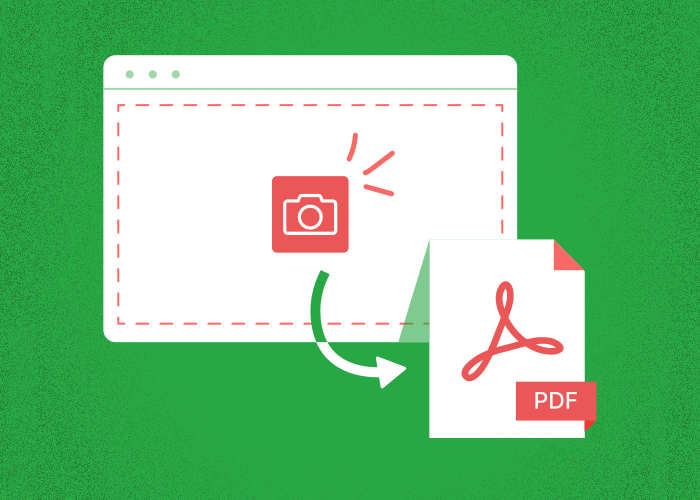
Někdy je užitečné vědět, jak převést snímek obrazovky do souboru PDF, abyste k němu měli snadnější přístup a mohli ho snadno sdílet. Snímky obrazovky jsou oblíbeným způsobem, jak rychle zachytit a sdílet informace, ať už spolupracujete s přáteli, nebo si ukládáte důležité údaje na později.
V PDFTool je převod snímku obrazovky do PDF stejně snadný jako otevření souboru, použití funkce exportu a jeho uložení ve formátu PDF.
Tento postup je nejen jednoduchý, ale také zlepšuje organizaci a přenositelnost vašich souborů.
Ať už například dokumentujete nový projekt, nebo třídíte pořízené snímky, jejich uspořádání ve formátu PDF pomáhá udržovat digitální pracovní prostor přehledný.
Uložení snímků obrazovky do PDF navíc zajistí, že zůstanou na jednom praktickém místě a vaše zachycená data tak budou snadněji dostupná.
Tento efektivní postup může zjednodušit sdílení obsahu s ostatními a zároveň zachovat všechny vaše obrázky přehledně a snadno dostupné.
Jak převést snímek obrazovky do souboru PDF pomocí PDFTool
Převod snímků obrazovky do souborů PDF je jednoduchý proces, který lze pomocí PDFTool provést na různých zařízeních. Snímky obrazovky se obvykle ukládají ve formátech obrázků, jako jsou PNG, JPG nebo GIF. Převod do formátu PDF se může hodit při sdílení nebo ukládání.
Nejprve můžete nahrát soubor s obrázkem, například PNG nebo JPEG, do online editoru PDF PDFTool. Tento nástroj umožňuje snadno převádět obrázky do formátu PDF.
Chcete-li převést snímek obrazovky do souboru PDF, postupujte podle těchto jednoduchých kroků.
Krok 1: Nahrajte snímek obrazovky
Přejděte na web PDFTool. Vyberte a nahrajte snímek obrazovky, který chcete převést, a ujistěte se, že je v jednom z podporovaných formátů obrázků, například JPEG, BMP nebo TIFF.
Krok 2: Upravte nastavení
Upravte nastavení, jako je velikost a orientace stránky. Tyto možnosti pomohou zajistit, aby soubor PDF splňoval konkrétní požadavky.
Krok 3: Proveďte převod
Pomocí nástroje převeďte obrázek do souboru PDF. Převod obvykle proběhne rychle.
Krok 4: Uložte a stáhněte soubor
Nyní můžete soubor PDF uložit a stáhnout do svého zařízení.
Další funkce
PDFTool nabízí také další funkce, například sloučení více souborů s obrázky do jednoho dokumentu PDF. Tato funkce se hodí při spojování několika snímků obrazovky do uceleného celku.
K dispozici jsou také možnosti nastavení předvoleb tisku nebo úpravy vlastností formátu PDF, které umožňují lépe přizpůsobit výsledný soubor.
Díky tomu budou převedené snímky odpovídat přesným požadavkům svého zamýšleného použití.
Časté dotazy
Proč převádět snímky obrazovky do PDF?
Převod snímků obrazovky do formátu PDF přináší řadu výhod. PDF je dostupné na různých zařízeních a operačních systémech, přičemž zachovává formátování a zajišťuje jednotný vzhled.
Na rozdíl od obrázkových souborů může PDF obsahovat více stránek, takže se hodí k uspořádání několika snímků obrazovky do jednoho dokumentu.
PDF navíc podporuje kompresi souborů, která zmenší jejich velikost bez ztráty kvality. To je užitečné zejména při sdílení snímků prostřednictvím e-mailu nebo cloudového úložiště.
PDF také podporuje bezpečnostní funkce, jako je ochrana heslem, a pomáhá tak chránit citlivé informace.
Lze převést snímek obrazovky do PDF?
Ano, převod snímku obrazovky do PDF je jednoduchý a lze ho provést na různých zařízeních pomocí PDFTool. Tato online platforma převod usnadňuje a vyžaduje jen minimum úsilí.
Převod do PDF je snadný a nevyžaduje stažení dalšího softwaru. S PDFTool ho zvládnete rychle a efektivně.
Jak uložit výstřižek jako PDF?
Uložení výstřižku jako PDF obvykle vyžaduje pořízení snímku obrazovky pomocí nástroje Výstřižky nebo vestavěné funkce vašeho zařízení.
Po pořízení výstřižek otevřete v prohlížeči obrázků nebo kompatibilní aplikaci, například PDFTool. Poté zvolte možnost exportu nebo uložení souboru jako PDF.
Posledním krokem je pojmenování souboru a výběr požadovaného umístění. Převod nejen zachová obrázek, ale také usnadní jeho sdílení nebo uložení jako dokumentu.
Jak převést snímek obrazovky do PDF na iPhonu?
Uživatelé iPhonu mohou převést snímek obrazovky do PDF pomocí PDFTool. Pokud mají přístup k internetu, mohou snímek nahrát, převést ho do PDF a nový soubor stáhnout.
Postup je uživatelsky přívětivý a nevyžaduje další aplikace ani software.
Jak převést snímek obrazovky do PDF na Macu
Na Macu lze snímek obrazovky snadno převést do PDF pomocí PDFTool.
Otevřete snímek obrazovky na webu PDFTool a postupujte podle pokynů k převodu snímku do PDF.
Nový soubor si můžete stáhnout a uložit do Macu.
Jak převést snímek obrazovky do PDF v Androidu?
Uživatelé Androidu mohou pomocí PDFTool převádět snímky obrazovky do PDF, pokud mají připojení k internetu. Po pořízení snímku ho nahrajte na web PDFTool a vyberte možnost převodu do PDF.
Nový soubor stáhněte a uložte přímo do svého zařízení.
Jak sloučit více snímků obrazovky do jednoho PDF?
Více snímků obrazovky lze sloučit do jednoho PDF pomocí PDFTool.
Nejprve snímky shromážděte a otevřete PDFTool.
Importujte obrázky, seřaďte je podle potřeby a vyberte možnost jejich sloučení do jednoho souboru PDF.
Výsledný dokument pojmenujte a uložte na požadované místo.
Tato funkce se hodí zejména při vytváření ucelených dokumentů nebo prezentací z více snímků obrazovky.
