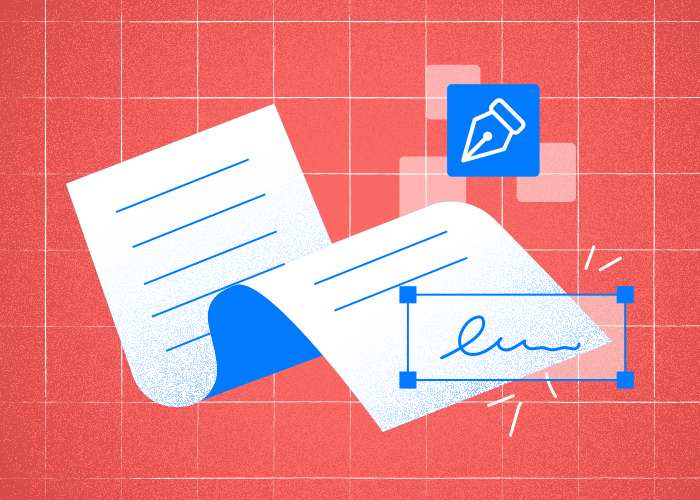
Pokud se naučíte přidat elektronický podpis do dokumentu PDF, můžete výrazně zjednodušit procesy, při kterých je potřeba dokument podepsat. V dnešním digitálním světě nejsou elektronické podpisy jen pohodlné, ale také představují bezpečný způsob, jak ověřovat smlouvy a úřední dokumenty bez tisku, podepisování a skenování papírových kopií.
Elektronický podpis lze do PDF přidat pomocí nástrojů, jako je PDFTool, takže uživatelé mohou dokumenty snadno ověřit na jakémkoli zařízení s připojením k internetu.
PDFTool spojuje snadné používání s bezpečnostními funkcemi a nabízí komplexní řešení pro každého, kdo pravidelně pracuje s PDF v osobním i pracovním prostředí.
Podpis můžete vytvořit několika způsoby – napsat své jméno různými styly, nakreslit ho kurzorem nebo nahrát obrázek vlastnoručního podpisu.
Tato flexibilita umožňuje osobní přístup a zároveň zachovává autenticitu a neporušenost podepsaného dokumentu.
Díky bezproblémovému propojení těchto digitálních funkcí mohou jednotlivci i firmy zefektivnit své pracovní postupy a zlepšit správu dokumentů.
Od schvalování smluv po autorizační formuláře – možnost elektronicky podepisovat PDF pomáhá udržovat provoz plynulý a bezpečný napříč různými platformami a zařízeními.
Zjistíte, že seznámení s možnostmi přidávání elektronických podpisů nejen šetří čas, ale také odpovídá moderním obchodním postupům.
Jak zdarma přidat elektronický podpis do dokumentu PDF pomocí online editoru PDFTool
Chcete-li přidat elektronický podpis do PDF pomocí online editoru PDFTool, nejprve navštivte web PDFTool. Poté postupujte podle těchto jednoduchých kroků.
1. krok: Nahrajte PDF
Přetáhněte dokument PDF do určené oblasti pro nahrávání na webu PDFTool.
2. krok: Vytvořte podpis
Pomocí možnosti „Nakreslit podpis“ nakreslete elektronický podpis. Můžete k tomu použít myš nebo touchpad. Dbejte na to, aby byl podpis čitelný a vešel se do vymezeného prostoru.
3. krok: Umístěte podpis
Po vytvoření podpisu ho přetáhněte na správné místo v PDF, kde se má zobrazit. Zkontrolujte jeho zarovnání a v případě potřeby upravte velikost.
4. krok: Dokončete a uložte
Po umístění podpisu kliknutím na tlačítko „Přidat podpis“ potvrďte jeho vložení. Poté uložte upravené PDF výběrem příslušné možnosti a stáhněte podepsaný dokument.
Časté dotazy
Jak do PDF přidat blok digitálního podpisu, aby ho mohl podepsat někdo jiný?
Chcete-li přidat blok digitálního podpisu pro jinou osobu, nejprve otevřete PDF v nástroji PDFTool.
Vyberte nástroj pro úpravu formulářů a najděte možnost přidání polí podpisu. Umístěte blok podpisu na místo, kde bude příjemce podepisovat.
Zkontrolujte, že je blok podpisu uložený a připravený pro příjemce, a poté soubor sdílejte.
Ověřte, že jsou všechna potřebná pole správně nastavena, abyste předešli chybám při podepisování.
Jasné pokyny přímo v dokumentu mohou příjemci také usnadnit podpis bez zmatků. Tento postup nejen zjednodušuje celý proces, ale také zvyšuje integritu dokumentu a usnadňuje jeho sledování.
Jak přidat digitální podpis do dokumentu PDF na Macu?
Uživatelé Macu mohou snadno přidat digitální podpis pomocí integrovaných nástrojů v PDFTool.
Otevřete požadovaný dokument PDF na webu PDFTool a přejděte k funkci podpisu. Zobrazí se výzva k napsání, nakreslení nebo nahrání obrázku podpisu.
Výběrem možnosti „Přidat podpis“ vložíte digitální podpis do dokumentu.
Po použití podpisu je důležité uložit změny, aby dokument zůstal bezpečně podepsaný.
Aktualizace nastavení dokumentu, například jeho nastavení pouze pro čtení, může zabránit pozdějším úpravám a zachovat jeho autenticitu.
Jak přidat elektronický podpis do PDF na PC?
Na PC lze elektronický podpis do dokumentu snadno vložit pomocí PDFTool.
Přejděte na web PDFTool, otevřete soubor PDF a v nabídce úloh vyberte možnost „Podepsat“. K dispozici budete mít několik způsobů vytvoření podpisu, včetně jeho napsání nebo přímého nakreslení do dokumentu.
Umístění podpisu je důležité – zkontrolujte, že se nachází na určeném místě.
Po umístění podpisu dokument uložte, aby se změny zachovaly, a stáhněte ho do počítače.
Jak vytvořit elektronický podpis v PDF na mobilních zařízeních?
Vytvoření elektronického podpisu na mobilním zařízení je s PDFTool snadné.
Nejprve přejděte na web PDFTool a nahrajte soubor PDF, který potřebujete podepsat.
Platforma nabízí nástroje pro nakreslení nebo přímé nahrání podpisu do dokumentu.
Zkontrolujte, že je podpis správně umístěný, a podle potřeby upravte jeho velikost, aby byl dobře čitelný.
Jakmile budete spokojeni, můžete podepsaný dokument uložit a ihned sdílet pomocí různých možností dostupných na mobilních zařízeních.
Díky této flexibilitě je podepisování na mobilu oblíbenou volbou pro ty, kteří jsou často na cestách.
Jaké právní důsledky má používání digitálních podpisů v dokumentech PDF?
Digitální podpisy mají významnou právní váhu podobně jako tradiční vlastnoruční podpisy.
Řídí se předpisy platnými v různých jurisdikcích, například evropským nařízením eIDAS a americkým zákonem ESIGN Act.
Tyto podpisy poskytují důkaz o pravosti a neporušenosti elektronických transakcí a dokumentů.
Pro zajištění souladu s právními předpisy je zásadní zvolit renomovanou platformu, která poskytuje auditní stopu a ověřuje změny v dokumentech.
PDFTool tyto funkce podporuje, takže dokumenty jsou autentizované a v případě sporů je lze ověřit.
Jaký je rozdíl mezi digitálním a elektronickým podpisem?
Digitální podpisy: Využívají šifrování, aby poskytly vyšší úroveň zabezpečení a autenticity. Často se ověřují prostřednictvím certifikačních autorit.
Elektronické podpisy: Jde o obecnější pojem, který zahrnuje jakýkoli elektronický symbol připojený k dokumentu na znamení souhlasu nebo záměru. Jsou uživatelsky přívětivé, ale nemusí poskytovat stejnou úroveň zabezpečení jako digitální podpisy.
Porozumění tomu, kdy který typ podpisu použít, pomáhá zvýšit bezpečnost a zajistit soulad s předpisy při nakládání s dokumenty.
Jaké jsou osvědčené postupy při žádosti o elektronický podpis PDF dokumentů?
Nejprve se ujistěte, že je dokument přehledný a všechna vyplnitelná pole včetně podpisového řádku jsou viditelná a snadno dostupná. PDFTool vám tento proces usnadní.
Příjemci je vhodné poslat pokyny, jak podpisový proces co nejefektivněji dokončit.
Z bezpečnostních důvodů citlivé dokumenty šifrujte a používejte software, který sleduje změny v dokumentech. Při žádosti o elektronický podpis se neprodleně připomeňte, abyste celý proces urychlili.
Dokument, který působí profesionálně a je zároveň bezpečný, podporuje důvěru a efektivitu obchodních transakcí.
