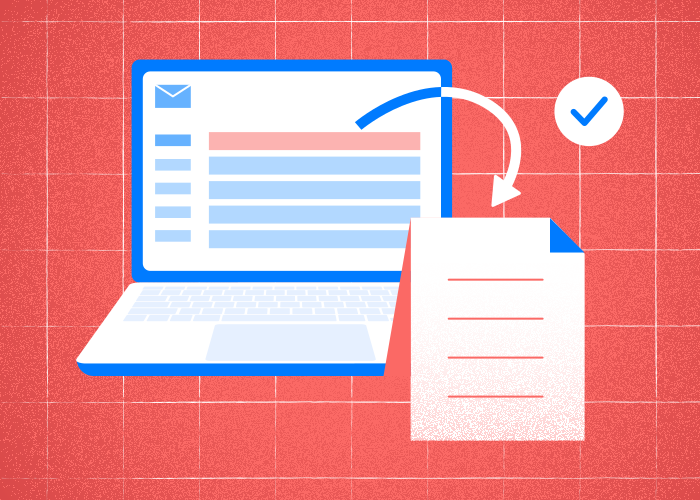
E-mailkommunikation er fortsat en hjørnesten i både professionel og personlig korrespondance.
I takt med at det digitale landskab hele tiden udvikler sig, bliver muligheden for at gemme e-mails som PDF stadig vigtigere til arkivering, juridisk dokumentation og nem deling.
Hvis du ved, hvordan du konverterer en e-mail til PDF, kan du forvandle en enkel udveksling til et overskueligt arkiveret dokument, der er tilgængeligt på tværs af platforme og enheder.
Flere e-mailtjenester og enheder gør det nemt at bevare e-mails ved at konvertere dem til tilgængelige og delelige PDF-filer. Outlook, Gmail og lignende tjenester har også indbyggede metoder eller alternative løsninger til at eksportere meddelelser som PDF.
Denne funktion sikrer, at dine vigtige meddelelser forbliver sikre og nemme at finde igen uden at skulle lede gennem e-mailtråde.
Hvis du ved, hvordan du gemmer en e-mail som PDF, får du ikke kun mulighed for at sikkerhedskopiere vigtige oplysninger, men også for at organisere og arkivere dem bedre.
Uanset om det er en kontraktbekræftelse, en vigtig meddelelse eller blot en e-mail, du vil kunne finde frem til senere, hjælper en konvertering til PDF med at bevare tilgængelighed og ensartethed i forskellige sammenhænge.
Kan man gemme en e-mail som PDF?
Ja, det er muligt at gemme en e-mail som PDF ved hjælp af forskellige metoder i desktopprogrammer. Det er en praktisk måde at bevare e-mailens indhold, herunder vedhæftede filer, i et bredt tilgængeligt format.
Metoder til at gemme e-mails som PDF
Det er en vigtig færdighed at vide, hvordan man laver en e-mail om til en PDF og gemmer den som et PDF-dokument. Der findes flere metoder til at gemme e-mails som PDF, afhængigt af hvilken e-mailtjeneste eller hvilket program du bruger. Alle metoder sikrer, at e-mailens indhold bevares i et tilgængeligt og ensartet format.
Microsoft Outlook
Du kan gemme e-mails direkte som PDF på din computer ved at vælge e-mailen og bruge indstillingen “Udskriv”.
Det indebærer, at du vælger en PDF-printer, som konverterer e-mailens indhold til en PDF-fil.
Brug af HTML-filformat
Hvis direkte lagring ikke er mulig, kan e-mails først gemmes som HTML-filer.
Denne metode bevarer al den oprindelige formatering, billeder og links. HTML-filen kan derefter åbnes i et tekstbehandlingsprogram, der understøtter konvertering til PDF.
E-mailklienter, der understøtter PDF-konvertering
Mange e-mailklienter og webbaserede tjenester gør det muligt at konvertere e-mails til PDF, selvom de konkrete trin kan variere.
Mobilenheder som iPhones har også indbyggede metoder til at omdanne e-mails til PDF via deres respektive mailapps.
PDF-formatet gør det nemt at arkivere e-mails, så de er lette at tilgå og dele på tværs af forskellige enheder og platforme.
Hvis du ved, hvordan du gemmer e-mails som PDF, har du en pålidelig løsning til at bevare vigtige meddelelser på en organiseret måde.
Sådan gemmer du en e-mail som PDF: 4 enkle metoder til forskellige e-mailtjenester
Det kan være praktisk at gemme en e-mail som PDF, når du vil organisere vigtige meddelelser. Forskellige e-mailtjenester har forskellige trin til at løse spørgsmålet om, hvordan man laver en e-mail om til PDF. Nedenfor finder du enkle metoder til at konvertere e-mails til PDF på 4 populære platforme.
1. Outlook
Hvis du vil gemme en Outlook-e-mail som PDF, skal du åbne e-mailen. Klik på “Filer” og derefter på “Udskriv”.
Vælg “Microsoft Print to PDF” som printer i udskriftsdialogboksen. Klik på “Udskriv”, vælg, hvor filen skal gemmes, og giv den et navn. Tryk på “Gem”.
2. Gmail
Åbn den e-mail, du vil gemme, i Gmail. Klik på de tre prikker (Flere muligheder) øverst til højre.
Vælg “Udskriv”, og vælg derefter “Gem som PDF” under destination. Klik på “Gem”, vælg en mappe, og giv filen et navn.
3. Apple Mail
Åbn e-mailen i Apple Mail. Klik på menuen “Filer”, og vælg “Eksporter som PDF”.
Vælg en placering, og indtast et navn til filen. Klik på “Gem”.
4. Yahoo Mail
Åbn den e-mail, du vil gemme, i Yahoo Mail. Tryk på “Udskriv” på e-mailens værktøjslinje.
Når udskriftsforhåndsvisningen vises, skal du vælge “Gem som PDF” som destination. Klik på “Gem” for at vælge placering og filnavn.
Ofte stillede spørgsmål
Hvordan konverterer man en e-mail til PDF uden at udskrive?
Hvis du vil konvertere en e-mail til PDF uden at udskrive, kan du vælge indstillingen "Gem som PDF", som findes i mange e-mailklienter.
Processen indebærer typisk, at du åbner e-mailen, vælger udskriftsfunktionen og vælger “Gem som PDF” som destination i stedet for en fysisk printer.
Denne metode sikrer, at e-mailens indhold, herunder layoutet, forbliver intakt i PDF-formatet.
Hvordan gemmer man en e-mailtråd som PDF?
Det er nyttigt at gemme en hel e-mailtråd som PDF, hvis du vil bevare samtalens sammenhæng.
Du skal først sikre dig, at hele tråden er synlig. Når du har bekræftet det, kan du følge samme trin som ved lagring af en enkelt e-mail: Brug udskriftsfunktionen, vælg “Gem som PDF”, og medtag hele tråden.
Kan man gemme en e-mail som PDF-fil i skyen?
Du kan gemme PDF-filer med e-mails direkte i skyen ved at vælge en cloudlagring som destination under lagringen.
Når du har valgt “Gem som PDF”, kan du vælge cloudtjenester som Google Drive eller OneDrive direkte fra enhedens lagringsmenu.
Funktionen understøttes af integration med lagringstjenester, så du kan administrere dokumenter organiseret og sikkert uden manuel upload.
Kan man konvertere flere e-mails til PDF-filer?
Det kan være effektivt at konvertere flere e-mails til PDF-filer på én gang, når du behandler dem samlet.
Nogle e-mailklienter giver brugerne mulighed for at vælge flere e-mails og anvende funktionen “Gem som PDF” på dem alle.
Det kan være særligt effektivt, hvis de tilbyder batchbehandling, så brugerne kan konvertere og organisere mange e-mails uden gentagne, individuelle handlinger.
Hvordan konverterer man en e-mail til PDF på en iPhone?
Hvis du vil konvertere en e-mail til PDF på en iPhone, skal du åbne den ønskede e-mail i Mail-appen, trykke på ikonet "Del" og vælge "Udskriv".
I printerindstillingerne skal du bruge knib-for-at-zoome-bevægelsen på forhåndsvisningen for at konvertere den til en PDF.
Når den er konverteret, kan du trykke på "Del" igen for at gemme eller dele PDF'en.
Processen bruger iOS' indbyggede funktioner og giver en problemfri oplevelse.
Kan man konvertere en e-mail til PDF med vedhæftede filer?
Hvis du vil konvertere en e-mail og dens vedhæftede filer til en PDF, skal du sikre, at de vedhæftede filer inkluderes i PDF-outputtet.
Nogle e-mailklienter har en funktion, der samler vedhæftede filer i PDF-konverteringen.
Du kan manuelt downloade og flette vedhæftede filer ved hjælp af bestemte tjenester. På den måde sikrer du, at både e-mailens indhold og de vedhæftede filer bevares samlet i ét dokument.
Kan man downloade en e-mail som PDF?
Hvis du vil downloade en e-mail som PDF, skal du åbne den e-mail, du vil gemme. Brug indstillingen "Udskriv" eller "Eksportér", og vælg "Gem som PDF" som destination.
Denne metode fungerer problemfrit på tværs af platforme, uanset om du vil konvertere en e-mail til PDF, gemme en e-mail som PDF eller downloade Gmail-e-mails som PDF'er.
Ved at følge disse trin kan du gemme e-mails som PDF'er eller eksportere e-mails som PDF'er, så de er nemme at dele og arkivere.
Hvordan gemmer man en e-mailtråd som PDF?
Hvis du vil gemme en e-mailtråd som PDF, skal du først sikre, at hele tråden vises i din e-mailklient. Brug derefter funktionen "Udskriv", og vælg "Gem som PDF" som destination.
Denne metode fungerer til både enkelte e-mails og tråde, så du kan gemme en e-mail som PDF, konvertere e-mails til PDF'er eller gemme en e-mailtråd som PDF.
I Gmail skal du følge den samme proces for at downloade Gmail-e-mails som PDF'er til senere brug eller opbevaring.
