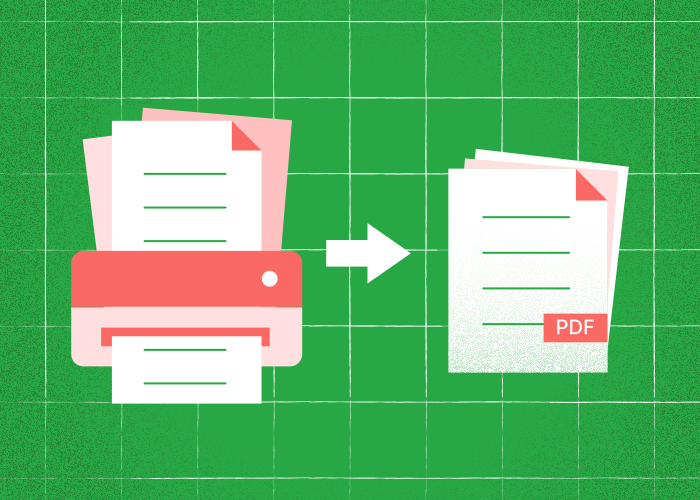
At vide, hvordan man scanner flere sider ind i én PDF, er en nyttig færdighed. Et digitalt dokument med flere sider i ét PDF-format gør det nemmere at opbevare og dele oplysninger.
Med teknologien lige ved hånden er det vigtigt at kunne håndtere processen effektivt. PDFTool tilbyder en enkel løsning til at scanne og samle forskellige sider i ét samlet dokument, så dit arbejde forbliver organiseret og let tilgængeligt.
Uanset om du digitaliserer personlige dokumenter, samler professionelt papirarbejde eller organiserer undervisningsmateriale, kan scanning af flere sider til én PDF gøre din arbejdsgang mere effektiv.
PDFTool gør processen enkel og forvandler en potentielt kompliceret opgave til en problemfri oplevelse. Funktionen gør det nemmere at bruge digital dokumentation og sparer både tid og arbejde.
Hvis du vil mestre denne færdighed, skal du kende de rette værktøjer og teknikker, der kan øge produktiviteten.
For alle, der ønsker et ryddeligt og effektivt digitalt arkivsystem, er det vigtigt at lære at oprette en PDF med flere sider.
Denne artikel guider dig gennem processen og giver tips og indsigt, så du kan optimere din strategi for dokumenthåndtering.
Sådan scanner du flere sider til én PDF gratis med PDFTool
Du kan scanne flere sider til én PDF-fil gratis med PDFTool. Med få enkle trin kan du omdanne dine dokumenter til en organiseret PDF-fil. Begynd med at scanne hver side i dokumentet. Sørg for, at siderne ligger korrekt, og at teksten er tydelig, så resultatet bliver præcist. Gem filerne på din enhed. Når siderne er scannet og gemt, skal du åbne PDFTool. Gå til sektionen Flet PDF, hvor du kan uploade flere filer. Træk de scannede billeder hertil, eller klik på upload, og vælg filerne på din enhed.
Vejledning:
Upload de scannede sider: Vælg alle scannede filer på din enhed, og upload dem.
Arranger og flet: Brug brugerfladen til at ændre sidernes rækkefølge efter behov. Klik på "Flet" for at samle dem.
Download PDF: Download den nyoprettede PDF-fil, når behandlingen er færdig.
Flere tips:
Til Windows- eller Mac-brugere: Operativsystemet påvirker ikke brugen af PDFTool. Sørg for kompatibilitet ved at gemme scanningerne i almindelige formater som JPEG eller PNG.
HP- eller Canon-enheder: De leveres ofte med indbygget scanningssoftware til de første scanninger. Brug den til at scanne siderne, før du anvender PDFTool.
PDFTool gør det nemt at samle scanninger i ét samlet dokument, som er let at dele og opbevare.
Ofte stillede spørgsmål
Hvordan samler man scannede dokumenter i én PDF?
Det er enkelt at samle scannede dokumenter i én PDF med PDFTool. Scan først hver side separat. Åbn derefter PDFTool, og importér de scannede filer. Brug funktionen "Flet" til at samle dem. Du kan nemt ændre rækkefølgen, hvis det er nødvendigt, før du færdiggør dokumentet. Det sidste trin er at gemme det flettede dokument som en PDF, så du nemt går fra fysisk til digitalt format.
Hvordan scanner man to sider i ét dokument?
Hvis du vil scanne to sider i ét dokument, kan du bruge en scanner med en duplexindstilling eller scanne hver side separat og derefter flette dem. En onlineplatform som PDFTool understøtter muligheder for at scanne begge sider samtidig. Du kan arrangere de scannede billeder i den rigtige rækkefølge, før du bruger PDFTool til at gemme dem som én PDF-fil. Det giver en mere effektiv og enkel proces.
Kan man ændre rækkefølgen på PDF-siderne efter scanning af flere sider til én PDF?
Ja, PDFTool gør det nemt at ændre sidernes rækkefølge. Når du har scannet dokumentet, skal du åbne PDF'en i PDFTool og vælge funktionen "Skift rækkefølge". Træk og slip siderne, så de står i den ønskede rækkefølge. Denne fleksibilitet sikrer, at indholdet er logisk organiseret og afspejler dine præferencer. Når du er tilfreds med rækkefølgen, skal du gemme ændringerne for at opdatere PDF'en.
Kan man opdele siderne efter at have scannet flere sider til en PDF?
PDFTool gør det muligt at opdele én PDF i flere filer, hvis det er nødvendigt. Importér PDF'en til PDFTool, og vælg funktionen "Opdel". Angiv de sider, du vil adskille. På den måde kan du udtrække og opdele dele af et dokument til forskellige formål. De nye PDF-filer gemmes som individuelle filer og kan derefter bruges hver for sig.
Hvordan samler man to scannede sider?
Hvis du vil samle to scannede sider i én PDF, skal du først scanne hver side separat. Åbn dem i PDFTool, som har funktionen "Flet". Importér de scannede filer, og arranger dem i den ønskede rækkefølge. Softwaren gør det nemt at flette dem uden at forringe kvaliteten. Når siderne er samlet, skal du gemme og downloade det færdige dokument som én PDF-fil.
