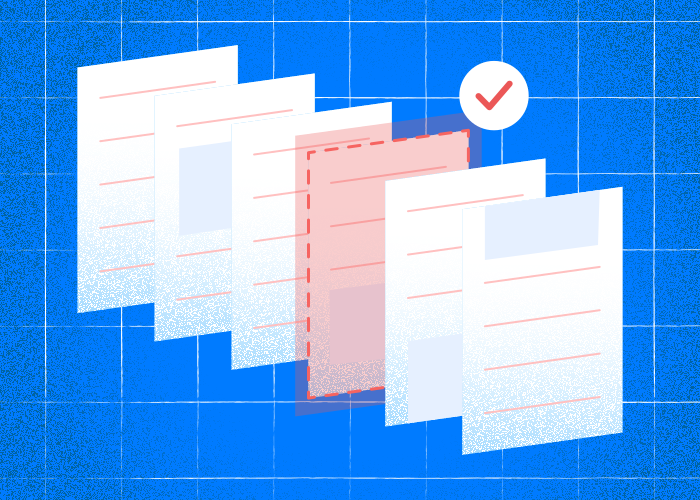
Når du arbejder med en PDF-fil, kan der opstå et behov for at vide, hvordan du gemmer én side fra en PDF i stedet for hele dokumentet. Det kan være for at gemme en bestemt reference, dele vigtige oplysninger eller blot gøre filen mindre.
Det er nemt at gemme én side fra en PDF med PDFTool, en online PDF-editor, så du kan arbejde effektivt og nemt.
PDFTool giver dig en enkel måde at udtrække de ønskede sider fra din PDF-fil på uden at skulle downloade eller installere ekstra software.
Med denne metode kan alle hurtigt håndtere deres PDF-filer uden omfattende teknisk viden.
I denne artikel viser vi dig, hvordan du gemmer kun én side fra en PDF med PDFTool, så dokumenthåndteringen bliver enklere og mere overskuelig.
Uanset om du bruger udskriftsindstillinger, onlineværktøjer til udtræk eller redigeringssoftware, kan alle gøre det.
Sådan gemmer du én side fra en PDF gratis med PDFTool
Du kan nemt gemme en enkelt side fra en PDF gratis med PDFTool. Sådan gør du:
Trin 1: Upload PDF-filen
Gå først til PDFTool-webstedet, og find funktionen til at udtrække sider. Upload den PDF-fil, du vil gemme en side fra.
Trin 2: Vælg siden
Når dokumentet er uploadet, kan du se siderne i brugerfladen. Klik på den side, du vil gemme.
Trin 3: Udtræk siden
Når du har valgt den ønskede side, skal du vælge funktionen til at udtrække den. Funktionen gemmer den valgte side som en ny PDF-fil.
Trin 4: Download filen
Når siden er udtrukket, vises et downloadlink. Klik på linket for at gemme den nye PDF, som kun indeholder den ene side.
Hvorfor bruge PDFTool til at gemme én side fra en PDF?
Det er nyttigt at vide, hvordan du gemmer én side fra en PDF, når du håndterer dokumenter. Det gør det muligt at fremhæve en bestemt reference, dele specifikke oplysninger eller reducere filstørrelsen. Her er nogle af fordelene ved at bruge PDFTool til opgaven.
Hurtig og enkel metode
Med PDFTool kan du gemme én side fra en PDF-fil hurtigt og enkelt, så du nemt kan tilpasse dine PDF-dokumenter uden besvær.
Online og gratis
PDFTool er en onlineplatform. Redigeringen er gratis og kræver ingen softwareinstallation, så alle kan få en hurtig løsning.
Med værktøjer som PDFTool kan alle effektivt håndtere deres PDF-filer og kun beholde de nødvendige sider, så længe de har en stabil internetforbindelse.
Det er en praktisk løsning for studerende, fagfolk og alle, der regelmæssigt arbejder med PDF-dokumenter.
Ofte stillede spørgsmål
Hvordan gemmer man bestemte sider fra en PDF på en Mac?
Hvis du vil gemme bestemte sider fra en PDF på en Mac, kan du bruge din internetbrowser til at åbne PDFTool-webstedet.
Upload den ønskede PDF-fil i brugerfladen, og vælg funktionen til at gemme én side.
Vælg den side, du vil gemme. Derefter kan du downloade og gemme den nye fil på din Mac.
Du kan gentage processen for at gemme flere sider eller ændre dit valg efter behov.
Hvordan gemmer man bestemte sider fra en PDF på en mobilenhed?
Hvis du vil gemme bestemte sider fra en PDF på en mobilenhed, skal du åbne PDFTool-webstedet i din browser og følge de angivne trin.
Derefter kan du gemme og downloade den nye PDF-fil direkte på din mobilenhed.
Kan man vælge, hvor de enkelte PDF-sider gemmes?
Ja, ligesom ved andre downloads kan du vælge, hvor de enkelte PDF-sider skal gemmes på din enhed.
Når du eksporterer eller gemmer en side, vises en dialogboks, hvor du kan vælge placeringen.
Vær opmærksom på gemmedialogerne, da de giver dig mulighed for at navigere til den ønskede mappe og vælge et filnavn, så filen er nemmere at finde igen.
Det kan være en god idé at oprette særskilte mapper til gemte PDF-sider, så de er nemmere at finde.
Hvor finder man gemte PDF-sider på en computer?
Når du har gemt PDF-sider på en computer, finder du dem i den mappe, du valgte under lagringen.
Det er ofte mappen Dokumenter eller Downloads, afhængigt af hvor filen blev gemt.
Du kan også bruge computerens søgefunktion og indtaste hele eller dele af filnavnet for nemt at finde filen.
Ordentlige mappestrukturer gør det meget nemmere hurtigt at finde de gemte sider.
Kan man opdele en PDF i flere filer?
Ja, det er muligt at opdele en PDF i flere filer, og det kan nemt gøres med PDFTool.
Du får mulighed for enten at angive et bestemt antal sider eller vælge bestemte intervaller, som bestemmer, hvordan opdelingen skal foretages.
