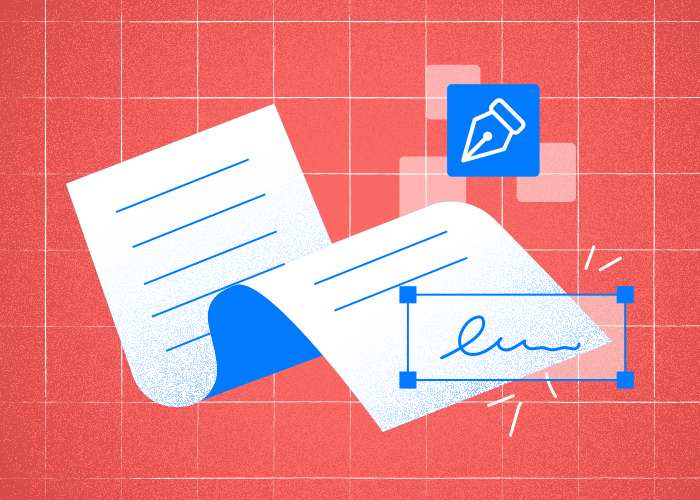
Hvis du lærer at tilføje en elektronisk underskrift til et PDF-dokument, kan du gøre processer, der kræver underskrift, betydeligt mere effektive. I dagens digitale verden er elektroniske underskrifter ikke kun praktiske, men også en sikker måde at validere aftaler og officielle dokumenter på uden besværet med at printe, underskrive og scanne fysiske kopier.
Du kan tilføje en elektronisk underskrift til en PDF ved hjælp af værktøjer som PDFTool, så du nemt kan godkende dokumenter på enhver enhed med internetadgang.
PDFTool kombinerer brugervenlighed med sikkerhedsfunktioner og tilbyder en samlet løsning til dem, der ofte arbejder med PDF-filer privat eller professionelt.
Du kan vælge mellem flere metoder til at oprette din underskrift, f.eks. skrive dit navn med forskellige skrifttyper, tegne den med markøren eller uploade et billede af din håndskrevne underskrift.
Denne fleksibilitet giver dokumentet et personligt præg, samtidig med at dets underskrift og integritet bevares.
Med en problemfri integration af disse digitale funktioner kan privatpersoner og virksomheder optimere deres arbejdsgange og effektivisere dokumenthåndteringen.
Fra godkendelse af kontrakter til fuldmagtsblanketter gør muligheden for at underskrive PDF-filer elektronisk det muligt at holde processerne kørende sikkert og problemfrit på tværs af forskellige platforme og enheder.
Du vil opdage, at det ikke kun sparer tid at udforske metoderne til at tilføje elektroniske underskrifter, men også stemmer overens med moderne forretningspraksis.
Sådan tilføjer du en elektronisk underskrift til et PDF-dokument gratis med PDFTools onlineeditor
Hvis du vil tilføje en elektronisk underskrift til en PDF med PDFTools onlineeditor, skal du først besøge PDFTool-webstedet. Følg derefter disse enkle trin.
Trin 1: Upload PDF-filen
Træk og slip dit PDF-dokument i det angivne uploadområde på PDFTool-webstedet.
Trin 2: Opret din underskrift
Brug indstillingen “Tegn underskrift” til at tegne din elektroniske underskrift. Det kan du gøre med en mus eller en touchpad. Sørg for, at underskriften er tydelig og passer til det angivne område.
Trin 3: Placér underskriften
Når du har oprettet din underskrift, skal du trække den til den rigtige placering i PDF-filen, hvor den skal vises. Sørg for, at den er placeret korrekt, og justér om nødvendigt størrelsen, så den passer.
Trin 4: Færdiggør og gem
Når underskriften er placeret, skal du klikke på knappen “Tilføj underskrift” for at bekræfte. Gem derefter den redigerede PDF ved at vælge den relevante indstilling, så du kan downloade det underskrevne dokument.
Ofte stillede spørgsmål
Hvordan tilføjer man et digitalt underskriftsfelt i en PDF, som en anden skal underskrive?
Hvis du vil tilføje et digitalt underskriftsfelt, som en anden skal udfylde, skal du først åbne PDF-filen i PDFTool.
Vælg værktøjet til formularredigering, og find indstillingen til at tilføje underskriftsfelter. Placér underskriftsfeltet, hvor modtageren skal underskrive.
Sørg for, at underskriftsfeltet er gemt og klar til modtageren, og del derefter filen.
Kontrollér en ekstra gang, at alle nødvendige felter er konfigureret korrekt, så du undgår fejl under underskrivningen.
Tydelige instruktioner i dokumentet kan også hjælpe modtageren med at underskrive uden forvirring. Metoden gør ikke kun processen mere effektiv, men forbedrer også dokumentets integritet og sporbarhed.
Hvordan tilføjer man en digital underskrift til et PDF-dokument på en Mac?
Mac-brugere kan nemt tilføje digitale underskrifter ved hjælp af de integrerede værktøjer i PDFTool.
Åbn det ønskede PDF-dokument på PDFTool-webstedet, og gå til underskriftsfunktionen. Du bliver bedt om enten at skrive, tegne eller uploade et billede af din underskrift.
Hvis du vælger “Tilføj underskrift”, indsættes den digitale underskrift i dokumentet.
Det er vigtigt at gemme ændringerne, når underskriften er tilføjet, så dokumentet forbliver sikkert underskrevet.
Ved at holde dokumentets indstillinger opdateret, f.eks. ved at indstille det som skrivebeskyttet, kan du forhindre fremtidige ændringer og bevare dokumentets autenticitet.
Hvordan tilføjer man en elektronisk underskrift til en PDF på en PC?
På en PC kan du nemt føje en elektronisk underskrift til et dokument med PDFTool.
Gå til PDFTool-webstedet, åbn PDF-filen, og vælg indstillingen “Underskriv” i opgavemenuen. Du får flere muligheder for at oprette en underskrift, bl.a. ved at skrive eller tegne direkte i dokumentet.
Det er vigtigt at placere underskriften korrekt, så sørg for, at den anbringes det angivne sted.
Når underskriften er placeret, skal du gemme dokumentet for at fastholde ændringerne og downloade det til din PC.
Hvordan opretter man en elektronisk underskrift i en PDF på mobilenheder?
Det er nemt at oprette en elektronisk underskrift på mobilenheder med PDFTool.
Gå først til PDFTool-webstedet, og upload den PDF-fil, der skal underskrives.
Platformen tilbyder værktøjer til at tegne eller importere en underskrift direkte i dokumentet.
Sørg for, at underskriften er placeret korrekt, og justér størrelsen efter behov, så den er tydelig.
Når du er tilfreds, kan du gemme det underskrevne dokument og straks dele det via de forskellige delingsmuligheder på mobilen.
Fleksibiliteten gør underskrivning på mobilen til et oplagt valg for dig, der er på farten.
Hvilke juridiske konsekvenser har brugen af digitale underskrifter på PDF-dokumenter?
Digitale underskrifter har betydelig juridisk vægt, der svarer til traditionelle håndskrevne underskrifter.
De følger reglerne i forskellige jurisdiktioner, f.eks. eIDAS i Europa og ESIGN Act i USA.
Disse underskrifter dokumenterer ægtheden og integriteten af elektroniske transaktioner og dokumenter.
Af hensyn til lovgivningen er det vigtigt at vælge en velrenommeret platform, der giver adgang til revisionsspor og validerer ændringer i dokumenter.
PDFTool understøtter disse funktioner, så dokumenter kan autentificeres og verificeres, hvis der opstår tvister.
Hvad er forskellen på en digital signatur og en elektronisk signatur?
Digitale signaturer: Disse bruger kryptering for at give et højere niveau af sikkerhed og ægthed. De verificeres ofte via certificeringsmyndigheder.
Elektroniske signaturer: Dette er en mere generel betegnelse, der omfatter ethvert elektronisk symbol, som er knyttet til et dokument for at angive hensigt. De er brugervenlige, men tilbyder muligvis ikke samme sikkerhedsniveau som digitale signaturer.
Ved at forstå, hvornår de forskellige typer bør bruges, kan du styrke sikkerheden og overholdelsen af reglerne ved håndtering af dokumenter.
Hvad er bedste praksis, når du anmoder om e-signaturer på PDF-filer?
Begynd med at sikre, at dokumentet er tydeligt, og at alle udfyldningsfelter, herunder underskriftsfeltet, er synlige og nemme at navigere i. Brug PDFTool til at forenkle processen.
Det anbefales at sende modtageren en vejledning i, hvordan underskriftsprocessen gennemføres effektivt.
Af sikkerhedshensyn bør du kryptere følsomme dokumenter og bruge software, der registrerer ændringer i dokumentet. Når du anmoder om e-signaturer, bør du følge hurtigt op for at forkorte ekspeditionstiden.
Et dokument, der både er professionelt og sikkert, skaber tillid og effektivitet i forretningstransaktioner.
