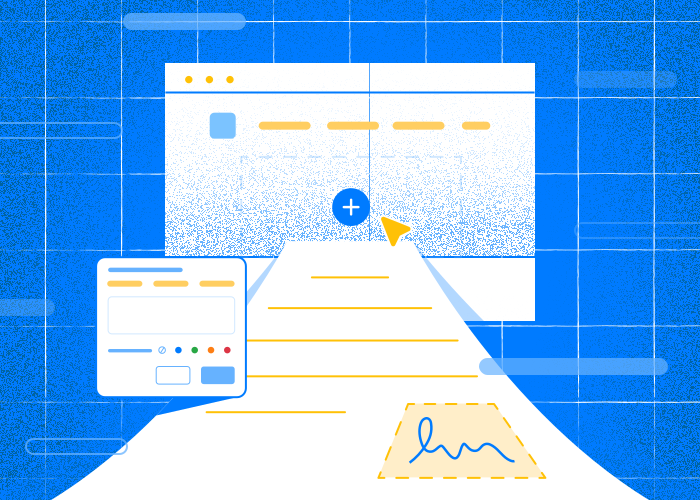
Muligheden for at underskrive PDF'er online er afgørende, når aftaler, formularer og kontrakter skal færdiggøres hurtigt.
PDFTool gør det lige så enkelt at tilføje en underskrift som at foretage et par klik og giver dig en hurtig og papirløs måde at færdiggøre formularer, kontrakter og aftaler på.
Uanset om du skriver, tegner eller uploader din underskrift, giver PDFTool enestående bekvemmelighed og fleksibilitet, når du skal underskrive dokumenter.
I denne artikel ser vi nærmere på, hvordan du underskriver PDF'er elektronisk, og giver dig trinvis vejledning, så processen bliver enkel.
Sådan underskriver du et PDF-dokument
Det har aldrig været nemmere at underskrive et PDF-dokument med PDFTool, som tilbyder enkle og pålidelige metoder til elektroniske underskrifter. Her er fem nemme måder at gøre det på:
PDFTools onlineeditor
PDFTools onlineeditor er en enkel løsning til at underskrive PDF-dokumenter direkte i din browser. Du behøver hverken downloade eller installere noget, hvilket gør den ideel til hurtige og sikre elektroniske underskrifter.
Sådan fungerer det:
Upload din PDF:
Træk og slip din fil i PDFTools editor, eller brug uploadknappen til at vælge den fra din enhed eller cloudlager.Vælg underskriftsfunktionen:
Klik på funktionen “Underskriv” for at begynde. Du kan enten skrive din underskrift, tegne den med musen eller på touchscreenen eller uploade et billede af en gemt underskrift.Placér din underskrift:
Klik på det sted i dokumentet, hvor du vil placere din underskrift. PDFTool giver dig mulighed for at ændre størrelsen på underskriften og flytte den, så den placeres helt rigtigt.Tilpas udseendet:
Juster underskriftens stil, størrelse eller farve, så den passer til dokumentets formatering.Gem og download:
Når du er færdig, skal du gemme ændringerne og downloade det underskrevne dokument direkte til din enhed.
PDFTool kombinerer bekvemmelighed og sikkerhed og er derfor et pålideligt valg, når du vil underskrive PDF'er online. Uanset om du underskriver kontrakter, formularer eller aftaler, tilbyder værktøjet en effektiv og professionel løsning, der opfylder dine behov.
8 fordele ved at underskrive PDF-dokumenter elektronisk
Elektroniske underskrifter på PDF-dokumenter er en hurtig og sikker måde at håndtere aftaler og kontrakter på. I dette afsnit fremhæver vi otte vigtige fordele, der gør elektroniske underskrifter til et værdifuldt værktøj til både privat og professionel brug.
Bekvemmelighed
Elektroniske underskrifter er særdeles praktiske, fordi brugerne kan underskrive dokumenter uanset sted. Det fjerner behovet for at håndtere fysiske dokumenter og gør det muligt at gennemføre transaktioner hurtigt.
Hastighed og effektivitet
Det tager kun et øjeblik at underskrive en PDF elektronisk. Det fremskynder forretningsprocesser og fører til hurtigere beslutninger og gennemførelse.
Juridisk gyldighed
Elektroniske underskrifter er juridisk anerkendt i mange jurisdiktioner. De giver en sikker måde at underskrive på og sikrer, at aftaler er gyldige og kan håndhæves.
Øget sikkerhed
Elektroniske underskrifter har ofte robuste sikkerhedsfunktioner.
Revisionsspor giver en kronologisk oversigt over hvert trin i underskriftsprocessen og styrker dermed dokumentets integritet og ægthed.
Miljøvenligt
Ved at bruge elektroniske underskrifter bliver organisationer mindre afhængige af papir. Det bidrager til en mere bæredygtig håndtering af miljøet ved at reducere papirspild.
Bedre dokumenthåndtering
Elektroniske underskrifter gør dokumenthåndteringen enkel. Filer kan nemt gemmes, organiseres og findes digitalt, så den tid, der bruges på manuel arkivering, reduceres.
Lavere omkostninger
Virksomheder sparer omkostninger til udskrivning, postforsendelse og opbevaring af fysiske dokumenter. Elektronisk underskrift eliminerer disse udgifter og giver betydelige besparelser.
Tilgængelighed
PDFTool tilbyder funktioner, der er udviklet til at imødekomme behovene hos personer med handicap, så digital underskrift af dokumenter er inkluderende og tilgængelig for alle brugere.
Ofte stillede spørgsmål
Er digitale underskrifter i PDF-dokumenter gyldige og lovlige?
Ja, digitale underskrifter i PDF-dokumenter er gyldige og lovlige i de fleste jurisdiktioner og har samme juridiske gyldighed som håndskrevne underskrifter.
PDFTool følger standarder som eIDAS i EU og ESIGN Act i USA, hvilket sikrer overholdelse af de juridiske krav. PDFTool tilbyder også revisionsspor og tidsstempling, som øger sikkerheden og ægtheden af underskrevne dokumenter.
Hvordan underskriver man en PDF digitalt i Adobe Reader?
Det er enkelt at underskrive en PDF digitalt i Adobe Reader.
Åbn først PDF-dokumentet i Adobe Reader. Brug funktionen "Fill and Sign" i programmet.
Med dette værktøj kan brugerne nemt tilføje deres digitale underskrift til et dokument.
Vælg ikonet "Sign", vælg "Add Signature", og vælg derefter, om du vil skrive, tegne eller uploade et billede af din underskrift.
Når du er tilfreds med placeringen, skal du gemme dokumentet for at anvende den digitale underskrift permanent.
Der findes yderligere muligheder, som gør det nemt at underskrive og giver adgang fra enhver enhed.
PDFTool tilbyder en online underskriftsløsning, som er tilgængelig direkte i din browser, i modsætning til desktopsoftware som Adobe Reader, når du skal underskrive.
Hvordan underskriver man en PDF elektronisk uden Adobe?
Hvis du vil e-signere en PDF uden Adobe, er PDFTool et hurtigt, gratis og praktisk alternativ.
Med onlineplatformen kan du uploade din PDF direkte fra din enhed eller dit cloudlager og nemt åbne funktionen "Sign".
Med PDFTool kan du tegne din signatur med en mus eller på en touchscreen, skrive den med en valgfri skrifttype eller uploade et billede af en signatur, du allerede har gemt. Når signaturen er tilføjet, kan du justere dens placering og størrelse, før du gemmer og downloader det færdige dokument.
PDFTool giver dig en enkel og sikker løsning til hurtigt og nemt at e-signere PDF'er.
Hvordan importerer man en digital signatur til en PDF?
Import af en digital signatur til en PDF indebærer typisk, at du uploader et allerede oprettet signaturbillede eller bruger et digitalt certifikat.
I PDFTool skal du åbne funktionen "Sign" eller "Digital signatur". Vælg at uploade din digitale signatur fra din enhed.
Tilpas placeringen, og juster størrelsen, så signaturen passer til det angivne signaturområde i PDF'en. Når den er placeret korrekt, skal du anvende ændringerne og gemme dokumentet for at integrere signaturen.
Digitale certifikater giver et ekstra lag godkendelse, knytter identiteten til signaturen og sikrer dokumentets integritet. Brug PDFTools funktionalitet til at gøre importprocessen enkel.:
