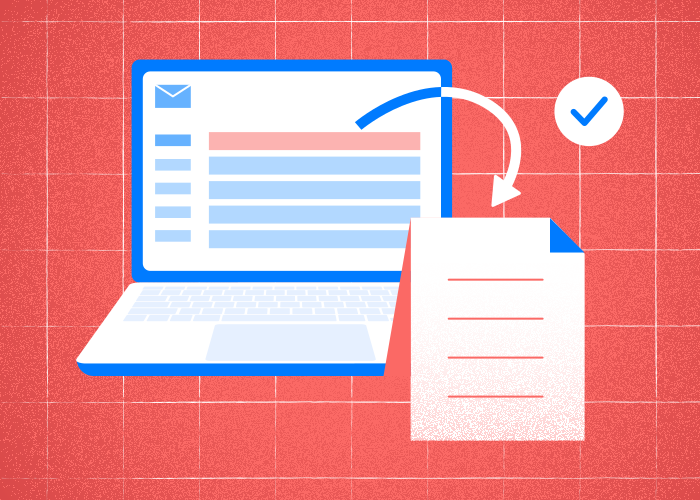
E-Mail-Kommunikation ist nach wie vor ein zentraler Bestandteil der beruflichen und privaten Korrespondenz.
In einer sich ständig weiterentwickelnden digitalen Welt wird die Möglichkeit, E-Mails als PDF zu speichern, für die Aufbewahrung von Unterlagen, rechtliche Dokumentationen und das einfache Teilen immer wichtiger.
Wer weiß, wie sich eine E-Mail in PDF umwandeln lässt, kann aus einem einfachen Austausch ein übersichtlich archiviertes Dokument machen, das auf verschiedenen Plattformen und Geräten zugänglich ist.
Verschiedene E-Mail-Dienste und Geräte bieten effiziente Möglichkeiten, E-Mails in zugängliche und teilbare PDFs umzuwandeln. Auch Outlook, Gmail und ähnliche Dienste stellen integrierte Funktionen oder alternative Lösungen bereit, mit denen sich Nachrichten als PDF exportieren lassen.
So bleiben wichtige Mitteilungen sicher und leicht auffindbar, ohne dass lange E-Mail-Verläufe durchsucht werden müssen.
Zu wissen, wie man eine E-Mail als PDF speichert, hilft nicht nur dabei, wichtige Informationen zu sichern, sondern erleichtert auch die Organisation und Aufbewahrung von Unterlagen.
Ob Vertragsbestätigung, wichtige Ankündigung oder einfach eine E-Mail, auf die du später zurückgreifen möchtest: Die Umwandlung in ein PDF sorgt in verschiedenen Zusammenhängen für eine einheitliche und dauerhafte Zugänglichkeit.
Kann man eine E-Mail als PDF speichern?
Ja, E-Mails lassen sich als PDF speichern. Dafür stehen in Desktop-Anwendungen verschiedene Methoden zur Verfügung. So können E-Mail-Inhalte einschließlich Anhängen in einem weitverbreiteten Format gesichert werden.
Methoden zum Speichern von E-Mails als PDF
Zu wissen, wie man eine E-Mail in eine PDF-Datei umwandelt und als PDF-Dokument speichert, ist eine nützliche Fähigkeit. Je nach verwendetem E-Mail-Dienst oder Programm gibt es dafür verschiedene Methoden. Jede davon stellt sicher, dass die Inhalte der E-Mail in einem zugänglichen und einheitlichen Format erhalten bleiben.
Microsoft Outlook
Auf dem Desktop kannst du E-Mails direkt als PDF speichern, indem du die E-Mail auswählst und die Option „Druckst“ verwendest.
Wähle dazu einen PDF-Drucker aus, der den E-Mail-Inhalt in eine PDF-Datei umwandelt.
HTML-Dateiformat verwenden
Wenn das direkte Speichern nicht möglich ist, können E-Mails zunächst als HTML-Dateien gespeichert werden.
Dabei bleiben die ursprüngliche Formatierung, Bilder und Links erhalten. Anschließend lässt sich die HTML-Datei in einer Textverarbeitungsanwendung öffnen, die die Umwandlung in PDF unterstützt.
E-Mail-Clients mit PDF-Konvertierung
Viele E-Mail-Clients und webbasierte Dienste ermöglichen die Umwandlung von E-Mails in PDFs, auch wenn sich die einzelnen Schritte unterscheiden können.
Auch Mobilgeräte wie iPhones bieten über die jeweiligen Mail-Apps integrierte Möglichkeiten, E-Mails in PDFs umzuwandeln.
Das PDF-Format eignet sich hervorragend zum Archivieren von E-Mails, da diese so auf verschiedenen Geräten und Plattformen leicht zugänglich und teilbar bleiben.
Wer weiß, wie sich E-Mails als PDF speichern lassen, verfügt über eine zuverlässige Möglichkeit, wichtige Korrespondenz übersichtlich zu dokumentieren.
Eine E-Mail als PDF speichern: 4 einfache Methoden für verschiedene E-Mail-Dienste
Das Speichern einer E-Mail als PDF kann bei der Organisation wichtiger Mitteilungen hilfreich sein. Je nach E-Mail-Dienst unterscheiden sich die Schritte, um eine E-Mail als PDF zu speichern. Im Folgenden finde einfache Methoden für 4 beliebte Plattformen.
1. Outlook
Um eine Outlook-E-Mail als PDF zu speichern, öffne die E-Mail. Klicke auf „Datei“ und anschließend auf „Drucken“.
Wähle im Druckdialog „Microsoft Print to PDF“ als Drucker aus. Klicke auf „Drucken“, wähle den Speicherort und gib einen Dateinamen ein. Klicke auf „Speichern“.
2. Gmail
Öffne in Gmail die E-Mail, die du speichern möchtest. Klicke oben rechts auf die drei Punkte („Weitere Optionen“).
Wähle „Drucken“ und anschließend im Bereich „Ziel“ die Option „Als PDF speichern“. Klicke auf „Speichern“, wähle einen Ordner und gib einen Dateinamen ein.
3. Apple Mail
Öffne die E-Mail in Apple Mail. Klicke auf das Menü „Datei“ und wähle „Als PDF exportieren“.
Wähle einen Speicherort und gib einen Dateinamen ein. Klicke auf „Speichern“.
4. Yahoo Mail
Öffne in Yahoo Mail die E-Mail, die du speichern möchtest. Klicke in der Symbolleiste der E-Mail auf „Drucken“.
Wähle in der Druckvorschau als Ziel „Als PDF speichern“. Klicke auf „Speichern“, um Speicherort und Dateinamen festzulegen.
Häufig gestellte Fragen
Wie kann man eine E-Mail ohne Drucken in PDF umwandeln?
Um eine E-Mail ohne Drucken in eine PDF-Datei umzuwandeln, kannst du in vielen E-Mail-Clients die Option „Als PDF speichern“ verwenden.
Öffne dazu in der Regel die E-Mail, wählst du die Druckfunktion aus und lege statt eines physischen Druckers „Als PDF speichern“ als Ziel fest.
So bleiben die Inhalte der E-Mail einschließlich ihres Layouts im PDF-Format erhalten.
Wie kann man einen E-Mail-Verlauf als PDF speichern?
Das Speichern eines vollständigen E-Mail-Verlaufs als PDF ist hilfreich, um den Zusammenhang eines Gesprächs zu bewahren.
Stelle zunächst sicher, dass der gesamte Verlauf angezeigt wird. Anschließend kannst du ähnlich wie beim Speichern einer einzelnen E-Mail vorgehen: Wähle die Druckoption, dann „Als PDF speichern“, und erfasse den vollständigen Verlauf.
Kann man eine E-Mail als PDF in der Cloud speichern?
Du kannst PDFs von E-Mails direkt in der Cloud speichern, indem du beim Speicherst einen Cloud-Speicher als Ziel auswählst.
Wähle nach „Als PDF speichern“ direkt im Speichermenü deines Geräts einen Cloud-Dienst wie Google Drive oder OneDrive aus.
Diese Funktion wird durch die Integration mit Speicherdiensten ermöglicht und unterstützt eine übersichtliche und sichere Dokumentenverwaltung ohne manuelles Hochladen.
Kann man mehrere E-Mails in PDF-Dateien umwandeln?
Mehrere E-Mails gleichzeitig in PDF-Dateien umzuwandeln, kann für eine Stapelverarbeitung effizient sein.
Einige E-Mail-Clients ermöglichen es, mehrere E-Mails auszuwählen und gemeinsam die Funktion „Als PDF speichern“ anzuwenden.
Das kann besonders effektiv sein, wenn sie die Stapelverarbeitung unterstützen, sodass Nutzer zahlreiche E-Mails konvertieren und organisieren können, ohne jeden Vorgang einzeln und wiederholt ausführen zu müssen.
Wie konvertiert man eine E-Mail auf einem iPhone in PDF?
Um eine E-Mail auf einem iPhone in PDF zu konvertieren, öffne die gewünschte E-Mail in der Mail-App, tippen auf das Symbol „Teilen“ und wählen „Drucken“ aus.
Führe in den Druckeroptionen die Geste „Aufziehen zum Zoomen“ in der Vorschau aus, um sie in eine PDF-Datei zu konvertieren.
Anschließend kannst du erneut „Teilen“ verwenden, um die PDF-Datei zu speichern oder zu teilen.
Dieser Vorgang nutzt die integrierten Funktionen von iOS und ermöglicht eine nahtlose Nutzung.
Kann man eine E-Mail mit Anhängen in PDF konvertieren?
Um eine E-Mail mit ihren Anhängen in PDF zu konvertieren, musst du sicherstellen, dass die Anhänge in der PDF-Ausgabe enthalten sind.
Einige E-Mail-Programme bieten eine Funktion, mit der angehängte Dateien bei der PDF-Konvertierung in die PDF-Datei eingebunden werden.
Du kannst Anhänge auch manuell herunterladen und mit bestimmten Diensten zusammenführen. So lassen sich sowohl der Inhalt der E-Mail als auch ihre Anhänge gemeinsam in einem Dokument aufbewahren.
Kann man eine E-Mail als PDF herunterladen?
Wenn du dich fragst, wie du eine E-Mail als PDF herunterladen kannst, öffnest du zunächst die E-Mail, die du speichern möchtest. Verwende die Option „Drucken“ oder „Exportieren“ und wähle als Ziel „Als PDF speichern“ aus.
Diese Methode funktioniert nahtlos auf verschiedenen Plattformen – ganz gleich, ob du eine E-Mail in PDF konvertierst, eine E-Mail als PDF speichern oder Gmail-E-Mails als PDF herunterladen möchten.
Mit diesen Schritten kannst du E-Mails als PDFs speichern oder sogar als PDFs exportieren, um sie einfach zu teilen und zu archivieren.
Wie speichert man eine E-Mail-Kette als PDF?
Um eine E-Mail-Kette als PDF zu speichern, stelle zunächst sicher, dass der gesamte Thread in deinem E-Mail-Programm angezeigt wird. Verwende anschließend die Funktion „Drucken“ und wähle als Ziel „Als PDF speichern“ aus.
Diese Methode funktioniert sowohl für einzelne E-Mails als auch für Threads. So kannst du eine E-Mail in PDF konvertieren, E-Mails in PDFs umwandeln oder eine E-Mail-Kette als PDF speichern.
In Gmail gehe genauso vor, um Gmail-E-Mails als PDFs herunterzuladen und für später zu speichern oder zu archivieren.
