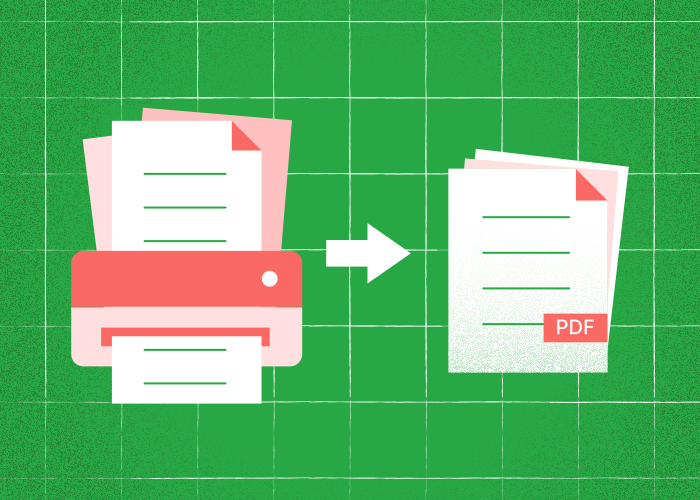
Zu wissen, wie man mehrere Seiten in eine einzige PDF scannt, ist eine wertvolle Fähigkeit. Ein digitales Dokument mit mehreren Seiten im PDF-Format erleichtert das Speichern und Teilen von Informationen.
Scanne die Seiten zuerst mit deinem Scanner oder Gerät. Lade die entstandenen PDF-Dateien anschließend in PDFTool hoch, um sie zu einem Dokument zusammenzufügen.
Ob du persönliche Unterlagen digitalisierst, berufliche Dokumente zusammenstellen oder Unterrichtsmaterialien organisieren: Mehrere Seiten in eine PDF zu scannen, kann deinen Arbeitsablauf deutlich vereinfachen.
PDFTool macht die einzelnen Schritte einfacher und verwandelt eine möglicherweise komplizierte Aufgabe in einen mühelosen Vorgang. So kannst du digitale Dokumente effizient nutzen und Zeit und Aufwand sparen.
Wer diese Fähigkeit beherrschen möchte, sollte die passenden Tools und Techniken kennen, um die Produktivität zu steigern.
Für alle, die ihr digitales Ablagesystem übersichtlich und effizient halten möchten, ist es unverzichtbar, eine mehrseitige PDF erstellen zu können.
Dieser Artikel führt dich durch den Prozess und bietet Tipps und Einblicke, mit denen du deine Strategie zur Dokumentenverwaltung optimieren kannst.
Scanne die Seiten zuerst mit deinem Scanner oder Gerät.
Scanne die Seiten zuerst mit deinem Scanner oder Gerät. Lade die entstandenen PDF-Dateien anschließend in PDFTool hoch, um sie zu einem Dokument zusammenzufügen.
Anleitung:
Lade die entstandenen PDF-Dateien anschließend in PDFTool hoch, um sie zu einem Dokument zusammenzufügen.
Anordnen und zusammenführen: Ändere bei Bedarf die Reihenfolge der Seiten. Klicke auf „Zusammenführen“, um sie zu einer Datei zusammenzufügen.
PDF herunterladen: Lade nach der Verarbeitung die neu erstellte PDF-Datei herunter.
Weitere Tipps:
Scanne die Seiten zuerst mit deinem Scanner oder Gerät. Lade die entstandenen PDF-Dateien anschließend in PDFTool hoch, um sie zu einem Dokument zusammenzufügen.
HP- oder Canon-Geräte: Diese werden häufig mit einer Scannersoftware für die ersten Scans geliefert. Nutze diese, um die Seiten zu erfassen, bevor du PDFTool verwendest.
PDFTool macht es einfach, Scans zu einem einheitlichen Dokument zusammenzufügen und dieses anschließend unkompliziert zu teilen und zu speichern.
Häufig gestellte Fragen
Wie lassen sich gescannte Dokumente zu einer PDF zusammenfügen?
Scanne die Seiten zuerst mit deinem Scanner oder Gerät. Lade die entstandenen PDF-Dateien anschließend in PDFTool hoch, um sie zu einem Dokument zusammenzufügen.
Wie scannt man zwei Seiten in ein Dokument?
Scanne die Seiten zuerst mit deinem Scanner oder Gerät. Lade die entstandenen PDF-Dateien anschließend in PDFTool hoch, um sie zu einem Dokument zusammenzufügen.
Kann man die PDF-Seiten nach dem Scannen mehrerer Seiten neu anordnen?
Ja, mit PDFTool kannst du die Seiten ganz einfach neu anordnen. Öffne die PDF nach dem Scannen in PDFTool und wähle die Funktion „Neu anordnen“.Ziehe die Seiten per Drag-and-drop in die gewünschte Reihenfolge. So kannst du den Inhalt logisch strukturieren und nach deinen Vorstellungen anordnen.Wenn die Reihenfolge stimmt, speicherst du die Änderungen, um die PDF zu aktualisieren.
Kann man mehrere gescannte Seiten anschließend in einzelne Dateien aufteilen?
Mit PDFTool kannst du eine einzelne PDF bei Bedarf in mehrere Dateien aufteilen. Importiere die PDF in PDFTool und wähle die Funktion „Aufteilen“.Lege die Seiten fest, die du separat speichern möchtest. So kannst du Teile eines Dokuments für unterschiedliche Zwecke extrahieren und trennen.Die neu erstellten PDFs werden als einzelne Dateien gespeichert und lassen sich unabhängig voneinander verwenden.
Wie fügt man zwei gescannte Seiten zusammen?
Scanne die Seiten zuerst mit deinem Scanner oder Gerät. Lade die entstandenen PDF-Dateien anschließend in PDFTool hoch, um sie zu einem Dokument zusammenzufügen.
