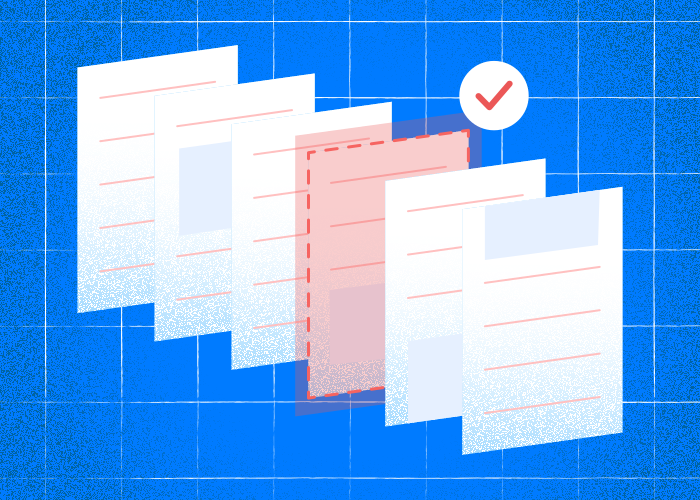
Bei der Arbeit mit einer PDF-Datei kann es vorkommen, dass du nur eine Seite statt des gesamten Dokuments speichern möchtest. Das kann für eine bestimmte Referenz, zum Teilen wichtiger Informationen oder einfach zum Verkleinern der Datei sinnvoll sein.
Mit PDFTool, einem Online-Editor für PDF, lässt sich eine einzelne Seite aus einer PDF-Datei ganz einfach speichern – effizient und unkompliziert.
PDFTool bietet eine einfache Möglichkeit, die gewünschten Seiten aus deiner PDF-Datei zu extrahieren, ohne zusätzliche Software herunterladen oder installieren zu müssen.
So kann jeder seine PDF-Dateien schnell verwalten, ohne umfangreiche technische Kenntnisse zu benötigen.
In diesem Artikel erfährst du, wie du mit PDFTool nur eine Seite einer PDF-Datei speicherst und deine Dokumente einfacher und übersichtlicher verwaltest.
Ob über die Druckoptionen, Online-Extraktionsprogramme oder Bearbeitungssoftware – dieses Ziel lässt sich problemlos erreichen.
PDF teilen - PDFTool
Melde dich an, um dein Ergebnis herunterzuladen. Auf der Preisseite findest du Angaben zum aktuellen Abonnement und zur 7-tägigen Testphase.
Schritt 1: PDF hochladen
Rufe zunächst die PDFTool-Website auf und suche die Option zum Extrahieren von Seiten. Lade die PDF-Datei hoch, aus der du eine Seite speichern möchtest.
Schritt 2: Seite auswählen
Nach dem Hochladen des Dokuments werden die Seiten in der Benutzeroberfläche angezeigt. Klicke auf die Seite, die du speichern möchtest.
Schritt 3: Seite extrahieren
Wähle nach der Auswahl der gewünschten Seite die Option zum Extrahieren. Damit kannst du die ausgewählte Seite als neue PDF-Datei speichern.
Schritt 4: Datei herunterladen
Nach Abschluss der Seitentrennung wird ein Download-Link angezeigt. Klicke darauf, um die neu erstellte PDF-Datei mit nur dieser einen Seite zu speichern.
Warum PDFTool zum Speichern einer einzelnen PDF-Seite verwenden?
Zu wissen, wie man eine einzelne Seite einer PDF-Datei speichert, ist für die Dokumentenverwaltung wichtig. So kannst du auf eine bestimmte Referenz hinweisen, gezielt Informationen teilen oder die Dateigröße reduzieren. PDFTool bietet dafür folgende Vorteile.
Schnelle und einfache Methode
Mit PDFTool lässt sich eine einzelne Seite einer PDF-Datei effizient und unkompliziert speichern. So kannst du deine PDF-Dokumente schnell und stressfrei anpassen.
PDF teilen
Melde dich an, um dein Ergebnis herunterzuladen. Auf der Preisseite findest du Angaben zum aktuellen Abonnement und zur 7-tägigen Testphase.
Häufig gestellte Fragen
Wie speichert man bestimmte Seiten einer PDF-Datei auf einem Mac?
Um bestimmte Seiten einer PDF-Datei auf einem Mac zu speichern, kannst du die PDFTool-Website über deinen Internetbrowser aufrufen.
Lade die gewünschte PDF-Datei in die Benutzeroberfläche hoch und wähle die Option zum Speichern einer einzelnen Seite.
Wähle die gewünschte Seite aus. Anschließend kannst du die neue Datei herunterladen und auf deinem Mac speichern.
Bei Bedarf kannst du den Vorgang wiederholen, um mehrere Seiten zu speichern, oder die Auswahl entsprechend anpassen.
Wie speichert man bestimmte Seiten einer PDF-Datei auf einem Mobilgerät?
Wenn du bestimmte Seiten einer PDF-Datei auf einem Mobilgerät speichern möchtest, rufst du die PDFTool-Website über den Browser auf und führe die erforderlichen Schritte aus.
Anschließend kannst du die neue PDF-Datei direkt auf dein Mobilgerät herunterladen und dort speichern.
Kann man auswählen, wo einzelne PDF-Seiten gespeichert werden?
Ja. Wie bei anderen Downloads kannst du den Speicherort für einzelne PDF-Seiten auf deinem Gerät auswählen.
Beim Exportieren oder Speichern einer Seite wird ein Dialogfeld angezeigt, in dem du den Speicherort festlegen kannst.
Achte auf die Speicherdialoge: Dort kannst du zu deinem gewünschten Ordner navigieren und einen Dateinamen für den späteren leichteren Zugriff festlegen.
Für eine bessere Organisation empfiehlt es sich, eigene Ordner für gespeicherte PDF-Seiten anzulegen.
Wo findet man gespeicherte PDF-Seiten auf einem Computer?
Nach dem Speichern von PDF-Seiten auf einem Computer finde diese in dem beim Speichern ausgewählten Ordner.
Häufige Speicherorte sind der Dokumente- oder der Downloads-Ordner – je nachdem, wo die Datei gespeichert wurde.
Um die Datei schnell zu finden, kannst du auch die Suchfunktion deines Computers verwenden und den vollständigen Dateinamen oder einen Teil davon eingeben.
Eine übersichtliche Ordnerstruktur hilft dabei, gespeicherte Seiten schnell wiederzufinden.
Kann man eine PDF-Datei in mehrere Dateien aufteilen?
Ja, eine PDF-Datei lässt sich in mehrere Dateien aufteilen – mit PDFTool geht das effizient.
Du kannst entweder eine bestimmte Seitenanzahl oder konkrete Seitenbereiche festlegen, nach denen die Aufteilung erfolgt.
