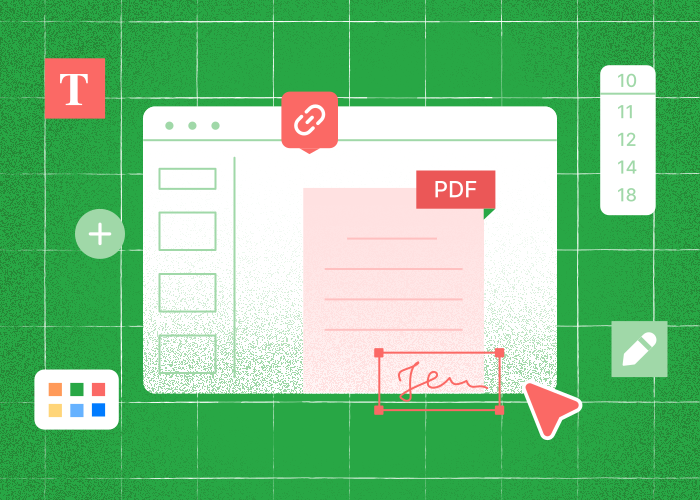
Πριν επιλέξετε υπηρεσία, συγκρίνετε τις εργασίες που υποστηρίζει κάθε πρόγραμμα επεξεργασίας, την ευκολία χρήσης και τα όρια των τρεχόντων προγραμμάτων συνδρομής.
Πολλοί αντιμετωπίζουν απαιτητικές εργασίες, όπως η επεξεργασία εγγράφων, η συμπλήρωση φορμών ή η προσθήκη σχολίων, χωρίς να διαθέτουν το κατάλληλο εργαλείο.
Ελέγξτε τις τρέχουσες τιμές και λειτουργίες του παρόχου. Η διαθεσιμότητα, τα όρια και οι λειτουργίες επί πληρωμή μπορεί να αλλάξουν.
Ανάμεσα στους πολλούς επεξεργαστές PDF που διατίθενται online, ορισμένες επιλογές ξεχωρίζουν. Τα εργαλεία αυτά προσφέρουν από βασική επεξεργασία έως πιο προηγμένες δυνατότητες, όπως μετατροπή μορφών ή προσθήκη ψηφιακών υπογραφών.
Ξεχωρίζει το PDFTool, που είναι γνωστό για το εύχρηστο περιβάλλον εργασίας και τις πολλές επιλογές του, επιτρέποντας στους χρήστες να κάνουν ακριβείς τροποποιήσεις με ευκολία.
Πριν επιλέξετε υπηρεσία, συγκρίνετε τις εργασίες που υποστηρίζει κάθε πρόγραμμα επεξεργασίας, την ευκολία χρήσης και τα όρια των τρεχόντων προγραμμάτων συνδρομής.
Με εργαλεία όπως το PDFTool, μπορείτε να διαχειρίζεστε τα έγγραφά σας με επάρκεια και αποτελεσματικότητα.
Επεξεργαστές PDF: σύγκριση λειτουργιών
Πριν επιλέξετε υπηρεσία, συγκρίνετε τις εργασίες που υποστηρίζει κάθε πρόγραμμα επεξεργασίας, την ευκολία χρήσης και τα όρια των τρεχόντων προγραμμάτων συνδρομής.
1. PDFTool
Το PDFTool παραμένει δημοφιλής επιλογή για την online επεξεργασία PDF.
Οι χρήστες εκτιμούν το απλό περιβάλλον εργασίας και τις ισχυρές δυνατότητες επεξεργασίας, χωρίς να απαιτείται λήψη λογισμικού.
Το εργαλείο επιτρέπει την επεξεργασία κειμένου και την προσθήκη σχολίων, ενώ μπορείτε ακόμη και να συμπληρώνετε φόρμες απευθείας.
2. PDF Candy
Το PDF Candy ξεχωρίζει για το πλήθος των δυνατοτήτων του, προσφέροντας τρόπους τροποποίησης κειμένου, εικόνων και διάταξης σελίδων.
Είναι προσβάσιμο από οποιοδήποτε πρόγραμμα περιήγησης, αποτελώντας μια πρακτική επιλογή για όσους χρειάζονται ένα ολοκληρωμένο εργαλείο χωρίς την ταλαιπωρία της εγκατάστασης.
3. Smallpdf
Το Smallpdf προσφέρει εύχρηστη εμπειρία, με διαισθητικό σχεδιασμό και πολλές λειτουργίες επεξεργασίας.
Οι χρήστες μπορούν να βασιστούν σε αυτή την πλατφόρμα για να χωρίζουν, να συγχωνεύουν και να επεξεργάζονται PDF εύκολα, απευθείας από το πρόγραμμα περιήγησής τους.
4. Sejda PDF Editor
Το Sejda ξεχωρίζει χάρη στις εκτεταμένες λειτουργίες του, που καλύπτουν τις περισσότερες ανάγκες επεξεργασίας PDF.
Υποστηρίζει την επεξεργασία κειμένου και την προσθήκη συνδέσμων, αποτελώντας ένα ευέλικτο εργαλείο. Η πλατφόρμα προσφέρει online και κατεβάσιμες εκδόσεις για όσους χρειάζονται πρόσβαση εκτός σύνδεσης.
5. PDFescape
Το PDFescape επιτρέπει στους χρήστες να επεξεργάζονται κείμενο και εικόνες PDF απευθείας από το πρόγραμμα περιήγησης.
Ελέγξτε τις τρέχουσες τιμές και λειτουργίες του παρόχου. Η διαθεσιμότητα, τα όρια και οι λειτουργίες επί πληρωμή μπορεί να αλλάξουν.
Καθένας από αυτούς τους επεξεργαστές προσφέρει διαφορετικές δυνατότητες, καλύπτοντας τις προτιμήσεις κάθε χρήστη.
Επεξεργαστές PDF: σύγκριση λειτουργιών
Επεξεργαστείτε PDF στο πρόγραμμα περιήγησης
Το PDF Candy προσφέρει ένα ξεχωριστό σύνολο δυνατοτήτων, όπως μετατροπή και διαχωρισμό αρχείων, ενώ το εύχρηστο περιβάλλον εργασίας του εκτιμάται ιδιαίτερα.
Ελέγξτε τις τρέχουσες τιμές και λειτουργίες του παρόχου. Η διαθεσιμότητα, τα όρια και οι λειτουργίες επί πληρωμή μπορεί να αλλάξουν.
Το Smallpdf διαθέτει εύχρηστο περιβάλλον μεταφοράς και απόθεσης, επιτρέποντας τη γρήγορη εκτέλεση βασικών εργασιών επεξεργασίας.
Πριν επιλέξετε υπηρεσία, συγκρίνετε τις εργασίες που υποστηρίζει κάθε πρόγραμμα επεξεργασίας, την ευκολία χρήσης και τα όρια των τρεχόντων προγραμμάτων συνδρομής.
Επεξεργαστής PDF | Βασικές δυνατότητες | Αξιολογήσεις |
PDFTool | Επεξεργασία κειμένου, σχόλια, συγχώνευση | Χωρίς ανεξάρτητη αξιολόγηση |
PDF Candy | Μετατροπή και διαχωρισμός αρχείων | Χωρίς ανεξάρτητη αξιολόγηση |
Smallpdf | Μεταφορά και απόθεση, συμπίεση, μετατροπή | Χωρίς ανεξάρτητη αξιολόγηση |
Πριν επιλέξετε υπηρεσία, συγκρίνετε τις εργασίες που υποστηρίζει κάθε πρόγραμμα επεξεργασίας, την ευκολία χρήσης και τα όρια των τρεχόντων προγραμμάτων συνδρομής.
Τα εργαλεία αυτά προσφέρουν έναν ισορροπημένο συνδυασμό απαραίτητων δυνατοτήτων και διαισθητικών περιβαλλόντων εργασίας, επιτρέποντας στους χρήστες να ολοκληρώνουν τις εργασίες τους αποτελεσματικά.
Πώς να επιλέξετε τον κορυφαίο επεξεργαστή PDF: 5 πρακτικές συμβουλές
Πριν επιλέξετε υπηρεσία, συγκρίνετε τις εργασίες που υποστηρίζει κάθε πρόγραμμα επεξεργασίας, την ευκολία χρήσης και τα όρια των τρεχόντων προγραμμάτων συνδρομής.
1. Αξιολογήστε τις ανάγκες σας
Προσδιορίστε τις συγκεκριμένες εργασίες που χρειάζεστε, όπως επεξεργασία, συμπλήρωση ή δυνατότητες OCR. Η σωστή επιλογή εργαλείου εξαρτάται από το αν χρειάζεστε επεξεργασία κειμένου ή σχολιασμό εγγράφων.
Εξετάστε το PDFTool για γρήγορες αλλαγές κειμένου ή εργασίες εκτεταμένης μορφοποίησης.
2. Ελέγξτε την ευχρηστία
Αναζητήστε διαισθητικά περιβάλλοντα εργασίας με απλή πλοήγηση. Οι επεξεργαστές PDF θα πρέπει να προσφέρουν απλά εργαλεία, κατάλληλα τόσο για αρχάριους όσο και για προχωρημένους χρήστες.
Η δοκιμή επιλογών όπως το PDF24 Creator μπορεί να σας βοηθήσει να αξιολογήσετε την ευχρηστία τους.
3. Ελέγξτε τη συμβατότητα
Βεβαιωθείτε ότι είναι συμβατά με το λειτουργικό σας σύστημα. Ορισμένα είναι ειδικά για Windows, ενώ άλλα, όπως το PDFgear, λειτουργούν σε πολλές πλατφόρμες.
Για εύκολη πρόσβαση χωρίς λήψεις, εξετάστε προγράμματα επεξεργασίας που λειτουργούν μέσω browser, όπως το PDFTool.
4. Ελέγξτε τις δυνατότητες
Πριν επιλέξετε υπηρεσία, συγκρίνετε τις εργασίες που υποστηρίζει κάθε πρόγραμμα επεξεργασίας, την ευκολία χρήσης και τα όρια των τρεχόντων προγραμμάτων συνδρομής.
Εργαλεία όπως το LibreWriter παρέχουν βασική επεξεργασία κειμένου, όμως βεβαιωθείτε ότι επιλέγετε ένα εργαλείο που καλύπτει όλες τις ανάγκες σας, συμπεριλαμβανομένων των προηγμένων στοιχείων.
5. Εξετάστε την ασφάλεια
Δώστε προτεραιότητα σε εργαλεία που προστατεύουν τα έγγραφά σας από μη εξουσιοδοτημένη πρόσβαση.
Πριν ανεβάσετε ευαίσθητα αρχεία, διαβάστε τις πληροφορίες απορρήτου και τις απαιτήσεις του οργανισμού σας. Μπορείτε να διαχειρίζεστε έγγραφα με κωδικούς και δικαιώματα ομάδας.
Χρησιμοποιήστε προστασία με κωδικό και κατάλληλα δικαιώματα ομάδας. Οι πληροφορίες απορρήτου εξηγούν πώς γίνεται η επεξεργασία των αρχείων και προσωπικών δεδομένων σας.
Συχνές ερωτήσεις
Ποιο είναι το καλύτερο πρόγραμμα επεξεργασίας PDF για Windows 10;
Το PDFTool λειτουργεί στο πρόγραμμα περιήγησης. Ανοίξτε τον ιστότοπο και ανεβάστε το PDF για επεξεργασία· δεν υπάρχει εφαρμογή PDFTool για εγκατάσταση σε iOS ή Android.
Οι δυνατότητες περιλαμβάνουν επεξεργασία κειμένου, επεξεργασία εικόνων και προσθήκη σχολίων ή επισημάνσεων. Σε αντίθεση με πολλά άλλα προγράμματα επεξεργασίας, το PDFTool δεν προσθέτει υδατογραφήματα, επομένως είναι ιδανικό για επαγγελματική και προσωπική χρήση.
Το αποτέλεσμα εξαρτάται από το αρχικό αρχείο και τη μορφή εξόδου. Γραμματοσειρές, εικόνες και διάταξη μπορεί να αλλάξουν· η ακριβής διατήρησή τους δεν είναι εγγυημένη.
Συνδεθείτε για να κατεβάσετε το αποτέλεσμα. Δείτε τη σελίδα τιμών για την τρέχουσα συνδρομή και τη δοκιμαστική περίοδο 7 ημερών.
Τόσο οι αρχάριοι όσο και οι έμπειροι χρήστες θα εκτιμήσουν την πρόσβαση σε οδηγούς και την υποστήριξη πελατών για απρόσκοπτη χρήση της εφαρμογής.
Ποιο είναι το καλύτερο πρόγραμμα επεξεργασίας PDF για Windows 11;
Το PDFTool λειτουργεί στο πρόγραμμα περιήγησης. Ανοίξτε τον ιστότοπο και ανεβάστε το PDF για επεξεργασία· δεν υπάρχει εφαρμογή PDFTool για εγκατάσταση σε iOS ή Android.
Συμπληρώστε φόρμες PDF και προσθέστε κείμενο στο πρόγραμμα περιήγησης. Με το PDFTool μπορείτε να σχεδιάσετε ή να πληκτρολογήσετε την υπογραφή σας, να ανεβάσετε μια εικόνα της και να ζητήσετε υπογραφές από άλλα άτομα. Προσθέστε την υπογραφή σας στο έγγραφο και κατεβάστε το υπογεγραμμένο αντίγραφο.
Χρησιμοποιήστε προστασία με κωδικό και κατάλληλα δικαιώματα ομάδας. Οι πληροφορίες απορρήτου εξηγούν πώς γίνεται η επεξεργασία των αρχείων και προσωπικών δεδομένων σας.
Η έμφαση στην ευχρηστία εξασφαλίζει γρήγορη ολοκλήρωση των εργασιών για χρήστες κάθε επιπέδου.
Ο χρόνος επεξεργασίας εξαρτάται από το μέγεθος και το περιεχόμενο του αρχείου και το επιλεγμένο εργαλείο. Δεν υπάρχει σταθερός χρόνος για όλα τα έγγραφα.
Ποιο είναι το καλύτερο πρόγραμμα επεξεργασίας PDF για Android;
Το PDFTool λειτουργεί στο πρόγραμμα περιήγησης. Ανοίξτε τον ιστότοπο και ανεβάστε το PDF για επεξεργασία· δεν υπάρχει εφαρμογή PDFTool για εγκατάσταση σε iOS ή Android.
Προσθέστε σημειώσεις, επισημάνσεις και σχόλια στα PDF.
Αναγνωρίστε το κείμενο στις σαρωμένες σελίδες PDF για να μπορείτε να το αναζητήσετε και να το επιλέξετε. Συμπληρώστε φόρμες PDF και προσθέστε κείμενο στο πρόγραμμα περιήγησης.
Η λειτουργία βοήθειας παρέχει χρήσιμες συμβουλές, διευκολύνοντας όσους δεν είναι εξοικειωμένοι με την επεξεργασία PDF σε κινητές συσκευές.
Ποιο είναι το καλύτερο πρόγραμμα επεξεργασίας PDF για Mac;
Το PDFTool λειτουργεί στο πρόγραμμα περιήγησης. Ανοίξτε τον ιστότοπο και ανεβάστε το PDF για επεξεργασία· δεν υπάρχει εφαρμογή PDFTool για εγκατάσταση σε iOS ή Android.
Υποστηρίζει βασικές λειτουργίες, όπως επεξεργασία, προσθήκη σχολίων και κοινή χρήση αρχείων PDF, χωρίς να προσθέτει ανεπιθύμητα υδατογραφήματα.
Επιλέξτε το εργαλείο για την εργασία σας και ακολουθήστε τα βήματα στην οθόνη. Επικοινωνήστε με την υποστήριξη αν χρειάζεστε βοήθεια για να ξεκινήσετε.
Οι πρόσθετες δυνατότητες περιλαμβάνουν τη μετατροπή αρχείων σε διαφορετικές μορφές, διευρύνοντας τη χρησιμότητά του.
Η ενσωματωμένη τεχνολογία OCR (οπτική αναγνώριση χαρακτήρων) υποστηρίζει την αναγνώριση κειμένου από σαρωμένα έγγραφα.
Το PDFTool λειτουργεί στο πρόγραμμα περιήγησης. Ανοίξτε τον ιστότοπο και ανεβάστε το PDF για επεξεργασία· δεν υπάρχει εφαρμογή PDFTool για εγκατάσταση σε iOS ή Android.
Η κοινότητα και οι διαδικτυακοί πόροι παρέχουν άφθονη υποστήριξη στους νέους χρήστες, διευκολύνοντας την εκμάθηση.
Ποιο είναι το καλύτερο πρόγραμμα επεξεργασίας PDF για iPhone;
Το PDFTool λειτουργεί στο πρόγραμμα περιήγησης.
Με ένα πλούσιο σύνολο δυνατοτήτων, επιτρέπει στους χρήστες να επεξεργάζονται κείμενο, να προσαρμόζουν εικόνες και να συμπληρώνουν φόρμες εύκολα, απευθείας από τον browser τους.
Επιλέξτε το εργαλείο για την εργασία σας και ακολουθήστε τα βήματα στην οθόνη. Επικοινωνήστε με την υποστήριξη αν χρειάζεστε βοήθεια για να ξεκινήσετε.
Σαρώστε πρώτα τις σελίδες με τον σαρωτή ή τη συσκευή σας. Έπειτα ανεβάστε τα PDF στο PDFTool για να τα συνδυάσετε σε ένα έγγραφο.
Μπορείτε να χρησιμοποιείτε κοινόχρηστους φακέλους με την ομάδα σας. Προσκαλέστε τα κατάλληλα άτομα και εκχωρήστε ρόλους και δικαιώματα πρόσβασης.
Προστατεύστε ένα PDF με κωδικό πρόσβασης πριν το μοιραστείτε.
Οι οδηγοί χρήσης και ο απλός σχεδιασμός καθοδηγούν ομαλά τους νέους χρήστες, μεγιστοποιώντας τη λειτουργικότητα και την αποτελεσματικότητα.
