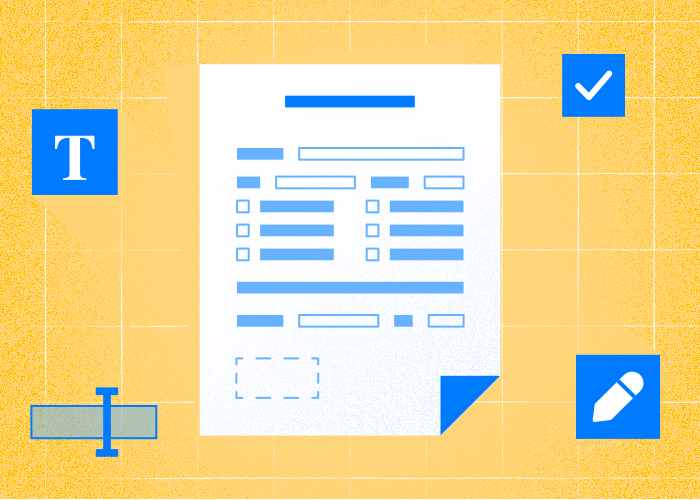
Digitaalisella aikakaudella on tärkeää osata täyttää PDF-lomake. PDF-lomakkeiden käyttö helpottaa asiakirjojen hallintaa ja jakamista sekä vähentää paperin kulutusta.
Täytettävän PDF-lomakkeen avulla esimerkiksi PDFTool mahdollistaa tietojen syöttämisen suoraan niille varattuihin kenttiin, mikä tekee tehtävästä sujuvaa ja tehokasta.
Jos PDF-lomaketta ei voi täyttää suoraan, siihen voi lisätä tekstikenttiä tietojen syöttämistä varten. Näin asiakirjojen täyttämiseen saa lisää joustavuutta.
PDFToolin kaltaiset PDF-muokkaustyökalut tarjoavat myös muita toimintoja, kuten PDF-tiedostojen muuntamisen Word-, JPG- tai PNG-muotoon, mikä laajentaa asiakirjojen käyttömahdollisuuksia.
Tämä on erityisen hyödyllistä, kun lomakkeen sisältö pitää yhdistää muihin digitaalisiin alustoihin tai saattaa saataville eri muodoissa.
Lisäksi PDF-tulostuksen ja pilvitallennuspalvelujen kautta jaettavien linkkien kaltaiset ominaisuudet helpottavat täytettyjen lomakkeiden jakelua ja säilytystä.
PDFTool tukee myös paperitonta työskentelyä mahdollistamalla asiakirjojen hallinnan älypuhelimella tai tabletilla.
PDFToolin tarjoama helppous ja joustavuus korostavat digitaalisten asiakirjaratkaisujen yleistymistä. Niiden avulla tehtävät, jotka aiemmin vaativat paljon manuaalista työtä, hoituvat tehokkaasti.
Täytä PDF
PDF-lomakkeen täyttäminen verkossa on helppoa PDFToolin kaltaisilla työkaluilla. Voit täyttää, allekirjoittaa ja lähettää lomakkeen vain muutamassa vaiheessa.
Lataa PDF-tiedostosi: Aloita siirtymällä PDFTooliin ja lataamalla täytettävä PDF-lomake. Voit vetää tiedoston latausalueelle tai valita sen laitteeltasi.
Täytä tekstikentät: Kun tiedosto on ladattu, voit napsauttaa tekstikenttiä ja syöttää tarvittavat tiedot kuhunkin kenttään. Joissakin lomakkeissa voi olla myös vuorovaikutteisia elementtejä, kuten valintaruutuja tai valintapainikkeita.
Lisää tekstikenttiä: Jos tekstikenttiä ei ole määritetty valmiiksi, voit lisätä tekstikentän mihin tahansa kohtaan lomaketta. Näin voit täyttää lomakkeen kaikki osat.
Sähköiset allekirjoitukset: Siirry allekirjoitusosioon allekirjoittaaksesi PDF-lomakkeen. Voit lisätä sähköisen allekirjoituksen kirjoittamalla, piirtämällä tai lataamalla allekirjoituskuvan. Ominaisuus on tarpeellinen lomakkeissa, jotka edellyttävät sähköistä allekirjoitusta.
Pyydä allekirjoituksia: Jos lomake edellyttää muiden allekirjoituksia, voit pyytää niitä tähän tarkoitetulla toiminnolla. Lähetä muille sähköpostikutsu, jonka kautta he voivat allekirjoittaa asiakirjan sähköisesti.
Lomakkeen viimeistely: Kun kaikki pakolliset kentät on täytetty ja allekirjoitukset lisätty, tallenna valmis PDF-lomake ja lataa se laitteellesi.
PDFTool on kätevä ja tekee lomakkeiden täyttämisestä ja allekirjoittamisesta helppoa. PDFTool tukee useita toimintoja, joiden avulla hallitset lomakkeita tehokkaasti.
Usein kysyttyä
Täytä PDF - PDFTool
PDFToolin online-editori on suunniteltu lomakkeiden helppoon täyttämiseen. Voit avata minkä tahansa PDF-asiakirjan, olipa se vuorovaikutteinen tai staattinen, suoraan selaimessa ilman lisäohjelmia. Välilehtinavigoinnin avulla voit siirtyä nopeasti lomakekentästä toiseen. Työkalu tarjoaa myös tekstikenttien ja allekirjoituskenttien lisäämisen kaltaisia toimintoja. Staattisiin PDF-lomakkeisiin voi lisätä tekstikenttiä tarvittavien tietojen syöttämistä varten. Monipuolisen työkalun avulla hallitset asiakirjoja tehokkaasti suoraan selaimessa.
Kuinka PDF-tiedostoon lisätään tyhjä sivu?
Voit lisätä tyhjän sivun olemassa olevaan PDF-tiedostoon PDFToolilla avaamalla ensin asiakirjan editorissa. Etsi käyttöliittymästä Sivujen hallinta -toiminto. Sen avulla voit lisätä uuden tyhjän sivun mihin tahansa kohtaan asiakirjaa. Voit valita, mihin kohtaan uusi sivu lisätään. Tyhjä sivu voi toimia tilana merkinnöille tai lisäsisällölle. Tämä on erityisen hyödyllistä raporteissa tai käsikirjoituksissa, joihin tarvitaan lisäsivuja muistiinpanoja tai täydentäviä tietoja varten.
Kuinka PDF-tiedostoon lisätään kaksi sivua?
PDFToolilla voit lisätä PDF-tiedostoon helposti useita sivuja, myös kaksi sivua kerrallaan. Kun asiakirja on avattu, siirry Lisää sivuja -toimintoon. Siellä voit määrittää lisättävien sivujen määrän ja niiden sijainnin PDF-tiedostossa. Sivujen järjestystä voi muuttaa lisäämisen jälkeen, jotta asiakirjan rakenne ja looginen eteneminen säilyvät. Ominaisuus on erityisen kätevä muokatessa asiakirjoja, joihin pitää lisätä uusia osioita tai lukuja.
Kuinka PDF-sivu lisätään toiseen PDF-tiedostoon?
PDFToolin avulla sivujen siirtäminen PDF-tiedostosta toiseen on helppoa. Avaa ensin kohdeasiakirja työkalussa. Käyttöliittymästä löytyy toiminto, jolla voit tuoda sivuja toisesta tiedostosta. Sen avulla voit valita sivut, jotka haluat lisätä nykyiseen asiakirjaan. Valitut sivut voi lisätä mihin tahansa kohtaan. Näin voit muodostaa kattavia asiakirjoja tai raportteja useista lähteistä.
Voiko yhteen PDF-tiedostoon lisätä useita sivuja?
PDFTool tukee useiden sivujen tehokasta lisäämistä yhteen PDF-tiedostoon. Aloita avaamalla asiakirja, johon sivut lisätään. Eräsyöttötoiminnolla voit valita useita sivuja eri PDF-tiedostoista ja lisätä ne samanaikaisesti. Tämä joukkotoiminto säästää aikaa ja varmistaa asiakirjan kokoamisen yhdenmukaisuuden. Jokainen lisätty sivu integroidaan saumattomasti, joten asiakirjan kohdistukset ja muotoilu säilyvät ennallaan. Ominaisuus on ihanteellinen projekteissa, jotka sisältävät laajoja liitteitä tai muuta täydentävää sisältöä.
