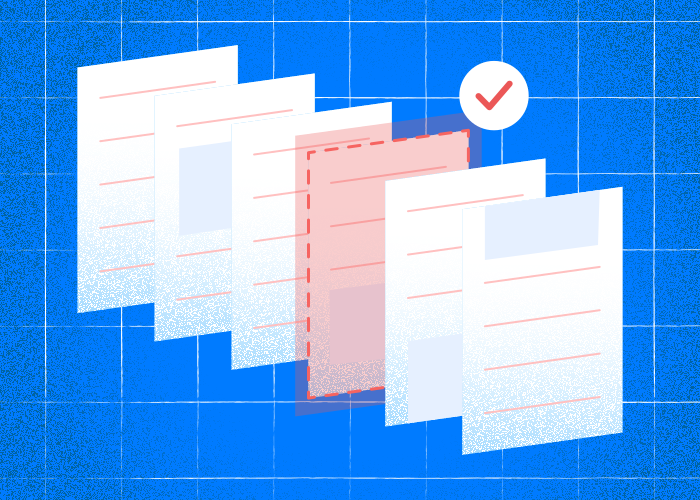
PDF-tiedoston kanssa työskennellessä voi tulla vastaan tilanne, jossa haluat tallentaa PDF:stä vain yhden sivun koko asiakirjan sijaan. Syynä voi olla tietyn kohdan säilyttäminen myöhempää käyttöä varten, tärkeiden tietojen jakaminen tai tiedoston koon pienentäminen.
Yhden sivun tallentaminen PDF:stä onnistuu helposti PDFToolilla, verkossa toimivalla PDF-editorilla, joten prosessi on sujuva ja vaivaton.
PDFToolin avulla voit poimia haluamasi sivut PDF-tiedostosta ilman erillisten ohjelmistojen lataamista tai asentamista.
Tällä tavalla kuka tahansa voi hallita PDF-tiedostojaan nopeasti ilman laajaa teknistä osaamista.
Tässä artikkelissa neuvomme, kuinka tallennat PDF:stä vain yhden sivun PDFToolilla, jolloin asiakirjojen hallinta on helpompaa ja sujuvampaa.
Voit tehdä tämän tulostusasetusten, verkossa toimivien poimintatyökalujen tai muokkausohjelmiston avulla.
Jaa PDF - PDFTool
Kirjaudu sisään ladataksesi tuloksen. Katso hinnastosivulta nykyisen tilauksen ja 7 päivän kokeilujakson tiedot.
Vaihe 1: Lataa PDF
Avaa ensin PDFTool-sivusto ja etsi sivujen poimintaan tarkoitettu toiminto. Lataa PDF-tiedosto, josta haluat tallentaa sivun.
Vaihe 2: Valitse sivu
Kun asiakirja on ladattu, näet sen sivut käyttöliittymässä. Napsauta sivua, jonka haluat tallentaa.
Vaihe 3: Poimi sivu
Kun olet valinnut haluamasi sivun, valitse sen poimintatoiminto. Näin voit tallentaa valitun sivun uutena PDF-tiedostona.
Vaihe 4: Lataa tiedosto
Kun sivun poiminta on valmis, näkyviin tulee latauslinkki. Tallenna uuden, vain yhden sivun sisältävän PDF-tiedoston napsauttamalla linkkiä.
Miksi käyttää PDFToolia PDF:n yhden sivun tallentamiseen
PDF:n yhden sivun tallentaminen on tärkeä asiakirjojen hallinnan taito. Sen avulla voit nostaa esiin tietyn kohdan, jakaa tiettyjä tietoja tai pienentää tiedoston kokoa. PDFToolin käytöstä on tähän tehtävään seuraavia hyötyjä.
Nopea ja helppo tapa
PDFToolilla yhden sivun tallentaminen on tehokasta ja suoraviivaista, joten voit muokata PDF-asiakirjojasi nopeasti ja vaivattomasti.
Jaa PDF
Kirjaudu sisään ladataksesi tuloksen. Katso hinnastosivulta nykyisen tilauksen ja 7 päivän kokeilujakson tiedot.
Usein kysyttyä
Kuinka tallennan tiettyjä PDF:n sivuja Macilla?
Voit tallentaa PDF:n tiettyjä sivuja Macilla avaamalla PDFTool-sivuston verkkoselaimella.
Lataa haluamasi PDF-tiedosto palveluun ja valitse yhden sivun tallennustoiminto.
Valitse sivu, jonka haluat tallentaa. Voit sitten ladata uuden tiedoston Macillesi ja tallentaa sen.
Voit toistaa prosessin, jos haluat tallentaa useita sivuja, tai muuttaa valintaa tarpeen mukaan.
Kuinka tallennan tiettyjä PDF:n sivuja mobiililaitteella?
Jos haluat tallentaa PDF:n tiettyjä sivuja mobiililaitteella, avaa PDFTool-sivusto selaimella ja noudata tarvittavia vaiheita.
Voit sitten tallentaa ja ladata uuden PDF-tiedoston suoraan mobiililaitteellesi.
Voiko yksittäisten PDF-sivujen tallennussijainnin valita?
Kyllä. Kuten muidenkin latausten yhteydessä, voit valita, mihin yksittäiset PDF-sivut tallennetaan laitteellasi.
Kun viet tai tallennat sivun, näkyviin tulee valintaikkuna, jossa voit valita tallennussijainnin.
Kiinnitä huomiota tallennusikkunaan, sillä sen avulla voit siirtyä haluamaasi kansioon ja antaa tiedostolle haluamasi nimen, jotta löydät sen myöhemmin helposti.
Järjestyksen ylläpitämiseksi kannattaa luoda tallennetuille PDF-sivuille omat kansiot.
Mistä tallennetut PDF-sivut löytyvät tietokoneelta?
Tietokoneelle tallennetut PDF-sivut löytyvät tallennuksen yhteydessä valitsemastasi kansiosta.
Yleisiä sijainteja ovat Asiakirjat- tai Lataukset-kansio sen mukaan, mihin tiedosto tallennettiin.
Löydät tiedoston helposti myös tietokoneen hakutoiminnolla kirjoittamalla tiedoston nimen tai osan siitä.
Järjestyksessä olevat kansiot helpottavat huomattavasti tallennettujen sivujen nopeaa löytämistä.
Voiko PDF:n jakaa useiksi tiedostoiksi?
Kyllä, PDF:n jakaminen useiksi tiedostoiksi on mahdollista ja onnistuu tehokkaasti PDFToolilla.
Voit määrittää joko tietyn sivumäärän tai sivualueet, joiden perusteella tiedosto jaetaan.
