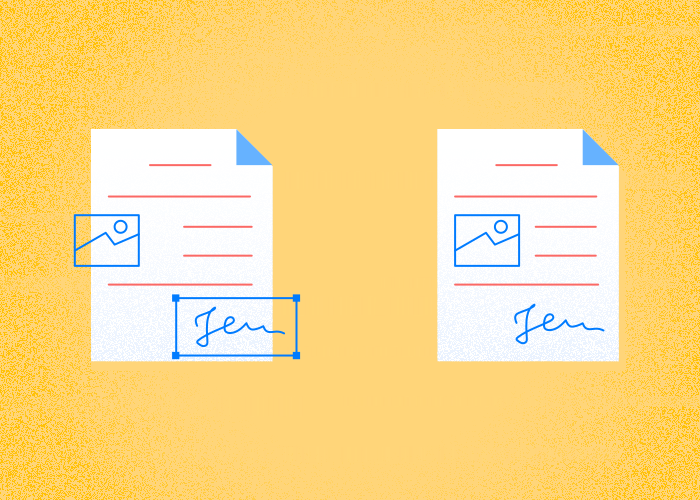
PDF-tiedoston tasoittamisen opettelu on helppo mutta tehokas tapa sujuvoittaa asiakirjojen jakamista ja tulostamista.
Litistäminen yhdistää lomakekentät ja merkinnät sivun sisältöön. Säilytä muokattava alkuperäinen tiedosto.
Litistäminen voi muuttaa tiedostokokoa ja ulkoasua. Vertaa tulosta alkuperäiseen ja tarkista tulostuksen esikatselu ennen jakamista.
PDFTool tarjoaa nopean ja kätevän tavan tasoittaa PDF-tiedosto muutamalla napsautuksella.
Litistäminen voi muuttaa tiedostokokoa ja ulkoasua. Vertaa tulosta alkuperäiseen ja tarkista tulostuksen esikatselu ennen jakamista.
Kun tämä vaihe otetaan osaksi asiakirjojen hallintaa PDFToolin avulla, tuottavuus voi parantua ja tietojen yhdenmukainen viestintä varmistua.
Litistäminen yhdistää lomakekentät ja merkinnät sivun sisältöön.
Tarkista täytetyt kentät ja allekirjoitusten sijainti ladatusta kopiosta ennen jakamista.
Mitä PDF-tiedoston tasoittaminen tarkoittaa?
Litistäminen yhdistää lomakekentät ja merkinnät sivun sisältöön.
Litistäminen yhdistää lomakekentät ja merkinnät sivun sisältöön.
Tasoittaminen vaikuttaa myös merkintöihin. Ne upotetaan PDF-tiedostoon osaksi asiakirjan tasoa.
PDF-asiakirjaa käsiteltäessä tasoittaminen auttaa säilyttämään sen ulkoasun eri laitteilla ja sovelluksissa. Se poistaa vuorovaikutteisten komponenttien aiheuttaman vaihtelun.
PDFTool toimii selaimessa. Avaa verkkosivusto ja lataa PDF muokattavaksi; asennettavaa PDFTool-sovellusta iOS:lle tai Androidille ei ole.
Miksi PDF-tiedosto kannattaa tasoittaa?
Valitse salasanasuojaus tai litistäminen tavoitteesi mukaan ja tarkista tulos vastaanottajan PDF-lukuohjelmassa.
Litistäminen voi muuttaa tiedostokokoa ja ulkoasua. Vertaa tulosta alkuperäiseen ja tarkista tulostuksen esikatselu ennen jakamista.
Yhdistä PDF-tiedoston tasot
Litistäminen yhdistää lomakekentät ja merkinnät sivun sisältöön.
Vertaa tulosta alkuperäiseen ja tarkista tulostuksen esikatselu ennen jakamista.
Muokkausrajoitukset voivat vähentää tahattomia muutoksia. Ne eivät todista aitoutta eivätkä takaa sääntöjen noudattamista.
Poistaa vuorovaikutteisuuden
Litistäminen yhdistää lomakekentät ja merkinnät sivun sisältöön. Säilytä muokattava alkuperäinen tiedosto.
Litistäminen ei ole salasanasuojaus eikä tee PDF-tiedostosta mahdotonta muuttaa. Käytä luottamuksellisiin dokumentteihin erillisiä käyttöoikeuksien hallintakeinoja.
Tämä on erityisen hyödyllistä jaettaessa sopimuksia, lomakkeita tai muita tärkeitä asiakirjoja, joiden muutoksia on rajoitettava.
Muuntaa merkinnät
Litistäminen yhdistää lomakekentät ja merkinnät sivun sisältöön.
Jos haluat muokata lomaketta myöhemmin, käytä alkuperäistä tiedostoa tai palauta aiempi asiakirjaversio.
Tämä on olennaista oikeudellisissa, liiketoimintaan liittyvissä ja akateemisissa asiakirjoissa, joissa jaettavien tietojen tarkkuus ja eheys ovat tärkeitä.
Litistäminen voi muuttaa tiedostokokoa ja ulkoasua. Vertaa tulosta alkuperäiseen ja tarkista tulostuksen esikatselu ennen jakamista.
Asiakirjojen käyttöoikeudet ja salasanasuojaus
Litistäminen yhdistää lomakekentät ja merkinnät sivun sisältöön.
Litistäminen ei ole salasanasuojaus eikä tee PDF-tiedostosta mahdotonta muuttaa. Käytä luottamuksellisiin dokumentteihin erillisiä käyttöoikeuksien hallintakeinoja.
Lue tietosuojatiedot ja organisaatiosi vaatimukset ennen arkaluonteisten tiedostojen lataamista palveluun. Voit hallita asiakirjoja salasanoilla ja tiimin käyttöoikeuksilla.
Parantaa yhteensopivuutta
Litistäminen voi muuttaa tiedostokokoa ja ulkoasua. Vertaa tulosta alkuperäiseen ja tarkista tulostuksen esikatselu ennen jakamista.
Vertaa tulosta alkuperäiseen ja tarkista tulostuksen esikatselu ennen jakamista.
Tarkista täytetyt kentät ja allekirjoitusten sijainti ladatusta kopiosta ennen jakamista.
Pienentää tiedostokokoa
Litistäminen voi muuttaa tiedostokokoa ja ulkoasua.
Tämä on erityisen hyödyllistä suurten tiedostojen tai hitaiden internetyhteyksien kanssa, sillä pienemmät tiedostot latautuvat nopeammin palveluun ja laitteelle.
PDF-tiedoston tasoittaminen PDFToolilla
PDF:n litistäminen voi helpottaa jakamista ja tulostamista. Näin voit tehdä sen helposti PDFToolilla:
Vaihe 1: Lataa PDF
Lataa PDF PDFToolin verkkosivustolle. Voit myös vetää tiedoston latausalueelle ja napsauttaa sitä.
Vaihe 2: Litistä PDF
Aloita napsauttamalla ”Flatten PDF” -painiketta.
Vaihe 3: Tallenna PDF
Kun tiedosto on käsitelty, napsauta ”Save File”.
Vaihe 4: Lataa PDF
Tarkista täytetyt kentät ja allekirjoitusten sijainti ladatusta kopiosta ennen jakamista.
Litistäminen yhdistää lomakekentät ja merkinnät sivun sisältöön.
Litistä täytetty PDF-lomake ennen jakamista tai tulostamista, kun haluat liittää kentät ja merkinnät osaksi sivun sisältöä. Säilytä muokattava alkuperäinen myöhempiä muutoksia varten.
Lataa täytetty PDF PDFToolin PDF-tiedostojen litistystyökaluun.
Litistä tiedosto ja lataa tulos. Tarkista jokainen sivu, myös syöttämäsi tekstit, valintaruudut ja allekirjoitusten sijainti.
Avaa ladattu tiedosto ja yritä valita aiemmin täyttämäsi kenttä. Litistettyyn kenttään ei enää voi syöttää tietoja lomakekenttänä. Muu sivun sisältö voi silti olla muokattavissa PDF-editorilla; litistäminen ei estä kaikkia muutoksia.
Vertaa tiedostokokoa ennen litistämistä ja sen jälkeen. Koko voi kasvaa tai pienentyä asiakirjan mukaan. Tarkista ennen tulostamista esikatselusta, puuttuuko merkintöjä tai onko sisältö siirtynyt.
Usein kysyttyä
Mitä PDF:n litistäminen tarkoittaa?
Litistäminen yhdistää lomakekentät ja merkinnät sivun sisältöön.
PDF-käyttöoikeudet eivät takaa, ettei ladattua kopiota voisi muuttaa tai jäljentää.
Litistäminen ei ole salasanasuojaus eikä tee PDF-tiedostosta mahdotonta muuttaa. Käytä luottamuksellisiin dokumentteihin erillisiä käyttöoikeuksien hallintakeinoja.
Jos haluat muokata lomaketta myöhemmin, käytä alkuperäistä tiedostoa tai palauta aiempi asiakirjaversio.
Miten PDF litistetään?
PDF:n litistämiseksi kaikki asiakirjan interaktiiviset elementit on yhdistettävä staattiseksi sisällöksi. Voit tehdä tämän PDF:n litistämiseen tarkoitetulla työkalulla, kuten PDFToolilla.
Litistäminen yhdistää lomakekentät ja merkinnät sivun sisältöön. Säilytä muokattava alkuperäinen tiedosto.
Litistäminen voi muuttaa tiedostokokoa ja ulkoasua. Vertaa tulosta alkuperäiseen ja tarkista tulostuksen esikatselu ennen jakamista.
Miten PDF-asiakirja litistetään verkossa?
Litistä PDF verkossa lataamalla asiakirja PDFToolin verkkosivustolle.
Valitse tehtävääsi sopiva työkalu ja seuraa näytön ohjeita. Ota yhteyttä tukeen, jos tarvitset apua aloittamiseen.
Litistäminen yhdistää lomakekentät ja merkinnät sivun sisältöön.
Mistä tietää, onko PDF litistetty?
Litistäminen yhdistää lomakekentät ja merkinnät sivun sisältöön. Säilytä muokattava alkuperäinen tiedosto.
Tarkista täytetyt kentät ja allekirjoitusten sijainti ladatusta kopiosta ennen jakamista.
Pienentääkö PDF:n litistäminen tiedostokokoa?
Litistäminen voi pienentää PDF:n tiedostokokoa yhdistämällä useita elementtejä yhdeksi tasoksi. Kun interaktiiviset elementit, kuten lomakekentät ja merkinnät, poistetaan, asiakirjasta voi tulla kompaktimpi.
Tiedostokoon pienentyminen riippuu kuitenkin alkuperäisestä sisällöstä ja PDF:ssä käytetyistä ominaisuuksista. Tarkan tuloksen näet vertaamalla tiedostokokoa ennen litistämistä ja sen jälkeen.
Kannattaako PDF litistää tulostamista varten?
Vertaa tulosta alkuperäiseen ja tarkista tulostuksen esikatselu ennen jakamista.
Litistämättömän PDF:n ulkoasu voi muuttua tulostettaessa, jolloin digitaalinen ja tulostettu versio eivät vastaa toisiaan.
Tarkista täytetyt kentät ja allekirjoitusten sijainti ladatusta kopiosta ennen jakamista.
