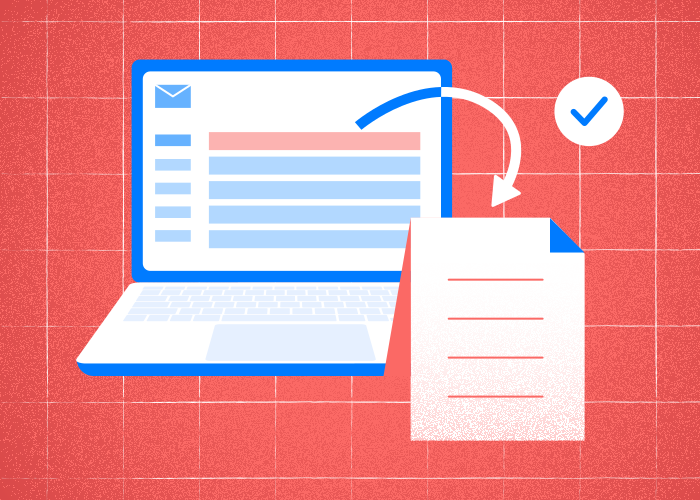
Sähköposti on edelleen tärkeä osa ammatillista ja henkilökohtaista viestintää.
Digitaalisen ympäristön jatkuvasti kehittyessä sähköpostien tallentaminen PDF-muotoon on yhä tärkeämpää arkistoinnin, oikeudellisen dokumentoinnin ja helpon jakamisen kannalta.
Kun osaat muuntaa sähköpostin PDF-muotoon, voit muuttaa yksinkertaisen viestin siististi arkistoiduksi asiakirjaksi, jota voi käyttää eri alustoilla ja laitteilla.
Useat sähköpostipalvelut ja laitteet tarjoavat tehokkaan tavan säilyttää sähköposteja muuntamalla ne helposti käytettäviksi ja jaettaviksi PDF-tiedostoiksi. Myös Outlook, Gmail ja vastaavat palvelut tarjoavat sisäänrakennettuja toimintoja tai kiertotapoja viestien viemiseksi PDF-muotoon.
Näin tärkeät viestisi pysyvät turvassa ja helposti löydettävissä ilman sähköpostiketjujen läpikäyntiä.
Kun osaat tallentaa sähköpostin PDF-muotoon, voit paitsi varmuuskopioida tärkeät tiedot myös järjestää ja arkistoida ne paremmin.
Olipa kyse sopimusvahvistuksesta, tärkeästä ilmoituksesta tai viestistä, johon haluat palata myöhemmin, PDF-muoto auttaa säilyttämään sen käytettävyyden ja yhdenmukaisuuden eri tilanteissa.
Voiko sähköpostin tallentaa PDF-muotoon?
Kyllä, sähköpostin voi tallentaa PDF-muotoon useilla eri tavoilla työpöytäsovelluksissa. Se on kätevä tapa säilyttää sähköpostin sisältö ja liitteet laajasti tuetussa muodossa.
Sähköpostien tallentaminen PDF-muotoon
Sähköpostin muuntaminen ja tallentaminen PDF-asiakirjaksi on hyödyllinen taito. Sähköpostin voi tallentaa PDF-muotoon useilla eri tavoilla käyttämästäsi sähköpostipalvelusta tai sovelluksesta riippuen. Kaikilla menetelmillä sähköpostin sisältö säilyy helposti käytettävässä ja yhdenmukaisessa muodossa.
Microsoft Outlook
Voit tallentaa sähköpostit suoraan työpöydällä PDF-muotoon valitsemalla viestin ja käyttämällä ”Tulosta”-toimintoa.
Valitse PDF-tulostin, joka muuntaa sähköpostin sisällön PDF-tiedostoksi.
HTML-tiedostomuodon käyttö
Jos suora tallennus ei ole mahdollista, sähköpostin voi ensin tallentaa HTML-tiedostona.
Tämä menetelmä säilyttää alkuperäisen muotoilun, kuvat ja linkit. HTML-tiedoston voi sen jälkeen avata tekstinkäsittelysovelluksessa, joka tukee muuntamista PDF-muotoon.
PDF-muunnosta tukevat sähköpostiohjelmat
Monissa sähköpostiohjelmissa ja verkkopalveluissa sähköpostit voi muuntaa PDF-muotoon, vaikka tarkat vaiheet voivat vaihdella.
Myös iPhonen kaltaiset mobiililaitteet tarjoavat omissa sähköpostisovelluksissaan sisäänrakennettuja tapoja muuntaa sähköposteja PDF-tiedostoiksi.
PDF-muoto on kätevä tapa arkistoida sähköposteja, sillä tiedostot on helppo avata ja jakaa eri laitteilla ja alustoilla.
Sähköpostien tallentaminen PDF-muotoon tarjoaa luotettavan tavan säilyttää tärkeä kirjeenvaihto järjestyksessä.
Sähköpostin tallentaminen PDF-muotoon: 4 helppoa tapaa eri sähköpostipalveluille
Sähköpostin tallentaminen PDF-muotoon voi helpottaa tärkeän viestinnän järjestämistä. Eri sähköpostipalveluissa on omat vaiheensa, joten sähköpostin muuntaminen PDF-muotoon tehdään hieman eri tavoin. Alla on helppoja tapoja muuntaa sähköposteja PDF-tiedostoiksi neljässä suositussa palvelussa.
1. Outlook
Tallenna Outlook-sähköposti PDF-muotoon avaamalla viesti. Valitse ”Tiedosto” ja sitten ”Tulosta”.
Valitse tulostusikkunassa tulostimeksi ”Microsoft Print to PDF”. Napsauta ”Tulosta”, valitse tallennussijainti ja anna tiedostolle nimi. Paina ”Tallenna”.
2. Gmail
Avaa Gmailissa sähköposti, jonka haluat tallentaa. Napsauta oikeassa yläkulmassa olevaa kolmea pistettä (Lisää vaihtoehtoja).
Valitse ”Tulosta” ja valitse kohteeksi ”Tallenna PDF-muodossa”. Napsauta ”Tallenna”, valitse kansio ja anna tiedostolle nimi.
3. Apple Mail
Avaa sähköposti Apple Mailissa. Napsauta ”Tiedosto”-valikkoa ja valitse ”Vie PDF-muodossa”.
Valitse tallennussijainti ja anna tiedostolle nimi. Napsauta ”Tallenna”.
4. Yahoo Mail
Avaa Yahoo Mailissa sähköposti, jonka haluat tallentaa. Napsauta sähköpostin työkalurivillä ”Tulosta”.
Kun tulostuksen esikatselu avautuu, valitse kohteeksi ”Tallenna PDF-muodossa”. Napsauta ”Tallenna” ja valitse tiedostolle tallennussijainti ja nimi.
Usein kysyttyä
Miten sähköpostin voi muuntaa PDF-muotoon ilman tulostamista?
Sähköpostin voi muuntaa PDF-muotoon ilman tulostamista valitsemalla monissa sähköpostiohjelmissa olevan ”Tallenna PDF-muodossa” -vaihtoehdon.
Avaa sähköposti, valitse tulostustoiminto ja valitse fyysisen tulostimen sijaan kohteeksi ”Tallenna PDF-muodossa”.
Näin sähköpostin sisältö ja asettelu säilyvät PDF-muodossa.
Miten koko sähköpostiketjun voi tallentaa PDF-muotoon?
Koko sähköpostiketjun tallentaminen PDF-muotoon on hyödyllistä keskustelun asiayhteyden säilyttämiseksi.
Varmista ensin, että koko ketju on näkyvissä. Tämän jälkeen voit toimia kuten yksittäistä sähköpostia tallennettaessa: käytä tulostustoimintoa, valitse ”Tallenna PDF-muodossa” ja tallenna koko ketju.
Voiko sähköpostin tallentaa PDF-tiedostona pilvipalveluun?
Voit tallentaa sähköpostin PDF-tiedoston suoraan pilvipalveluun valitsemalla pilvitallennustilan tallennussijainniksi.
Kun olet valinnut ”Tallenna PDF-muodossa”, valitse laitteen tallennusvalikosta esimerkiksi Google Drive tai OneDrive.
Tämä on mahdollista tallennuspalvelujen integroinnin ansiosta, joten asiakirjojen hallinta onnistuu järjestelmällisesti ja turvallisesti ilman manuaalista lataamista.
Voiko useita sähköposteja muuntaa PDF-tiedostoiksi?
Useiden sähköpostien muuntaminen PDF-tiedostoiksi kerralla voi tehostaa eräkäsittelyä.
Joissakin sähköpostiohjelmissa voi valita useita viestejä ja käyttää ”Tallenna PDF-muodossa” -toimintoa niihin kaikkiin kerralla.
Tämä voi olla erityisen tehokasta, jos palvelu tukee eräkäsittelyä. Näin käyttäjät voivat muuntaa ja järjestää useita sähköposteja ilman toistuvia, yksittäisiä toimia.
Miten sähköposti muunnetaan PDF-tiedostoksi iPhonella?
Jos haluat muuntaa sähköpostin PDF-tiedostoksi iPhonella, avaa haluamasi sähköposti Mail-sovelluksessa, napauta ”Jaa”-kuvaketta ja valitse ”Tulosta”.
Napauta tulostimen asetuksissa esikatselua kahdella sormella ja levitä sormia, jolloin se muunnetaan PDF-tiedostoksi.
Kun muunnos on valmis, voit tallentaa PDF:n tai jakaa sen napauttamalla uudelleen ”Jaa”.
Tässä hyödynnetään iOS:n omia toimintoja, joten prosessi on sujuva.
Voiko sähköpostin muuntaa PDF-tiedostoksi liitteineen?
Kun sähköposti ja sen liitteet muunnetaan PDF-tiedostoksi, on varmistettava, että liitteet sisältyvät PDF-tulosteeseen.
Joissakin sähköpostiohjelmissa on toiminto, joka kokoaa liitetiedostot PDF-muunnokseen.
Voit myös ladata liitteet manuaalisesti ja yhdistää ne tiettyjen palveluiden avulla. Näin sekä sähköpostin sisältö että liitteet voidaan säilyttää yhdessä asiakirjassa.
Voiko sähköpostin ladata PDF-tiedostona?
Jos haluat ladata sähköpostin PDF-tiedostona, avaa sähköposti, jonka haluat tallentaa. Valitse ”Tulosta” tai ”Vie” ja määritä kohteeksi ”Tallenna PDF:nä”.
Tämä menetelmä toimii eri alustoilla, halusitpa muuntaa sähköpostin PDF-tiedostoksi, tehdä sähköpostista PDF-tiedoston tai ladata Gmail-sähköpostit PDF-tiedostoina.
Näiden ohjeiden avulla voit tallentaa sähköposteja PDF-tiedostoina tai viedä niitä PDF-tiedostoina, jotta niiden jakaminen ja arkistointi on helppoa.
Miten sähköpostiketju tallennetaan PDF-tiedostoksi?
Jos haluat tallentaa sähköpostiketjun PDF-tiedostoksi, varmista ensin, että koko ketju näkyy sähköpostiohjelmassa. Käytä sitten ”Tulosta”-toimintoa ja määritä kohteeksi ”Tallenna PDF:nä”.
Tämä menetelmä toimii sekä yksittäisille sähköposteille että ketjuille. Sen avulla voit muuntaa sähköpostin PDF-tiedostoksi, muuntaa sähköposteja PDF-tiedostoiksi tai tehdä sähköpostiketjusta PDF-tiedoston.
Gmailissa voit ladata Gmail-sähköpostit PDF-tiedostoina tulevaa käyttöä tai säilytystä varten samalla tavalla.
