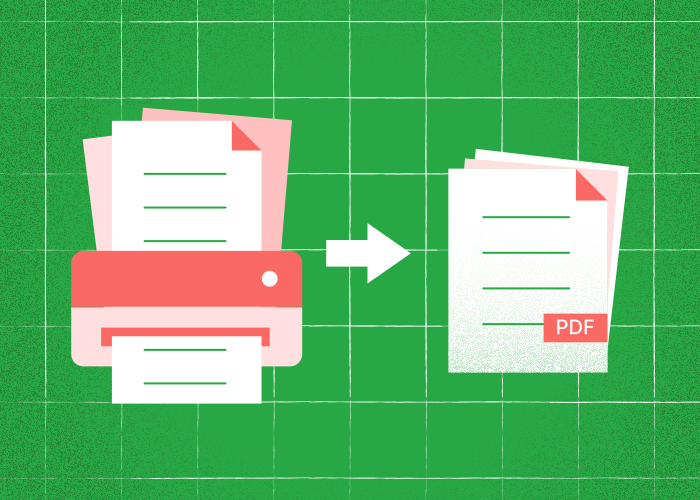
Useiden sivujen skannaaminen yhdeksi PDF-tiedostoksi on hyödyllinen taito. Kun useita sivuja sisältävä paperiasiakirja muunnetaan yhdeksi PDF-tiedostoksi, tietojen tallentaminen ja jakaminen helpottuu.
Skannaa sivut ensin skannerilla tai laitteellasi. Lataa sitten PDF-tiedostot PDFTooliin ja yhdistä ne yhdeksi asiakirjaksi.
Olipa kyse henkilökohtaisten asiakirjojen digitoinnista, työasiakirjojen kokoamisesta tai opetusmateriaalien järjestämisestä, useiden sivujen skannaaminen yhdeksi PDF-tiedostoksi sujuvoittaa työnkulkua.
PDFTool tekee vaiheista yksinkertaisia ja muuttaa mahdollisesti monimutkaisen tehtävän vaivattomaksi. Tämä ominaisuus kannustaa hyödyntämään digitaalisia asiakirjoja ja säästää aikaa ja vaivaa.
Taidon hallitseminen edellyttää oikeiden työkalujen ja tekniikoiden tuntemista, jotta tuottavuus paranee.
Siistin ja tehokkaan digitaalisen arkistointijärjestelmän ylläpitämisestä kiinnostuneille monisivuisen PDF-tiedoston luomisen oppiminen on olennaista.
Tässä artikkelissa käydään prosessi läpi ja annetaan vinkkejä ja näkemyksiä asiakirjojen hallinnan tehostamiseen.
Skannaa sivut ensin skannerilla tai laitteellasi.
Skannaa sivut ensin skannerilla tai laitteellasi. Lataa sitten PDF-tiedostot PDFTooliin ja yhdistä ne yhdeksi asiakirjaksi.
Ohjeet:
Lataa sitten PDF-tiedostot PDFTooliin ja yhdistä ne yhdeksi asiakirjaksi.
Järjestä ja yhdistä: Muuta sivujen järjestystä tarvittaessa käyttöliittymässä. Yhdistä ne napsauttamalla Merge-painiketta.
Lataa PDF: Kun käsittely on valmis, lataa uusi PDF-tiedosto.
Lisävinkkejä:
Skannaa sivut ensin skannerilla tai laitteellasi. Lataa sitten PDF-tiedostot PDFTooliin ja yhdistä ne yhdeksi asiakirjaksi.
HP- tai Canon-laitteet: Näiden mukana toimitetaan usein skannausohjelmisto ensimmäisiä skannauksia varten. Hyödynnä sitä sivujen skannaamiseen ennen PDFToolin käyttöä.
PDFTool helpottaa skannausten kokoamista yhdeksi yhtenäiseksi asiakirjaksi, jonka jakaminen ja tallentaminen on helppoa.
Usein kysyttyä
Miten skannatut asiakirjat yhdistetään yhdeksi PDF-tiedostoksi?
Skannaa sivut ensin skannerilla tai laitteellasi. Lataa sitten PDF-tiedostot PDFTooliin ja yhdistä ne yhdeksi asiakirjaksi.
Miten kaksi sivua skannataan yhdeksi asiakirjaksi?
Skannaa sivut ensin skannerilla tai laitteellasi. Lataa sitten PDF-tiedostot PDFTooliin ja yhdistä ne yhdeksi asiakirjaksi.
Voiko PDF-sivujen järjestystä muuttaa sen jälkeen, kun useita sivuja on skannattu yhdeksi PDF-tiedostoksi?
Kyllä, PDFToolilla sivujen järjestystä voi muuttaa helposti. Skannauksen jälkeen avaa PDF PDFToolissa ja valitse Reorder-toiminto.Muuta sivujen järjestystä vetämällä ja pudottamalla ne haluamaasi järjestykseen. Näin sisältö on loogisesti järjestetty ja vastaa omia tarpeitasi.Kun järjestys on sopiva, tallenna muutokset PDF-tiedoston päivittämiseksi.
Voiko useita sivuja sisältävän PDF-tiedoston jakaa osiin?
PDFToolilla yhden PDF-tiedoston voi tarvittaessa jakaa useaksi tiedostoksi. Tuo PDF PDFTooliin ja valitse Split-toiminto.Määritä sivut, jotka haluat erottaa. Näin asiakirjan osia voi poimia ja jakaa eri käyttötarkoituksiin.Tallennettuina erillisiksi tiedostoiksi uudet PDF-tiedostot ovat käytettävissä itsenäisesti.
Miten kaksi skannattua sivua yhdistetään?
Skannaa sivut ensin skannerilla tai laitteellasi. Lataa sitten PDF-tiedostot PDFTooliin ja yhdistä ne yhdeksi asiakirjaksi.
