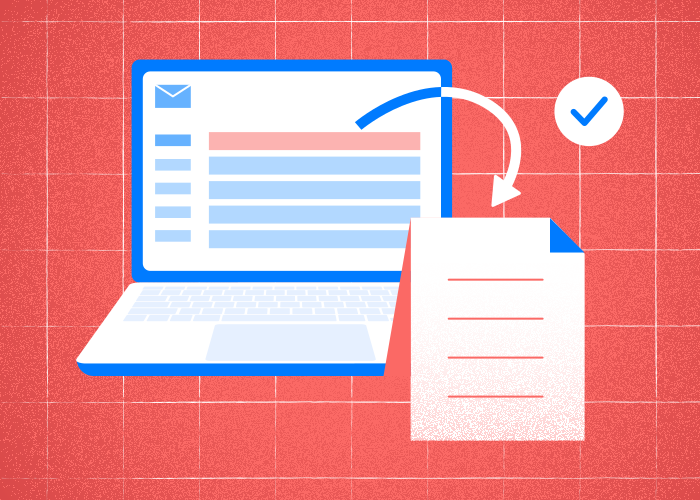
Az e-mailes kommunikáció továbbra is a szakmai és személyes kapcsolattartás egyik alappillére.
A digitális környezet folyamatos változásával egyre fontosabbá válik, hogy az e-maileket PDF formátumban is el tudjuk menteni: ez megkönnyíti a nyilvántartást, a jogi dokumentálást és a megosztást.
Ha tudjuk, hogyan alakíthatunk egy e-mailt PDF-fé, egy egyszerű üzenetváltást könnyen archiválható dokumentummá változtathatunk, amely különböző platformokon és eszközökön is elérhető.
Több e-mail-szolgáltatás és eszköz is hatékony lehetőséget kínál az e-mailek megőrzésére azáltal, hogy hozzáférhető és megosztható PDF-fé alakítja őket. Az Outlook, a Gmail és más hasonló szolgáltatások beépített megoldásokat vagy kerülőutakat is kínálnak az üzenetek PDF formátumba exportálásához.
Ez a lehetőség gondoskodik arról, hogy fontos kommunikációink biztonságban maradjanak, és könnyen megtaláljuk őket anélkül, hogy hosszú e-mail-láncok között kellene keresgélnünk.
Ha tudjuk, hogyan menthetünk el egy e-mailt PDF-ként, nemcsak a fontos információk biztonsági mentését oldhatjuk meg, hanem a rendszerezést és a nyilvántartást is hatékonyabbá tehetjük.
Legyen szó szerződés visszaigazolásáról, fontos bejelentésről vagy egy később hivatkozási alapként használni kívánt e-mailről, PDF-fé alakítva megőrizhetjük annak hozzáférhetőségét és egységes formátumát különböző helyzetekben is.
El lehet menteni egy e-mailt PDF-ként?
Igen, egy e-mail PDF-ként is elmenthető, többek között asztali alkalmazások különböző funkcióival. Ez praktikus módja az e-mail tartalma – a mellékleteket is beleértve – széles körben elérhető formátumban történő megőrzésének.
E-mailek mentése PDF formátumban
Fontos készség annak ismerete, hogyan alakíthatunk egy e-mailt PDF-fé, majd hogyan menthetjük PDF-dokumentumként. Az e-mailek PDF-ként történő mentésére több módszer is létezik, attól függően, hogy melyik e-mail-szolgáltatást vagy alkalmazást használjuk. Mindegyik megoldás gondoskodik arról, hogy az e-mail tartalma hozzáférhető és egységes formátumban maradjon meg.
Microsoft Outlook
Asztali számítógépen közvetlenül PDF-ként mentheted az e-maileket: jelöld ki az e-mailt, majd válaszd a „Nyomtatás” lehetőséget.
Ezután válassz PDF-nyomtatót, amely PDF-fájllá alakítja az e-mail tartalmát.
HTML-fájlformátum használata
Ha a közvetlen mentés nem érhető el, először HTML-fájlként mentheti az e-mailt.
Ez a módszer megőrzi az eredeti formázást, a képeket és a hivatkozásokat. A HTML-fájl ezután megnyitható olyan szövegszerkesztő alkalmazásban, amely támogatja a PDF-formátumba konvertálást.
PDF-konvertálást támogató e-mail-kliensek
Számos e-mail-kliens és webalapú szolgáltatás lehetővé teszi az e-mailek PDF-fé alakítását, bár a konkrét lépések eltérhetnek.
A mobileszközök, például az iPhone-ok, szintén beépített lehetőségeket kínálnak az e-mailek PDF-fé alakítására a saját levelezőalkalmazásukon keresztül.
A PDF formátum kényelmes megoldást kínál az e-mailek archiválására, így azok különböző eszközökön és platformokon is könnyen elérhetők és megoszthatók.
Ha tudjuk, hogyan menthetünk e-maileket PDF-ként, megbízhatóan és rendszerezetten őrizhetjük meg fontos levelezésünket.
E-mail mentése PDF-ként: 4 egyszerű módszer különböző e-mail-szolgáltatásokhoz
Egy e-mail PDF-ként történő mentése praktikus lehet a fontos kommunikáció rendszerezéséhez. Az egyes e-mail-szolgáltatások eltérő lépéseket kínálnak arra, hogyan alakíthatunk egy e-mailt PDF-fé. Az alábbiakban 4 népszerű platformon mutatjuk be az e-mailek PDF-fé alakításának egyszerű módjait.
1. Outlook
Ha egy Outlook-e-mailt PDF-ként szeretnél menteni, nyisd meg az e-mailt. Kattints a „Fájl”, majd a „Nyomtatás” lehetőségre.
A nyomtatási párbeszédpanelen nyomtatóként válaszd a „Microsoft Print to PDF” lehetőséget. Kattints a „Nyomtatás” gombra, válaszd ki a mentés helyét, és adj nevet a fájlnak. Ezután kattints a „Mentés” gombra.
2. Gmail
A Gmailben nyisd meg a menteni kívánt e-mailt. Kattints a jobb felső sarokban található három pontra (További lehetőségek).
Válaszd a „Nyomtatás” lehetőséget, majd a célhelyeknél a „Mentés PDF-ként” opciót. Kattints a „Mentés” gombra, válassz mappát, és adj nevet a fájlnak.
3. Apple Mail
Nyisd meg az e-mailt az Apple Mailben. Kattints a „Fájl” menüre, majd válaszd az „Exportálás PDF-ként” lehetőséget.
Válaszd ki a mentés helyét, és adj nevet a fájlnak. Kattints a „Mentés” gombra.
4. Yahoo Mail
A Yahoo Mailben nyisd meg a menteni kívánt e-mailt. Az e-mail eszköztárán kattints a „Nyomtatás” lehetőségre.
Amikor megjelenik a nyomtatási előnézet, célhelyként válaszd a „Mentés PDF-ként” lehetőséget. Kattints a „Mentés” gombra, majd válaszd ki a helyet, és adj nevet a fájlnak.
GYIK
Hogyan alakítható egy e-mail PDF-fé nyomtatás nélkül?
Egy e-mail nyomtatás nélküli PDF-fé alakításához válaszd a számos e-mail-kliensben elérhető „Mentés PDF-ként” lehetőséget.
Ehhez általában meg kell nyitni az e-mailt, ki kell választani a nyomtatási funkciót, majd fizikai nyomtató helyett célhelyként a „Mentés PDF-ként” opciót kell megadni.
Ez a módszer gondoskodik arról, hogy az e-mail tartalma és elrendezése változatlanul megmaradjon PDF formátumban.
Hogyan menthető el egy teljes e-mail-lánc PDF-ként?
Egy teljes e-mail-lánc PDF-ként történő mentése hasznos a beszélgetés előzményeinek megőrzéséhez.
Először győződj meg arról, hogy a teljes beszélgetés látható. Ezután a teljes lánc mentéséhez kövesd az egyetlen e-mail mentésénél használt lépéseket: válaszd a nyomtatási lehetőséget, jelöld ki a „Mentés PDF-ként” opciót, és mentsd a teljes beszélgetést.
Elmenthető egy e-mail PDF-fájlként a felhőbe?
Az e-mailből készült PDF-ek közvetlenül a felhőbe is menthetők, ha a mentés során felhőalapú tárhelyet választ célhelyként.
A „Mentés PDF-ként” lehetőség kiválasztása után közvetlenül az eszköz mentési menüjében válassz felhőalapú tárhelyet, például a Google Drive-ot vagy a OneDrive-ot.
Ezt a funkciót a tárhelyszolgáltatásokkal való integráció teszi lehetővé, így a dokumentumok kézi feltöltés nélkül, rendszerezetten és biztonságosan kezelhetők.
Átalakítható egyszerre több e-mail PDF-fájllá?
Több e-mail egyidejű PDF-fájlokká alakítása hatékony megoldás lehet kötegelt feldolgozás esetén.
Egyes e-mail-kliensekben több e-mail is kijelölhető, majd a „Mentés PDF-ként” funkció egyszerre alkalmazható rájuk.
Ez különösen hatékony lehet, ha kötegelt feldolgozást is kínálnak, így a felhasználók számos e-mailt konvertálhatnak és rendszerezhetnek ismétlődő, egyenkénti műveletek nélkül.
Hogyan konvertálhat egy e-mailt PDF-fájlba iPhone-on?
Ha egy e-mailt PDF-fájlba szeretnél konvertálni iPhone-on, nyisd meg a kívánt e-mailt a Mail alkalmazásban, koppintson a „Megosztás” ikonra, majd válaszd a „Nyomtatás” lehetőséget.
A nyomtatási beállításoknál a nagyításhoz használható csippentő mozdulattal nagyítsa ki az előnézetet, hogy PDF-fájllá alakítsd.
Az átalakítás után a „Megosztás” lehetőséggel mentheted vagy megoszthatja a PDF-fájlt.
Ez a folyamat az iOS beépített funkcióit használja a zökkenőmentes használat érdekében.
Konvertálható egy e-mail a mellékleteivel együtt PDF-fájllá?
Ahhoz, hogy egy e-mailt a mellékleteivel együtt PDF-fájllá konvertálj, gondoskodnia kell arról, hogy a mellékletek is bekerüljenek a PDF-kimenetbe.
Egyes levelezőprogramok lehetővé teszik a csatolt fájlok beillesztését a PDF-konverzió során.
Bizonyos szolgáltatásokkal manuálisan is letöltheted és egyesítheted a mellékleteket. Így az e-mail tartalma és a mellékletei is együtt, egyetlen dokumentumban maradhatnak meg.
Letölthető egy e-mail PDF-fájlként?
Ha azt szeretnéd megtudni, hogyan tölthetsz le egy e-mailt PDF-fájlként, nyisd meg a menteni kívánt e-mailt. Válaszd a „Nyomtatás” vagy az „Exportálás” lehetőséget, majd célként jelöld meg a „Mentés PDF-ként” opciót.
Ez a módszer minden platformon zökkenőmentesen működik, akár egy e-mailt szeretnél PDF-fájllá konvertálni, akár PDF-fájlt szeretnél készíteni egy e-mailből, vagy Gmail-e-maileket szeretnél PDF-ként letölteni.
Ezeket a lépéseket követve PDF-ként mentheted, sőt PDF-ként exportálhatja e-mailjeit, így egyszerűbbé válik a megosztás és az archiválás.
Hogyan menthet el egy e-mail-láncot PDF-fájlként?
Ha egy e-mail-láncot PDF-fájlként szeretnél menteni, először győződj meg arról, hogy a teljes beszélgetés megjelenik a levelezőprogramban. Ezután használja a „Nyomtatás” funkciót, és célként válaszd a „Mentés PDF-ként” lehetőséget.
Ez a módszer egyedi e-mailek és beszélgetésszálak esetén egyaránt működik, így egy e-mailt PDF-fájllá alakíthatsz, több e-mailt PDF-fájlokká konvertálhatsz, vagy egy e-mail-láncból PDF-fájlt készíthetsz.
Gmail esetén ugyanezt a folyamatot követve töltheted le Gmail-üzeneteidet PDF-ként későbbi használatra vagy tárolás céljából.
