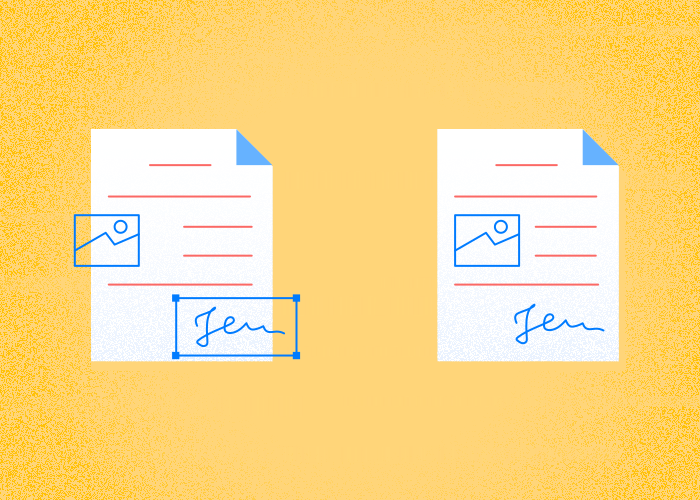
A PDF-fájlok egyesítésének megtanulása egyszerű, mégis hatékony módja a dokumentumok megosztásának és nyomtatásának megkönnyítésére.
A lapítás az űrlapmezőket és a megjegyzéseket az oldal tartalmának részévé teszi. Őrizd meg a szerkeszthető eredetit.
A lapítás megváltoztathatja a fájl méretét és megjelenését. Hasonlítsd össze az eredményt az eredetivel, és megosztás előtt ellenőrizd a nyomtatási előnézetet.
A PDFTool segítségével néhány kattintással gyorsan és kényelmesen egyesíthet egy PDF-fájlt.
A lapítás megváltoztathatja a fájl méretét és megjelenését. Hasonlítsd össze az eredményt az eredetivel, és megosztás előtt ellenőrizd a nyomtatási előnézetet.
Ha ezt a lépést a dokumentumkezelési folyamatok részévé teszi a PDFTool segítségével, növelheti a hatékonyságot, és biztosíthatja az információk egységes továbbítását.
A lapítás az űrlapmezőket és a megjegyzéseket az oldal tartalmának részévé teszi.
Megosztás előtt ellenőrizd a kitöltött mezőket és az aláírások helyét a letöltött példányban.
Mit jelent egy PDF egyesítése?
A lapítás az űrlapmezőket és a megjegyzéseket az oldal tartalmának részévé teszi.
A lapítás az űrlapmezőket és a megjegyzéseket az oldal tartalmának részévé teszi.
Az egyesítés a megjegyzéseket is érinti. Ezek a dokumentum rétegének részeként beágyazódnak a PDF-be.
PDF-dokumentumok esetén az egyesítés segít megőrizni a megjelenést különböző eszközökön és alkalmazásokban. Megszünteti az interaktív elemek okozta eltéréseket.
A PDFTool a böngészőben működik. Nyisd meg a weboldalt, és töltsd fel a PDF-et szerkesztésre; nincs telepíthető PDFTool-alkalmazás iOS-re vagy Androidra.
Miért érdemes egy PDF-et egyesíteni?
A célodnak megfelelően válassz jelszavas védelmet vagy lapítást, majd ellenőrizd az eredményt a címzett PDF-olvasójában.
A lapítás megváltoztathatja a fájl méretét és megjelenését. Hasonlítsd össze az eredményt az eredetivel, és megosztás előtt ellenőrizd a nyomtatási előnézetet.
PDF-rétegek összevonása
A lapítás az űrlapmezőket és a megjegyzéseket az oldal tartalmának részévé teszi.
Hasonlítsd össze az eredményt az eredetivel, és megosztás előtt ellenőrizd a nyomtatási előnézetet.
A szerkesztési korlátozások csökkenthetik a véletlen módosításokat. Nem bizonyítják a hitelességet, és nem garantálják a szabályoknak való megfelelést.
Megszünteti az interaktivitást
A lapítás az űrlapmezőket és a megjegyzéseket az oldal tartalmának részévé teszi. Őrizd meg a szerkeszthető eredetit.
A lapítás nem jelszavas védelem, és nem teszi módosíthatatlanná a PDF-et. Bizalmas dokumentumokhoz használj külön hozzáférés-szabályozást.
Ez különösen hasznos szerződések, űrlapok és más fontos dokumentumok megosztásakor, amikor ellenőrzés alatt kell tartani a módosításokat.
Statikussá alakítja a megjegyzéseket
A lapítás az űrlapmezőket és a megjegyzéseket az oldal tartalmának részévé teszi.
Ha később szerkeszteni szeretnéd az űrlapot, használd az eredeti fájlt, vagy állíts vissza egy korábbi dokumentumverziót.
Ez alapvető fontosságú olyan jogi, üzleti vagy tudományos dokumentumok esetén, amelyeknél fontos a pontosság és az információk változatlan továbbítása.
A lapítás megváltoztathatja a fájl méretét és megjelenését. Hasonlítsd össze az eredményt az eredetivel, és megosztás előtt ellenőrizd a nyomtatási előnézetet.
Dokumentumhozzáférés és jelszavas védelem
A lapítás az űrlapmezőket és a megjegyzéseket az oldal tartalmának részévé teszi.
A lapítás nem jelszavas védelem, és nem teszi módosíthatatlanná a PDF-et. Bizalmas dokumentumokhoz használj külön hozzáférés-szabályozást.
Érzékeny fájlok feltöltése előtt olvasd el az adatvédelmi tájékoztatást és szervezeted előírásait. A dokumentumokat jelszóval és csapatjogosultságokkal kezelheted.
Kompatibilitás
A lapítás megváltoztathatja a fájl méretét és megjelenését. Hasonlítsd össze az eredményt az eredetivel, és megosztás előtt ellenőrizd a nyomtatási előnézetet.
Hasonlítsd össze az eredményt az eredetivel, és megosztás előtt ellenőrizd a nyomtatási előnézetet.
Megosztás előtt ellenőrizd a kitöltött mezőket és az aláírások helyét a letöltött példányban.
Csökkenti a fájlméretet
A lapítás megváltoztathatja a fájl méretét és megjelenését.
Ez különösen nagy fájlok vagy lassú internetkapcsolat esetén hasznos, mivel a kisebb fájlok gyorsabb letöltést és feltöltést tesznek lehetővé.
PDF-fájl egyesítése a PDFTool segítségével
A PDF-flattenelés egyszerűbbé teheted a megosztást és a nyomtatást. Íme, milyen egyszerű lépésekkel végezheti el a műveletet a PDFTool segítségével:
1. lépés: Töltsd fel a PDF-et
Töltsd fel PDF-fájlodat a PDFTool webhelyére. A fájlt az egérrel is behúzhatja a feltöltési területre.
2. lépés: Flattenelje a PDF-et
A folyamat elindításához kattints a „Flatten PDF” gombra.
3. lépés: Mentsd el a PDF-et
A fájl feldolgozása után kattints a „Save File” gombra.
4. lépés: Töltsd le a PDF-et
Megosztás előtt ellenőrizd a kitöltött mezőket és az aláírások helyét a letöltött példányban.
A lapítás az űrlapmezőket és a megjegyzéseket az oldal tartalmának részévé teszi.
Lapítsd a kitöltött PDF-űrlapot megosztás vagy nyomtatás előtt, ha a mezőket és megjegyzéseket az oldal tartalmának részévé szeretnéd tenni. A későbbi módosításokhoz tartsd meg a szerkeszthető eredetit.
Töltsd fel a kitöltött PDF-et a PDFTool PDF-lapító eszközébe.
Lapítsd a fájlt, majd töltsd le az eredményt. Ellenőrizd az összes oldalt, beleértve a beírt szöveget, a jelölőnégyzeteket és az aláírások helyét.
Nyisd meg a letöltött fájlt, és próbálj kijelölni egy korábban kitöltött mezőt. A lapított mezőbe már nem tudsz űrlapmezőként adatot írni. Az oldal más elemei továbbra is módosíthatók lehetnek egy PDF-szerkesztőben; a lapítás nem akadályoz meg minden változtatást.
Hasonlítsd össze a fájl méretét lapítás előtt és után. A dokumentumtól függően nőhet vagy csökkenhet. Nyomtatás előtt nézd meg az előnézetet: nem hiányoznak-e jelölések, és nem mozdultak-e el az elemek.
GYIK
Mit jelent egy PDF flattenelése?
A lapítás az űrlapmezőket és a megjegyzéseket az oldal tartalmának részévé teszi.
A PDF-jogosultságok nem garantálják, hogy a letöltött másolatot ne lehessen módosítani vagy sokszorosítani.
A lapítás nem jelszavas védelem, és nem teszi módosíthatatlanná a PDF-et. Bizalmas dokumentumokhoz használj külön hozzáférés-szabályozást.
Ha később szerkeszteni szeretnéd az űrlapot, használd az eredeti fájlt, vagy állíts vissza egy korábbi dokumentumverziót.
Hogyan flattenelhet egy PDF-et?
Egy PDF flatteneléséhez a dokumentum összes interaktív elemét statikus formátumba kell egyesíteni. Ehhez olyan PDF-flattenelő eszközt használhatsz, mint a PDFTool.
A lapítás az űrlapmezőket és a megjegyzéseket az oldal tartalmának részévé teszi. Őrizd meg a szerkeszthető eredetit.
A lapítás megváltoztathatja a fájl méretét és megjelenését. Hasonlítsd össze az eredményt az eredetivel, és megosztás előtt ellenőrizd a nyomtatási előnézetet.
Hogyan flattenelhet egy PDF-dokumentumot online?
PDF online flatteneléséhez töltsd fel a dokumentumot a PDFTool webhelyére.
Válaszd ki a feladathoz illő eszközt, és kövesd a képernyőn megjelenő lépéseket. Ha segítség kell az induláshoz, fordulj az ügyfélszolgálathoz.
A lapítás az űrlapmezőket és a megjegyzéseket az oldal tartalmának részévé teszi.
Hogyan állapítható meg, hogy egy PDF flattenelve van-e?
A lapítás az űrlapmezőket és a megjegyzéseket az oldal tartalmának részévé teszi. Őrizd meg a szerkeszthető eredetit.
Megosztás előtt ellenőrizd a kitöltött mezőket és az aláírások helyét a letöltött példányban.
Csökkenti a PDF flattenelése a fájlméretet?
A flattenelés csökkentheti a PDF fájlméretét azáltal, hogy több elemet egyetlen rétegbe egyesít. Az interaktív elemek, például az űrlapmezők és a megjegyzések eltávolításával a dokumentum tömörebbé válhat.
A fájlméret csökkenésének mértéke azonban az eredeti tartalomtól és a PDF-ben használt konkrét funkcióktól függően változhat. A pontos eredmény megállapításához hasonlítsd össze a fájlméretet flattenelés előtt és után.
Flatteneljem a PDF-et nyomtatás előtt?
Hasonlítsd össze az eredményt az eredetivel, és megosztás előtt ellenőrizd a nyomtatási előnézetet.
A nem flattenelt PDF-ek nyomtatáskor eltérően jelenhetnek meg, ami eltéréseket okozhat a digitális és a nyomtatott verzió között.
Megosztás előtt ellenőrizd a kitöltött mezőket és az aláírások helyét a letöltött példányban.
