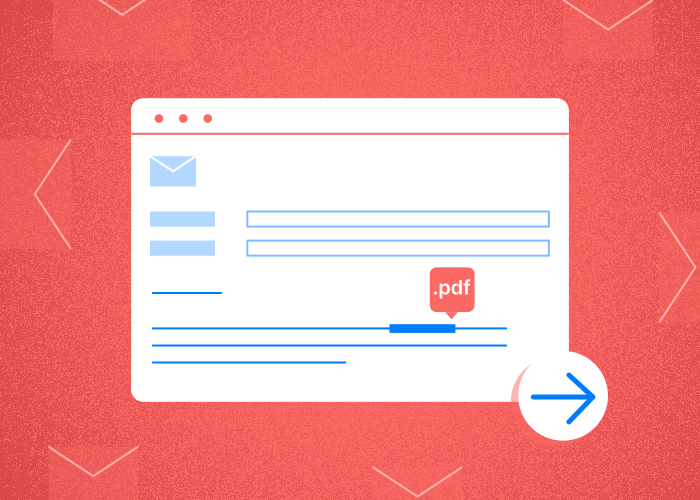
Egy PDF közvetlen beágyazása az e-mail törzsébe praktikus megoldás lehet arra, hogy a címzettek megismerjék a tartalmat anélkül, hogy további mellékleteket vagy hivatkozásokat kellene megnyitniuk.
Bár a legtöbb e-mail-szolgáltatás nem teszi lehetővé a PDF közvetlen beágyazását az üzenet törzsébe, vannak kreatív alternatívák. A PDF-et például olyan képformátummá, például JPG-vé alakíthatod, amely könnyen beilleszthető.
Ez a megoldás különösen akkor hasznos, amikor fontos az információk gyors és egyértelmű megosztása, például promóciós szórólapok vagy tájékoztató kiadványok küldésekor.
Az Outlookot használók a PDF-et objektumként is beilleszthetik az e-mailbe. Ez a funkció megkönnyíti a hozzáférést, és interaktívabb olvasási élményt biztosíthat.
A Gmail esetében ugyanakkor más megoldásokra lehet szükség, például a PDF-tartalom HTML-szerkesztőn keresztüli átalakítására vagy a Google Docs használatára.
Mindegyik módszer más előnyöket kínál, az adott e-mail-szolgáltató lehetőségeihez és korlátaihoz igazodva.
Ezek a megoldások különböző felhasználói igényeket és technikai felkészültségi szinteket szolgálnak ki, így bárki tartalmasabb és látványosabb e-mailekkel teheti hatékonyabbá a kommunikációját.
Akár képátalakítást, akár objektumbeillesztést választ, mindkét megközelítés segít abban, hogy a fontos tartalom hatékonyan eljusson a közönséghez.
PDF beágyazása e-mailbe: az 5 legegyszerűbb módszer lépésről lépésre
1. Az Adobe Acrobat Reader használata
Első lépésként nyisd meg a PDF-et az Adobe Acrobat Readerben. Kattints a „File” menüre, majd válaszd az „Attach to Email” lehetőséget.
Ezzel létrejön egy új e-mail, amelyhez a PDF már csatolva van.
2. Beillesztés objektumként a Microsoft Outlookban
Nyisson meg egy új e-mailt az Outlookban. Lépj az „Insert” menübe, válaszd az „Object” lehetőséget, majd kattints a „Create from File” opcióra.
Válaszd ki a PDF-et, kattints az „OK” gombra, és a fájl beágyazódik az e-mail törzsébe.
3. A Google Drive használata
Először töltsd fel a PDF-et a Google Drive-ba. A „Share” lehetőséggel hozz létre megosztható hivatkozást.
Másolja ki a hivatkozást, majd illeszd be az e-mailbe. Így a címzettek könnyen hozzáférhetnek a fájlhoz terjedelmes melléklet nélkül.
4. A PDFLiner használata
Töltsd fel a PDF-et a PDFLinerbe, majd válassz egy megosztási lehetőséget.
Hozz létre egy hivatkozást, vagy illeszd be közvetlenül a PDF-et a platformon megjelenő lépéseket követve, hogy zökkenőmentesen beépíthesse az e-mailbe.
5. Másolás és beillesztés
Nyisd meg a PDF-et, és másold ki a megosztani kívánt szöveget vagy képeket. Ezután egyszerűen illeszd be őket az e-mail törzsébe.
Megjegyzés: előfordulhat, hogy nem minden formázás kerül át tökéletesen.
