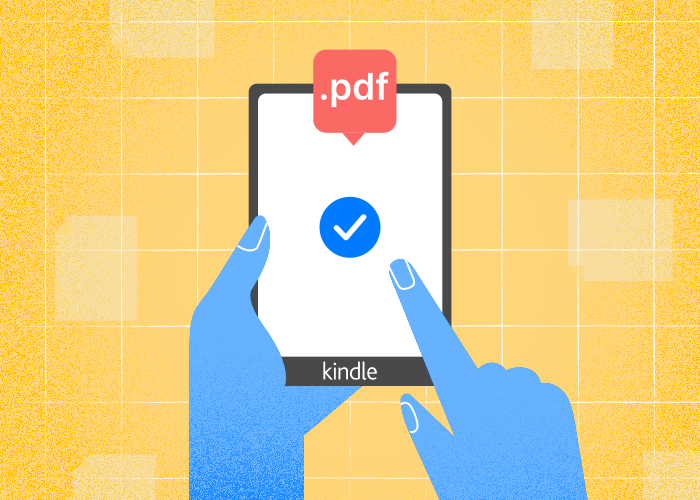
Czy Kindle odczytuje pliki PDF? Czy na Kindle Paperwhite można czytać pliki PDF? Tak! Kindle natywnie obsługuje pliki PDF, dzięki czemu można otwierać i wyświetlać dokumenty PDF bezpośrednio na urządzeniu, bez dodatkowego oprogramowania i skomplikowanych czynności.
Wiedza o tym, jak czytać pliki PDF na Kindle, sprawia, że urządzenie może służyć do czytania dokumentów służbowych, książek, artykułów i podręczników zapisanych w formacie PDF.
Wielu użytkowników Kindle zastanawia się, jak urządzenie radzi sobie z plikami PDF w porównaniu ze standardowymi eBookami. Warto pamiętać, że komfort czytania może się różnić, zwłaszcza w przypadku funkcji takich jak powiększanie, dopasowanie tekstu do ekranu i nawigacja.
Czy na Kindle można czytać pliki PDF?
Czytanie plików PDF na urządzeniach Kindle jest możliwe. Kindle natywnie obsługuje format PDF.
Jeśli zastanawiasz się, jak czytać plik PDF na Kindle, odpowiedź jest prosta. Możesz przesłać dokumenty PDF bezpośrednio na Kindle i otworzyć je bez konwersji. Czytanie pliku PDF na Kindle jest łatwe.
Plik PDF możesz przesłać na Kindle za pomocą kabla USB lub wysłać go na unikalny adres e-mail przypisany do urządzenia. Pliki PDF pojawią się w bibliotece razem z innymi eBookami.
Najważniejsze informacje o czytaniu plików PDF na Kindle:
Obsługa: Kindle odczytuje pliki PDF, więc nie potrzebujesz specjalnych aplikacji ani programów.
Brak konieczności konwersji: pliki PDF otwierają się na Kindle w oryginalnej postaci, z zachowaniem układu i formatowania.
Nawigacja: możesz powiększać i przesuwać widok, ale dopasowanie tekstu do ekranu może nie działać tak płynnie jak w standardowych eBookach Kindle.
Wyróżnianie i notatki: niektóre funkcje Kindle, takie jak wyróżnianie tekstu czy wyszukiwanie w słowniku, mogą mieć ograniczone działanie w przypadku plików PDF.
Funkcja | PDF na Kindle | Książki Kindle |
Natywna obsługa | Tak | Tak |
Regulacja rozmiaru czcionki | Ograniczona | Pełna |
Wyróżnianie i notatki | Ograniczone | Pełne |
Dopasowanie stron do ekranu | Ograniczone | Pełne |
Choć na Kindle można czytać pliki PDF, korzystanie z nich może różnić się od czytania standardowych eBooków Kindle, zwłaszcza w przypadku złożonych dokumentów.
Jak czytać plik PDF na Kindle: 5 kroków
Jeśli kiedykolwiek zastanawiałeś się: „Czy na Kindle można czytać pliki PDF?”, odpowiedź brzmi: tak! Wystarczy wykonać pięć prostych kroków.
Krok 1: Wybierz sposób przesyłania
Aby czytać plik PDF na Kindle, możesz podłączyć urządzenie do komputera kablem USB albo skorzystać z usługi Amazon Send to Kindle.
Obie metody umożliwiają łatwe przesyłanie plików PDF.
Krok 2: Znajdź adres e-mail Kindle
Każde urządzenie Kindle ma unikalny adres e-mail, na który można wysyłać dokumenty.
Znajdziesz go w ustawieniach urządzenia lub w witrynie Amazon, w sekcji „Zarządzaj treścią i urządzeniami”.
Krok 3: Wyślij lub przenieś plik PDF
Jeśli korzystasz z poczty e-mail, wyślij plik PDF na adres Kindle.
W przypadku przesyłania przez USB przeciągnij plik PDF do folderu Documents na Kindle.
Krok 4: Otwórz plik PDF na Kindle
Po wysłaniu lub przeniesieniu pliku włącz Kindle.
Plik PDF pojawi się w bibliotece. Wybierz go, aby otworzyć dokument i rozpocząć czytanie.
Krok 5: Dostosuj ustawienia wyświetlania
Pliki PDF często nie mieszczą się idealnie na ekranie Kindle.
Możesz powiększyć widok, zmienić orientację ekranu lub włączyć dopasowanie tekstu do ekranu (jeśli jest dostępne), aby ułatwić sobie czytanie. Niektóre elementy formatowania i obrazy mogą wyglądać inaczej niż na komputerze.
Metoda | Wymagania | Szybkie kroki |
Send to Kindle | Konto e-mail | Wyślij plik PDF na adres Kindle i zsynchronizuj urządzenie |
Przesyłanie przez USB | Kabel USB | Skopiuj plik PDF do folderu Documents na Kindle |
4 sposoby na lepsze czytanie plików PDF na Kindle
Wiesz już, jak otworzyć plik PDF na Kindle, wysyłając go lub przenosząc na urządzenie. Oto kilka wskazówek, które pomogą Ci wygodniej czytać pliki PDF na Kindle.
1. Włącz tryb poziomy
Przełączenie ekranu na orientację poziomą może poprawić czytelność.
Tekst staje się większy i łatwiejszy do śledzenia, co jest szczególnie przydatne w przypadku dokumentów z małą czcionką lub szerokim układem.
2. W razie potrzeby powiększaj i przesuwaj widok
Urządzenia Kindle umożliwiają powiększanie plików PDF za pomocą gestu uszczypnięcia.
Dzięki temu możesz skupić się na konkretnych fragmentach lub obrazach, choć ekrany e-ink mogą wolniej reagować na zmiany widoku.
3. Konwertuj plik PDF do formatu Kindle
Konwersja plików PDF do formatu zgodnego z Amazonem, takiego jak .mobi lub .azw, może umożliwić korzystanie z funkcji takich jak regulacja rozmiaru czcionki i wyróżnianie tekstu.
Amazon oferuje wbudowaną opcję konwersji za pośrednictwem poczty e-mail, dostępnych jest również wiele narzędzi innych firm.
4. Dostosuj kontrast i jasność
Na obsługujących tę funkcję urządzeniach Kindle zwiększenie kontrastu lub zmiana ustawień jasności może ułatwić czytanie plików PDF.
Ta zmiana poprawia widoczność, szczególnie w przypadku zeskanowanych dokumentów lub materiałów o niskiej jakości.
Szybka tabela referencyjna
Sposób | Korzyść |
Tryb poziomy | Większy, łatwiejszy do odczytania tekst |
Powiększanie & przesuwanie | Skupienie na szczegółach |
Konwersja PDF | Dostęp do funkcji Kindle |
Dostosowanie kontrastu/jasności | Lepsza czytelność dokumentu |
Najczęściej zadawane pytania
Jak czytać PDF na Kindle Paperwhite?
Kindle Paperwhite może otwierać pliki PDF bezpośrednio, bez konieczności ich konwersji.
Pliki PDF można przesyłać przez połączenie USB lub wysyłać na swój unikalny adres Kindle za pomocą funkcji „Send to Kindle”.
Podczas wysyłania pliku PDF e-mailem wpisanie słowa „Convert” w temacie wiadomości automatycznie przekształci plik do formatu Kindle, umożliwiając zmianę rozmiaru tekstu.
Na urządzeniu Paperwhite pliki PDF są wyświetlane jako obrazy, dlatego zmiana rozmiaru tekstu i korzystanie ze słownika może być ograniczone.
Poruszanie się po plikach PDF wymaga powiększania i przesuwania widoku, a ponowne składanie tekstu nie zawsze jest dostępne.
W przypadku dokumentów o złożonym formatowaniu konwersja do natywnych formatów Kindle, takich jak MOBI lub AZW3, zapewnia lepszą czytelność i dostęp do narzędzi do dodawania adnotacji.
Jak tworzyć formaty zgodne z Kindle?
Aby przygotować pliki do użycia na Kindle, dokumenty należy zapisywać w formacie MOBI, AZW3 lub EPUB.
Edytory tekstu, takie jak Microsoft Word, umożliwiają eksport plików do formatu DOCX, który można następnie przekonwertować za pomocą funkcji „Send to Kindle” firmy Amazon lub aplikacji innych firm, takich jak Calibre.
Pliki PDF również można konwertować za pomocą tych narzędzi, jednak złożone układy mogą wymagać ręcznego dostosowania formatowania.
Proste formatowanie dokumentu źródłowego , z użyciem podstawowych czcionek i niewielkiej liczby elementów graficznych , zwiększa dokładność konwersji.
Czy można konwertować wiele plików PDF do formatów Kindle?
Konwersja plików PDF w trybie wsadowym jest możliwa za pomocą oprogramowania takiego jak Calibre. Można dodać wiele plików PDF i wybrać format wyjściowy (MOBI, AZW3 lub EPUB).
Calibre umożliwia dostosowanie spisu treści, rozmiaru czcionki i metadanych. Ułatwia to przygotowanie kolekcji plików PDF do użycia na urządzeniach Kindle.
Aplikacja „Send to Kindle” firmy Amazon obsługuje jednoczesne wysyłanie wielu plików. Przekonwertowane pliki nie zawsze zachowują oryginalny układ idealnie.
Konwersja wsadowa najlepiej sprawdza się w przypadku prostych plików PDF zawierających głównie tekst. Złożone układy lub dokumenty bogate w grafikę mogą nie konwertować się równie dobrze.
