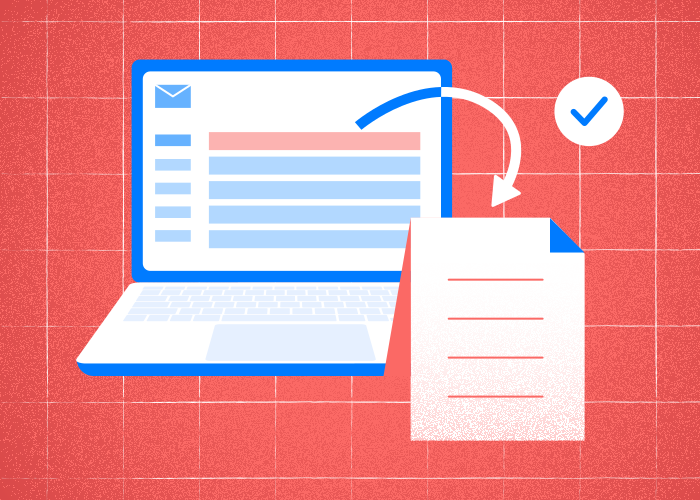
E-mail pozostaje jednym z podstawowych sposobów komunikacji zawodowej i prywatnej.
Wraz z nieustannym rozwojem cyfrowego świata możliwość zapisywania wiadomości e-mail jako PDF ma coraz większe znaczenie w archiwizacji, dokumentacji prawnej i łatwym udostępnianiu.
Umiejętność konwertowania wiadomości e-mail do PDF pozwala przekształcić prostą korespondencję w przejrzyście zarchiwizowany dokument, dostępny na różnych platformach i urządzeniach.
Wiele usług pocztowych i urządzeń oferuje wygodne sposoby zachowywania wiadomości poprzez konwertowanie ich do dostępnego i łatwego do udostępniania formatu PDF. Outlook, Gmail i podobne usługi udostępniają również wbudowane funkcje lub alternatywne rozwiązania umożliwiające eksport wiadomości do PDF.
Dzięki temu ważna korespondencja pozostaje bezpieczna i łatwo dostępna, bez konieczności przeszukiwania całych wątków e-mail.
Wiedza o tym, jak zapisać wiadomość e-mail jako PDF, nie tylko pozwala tworzyć kopie zapasowe ważnych informacji, lecz także ułatwia lepszą organizację i archiwizację.
Niezależnie od tego, czy chodzi o potwierdzenie umowy, ważny komunikat czy wiadomość, do której chcesz wrócić w przyszłości, konwersja do PDF pomaga zachować jej dostępność i spójny wygląd w różnych sytuacjach.
Czy można zapisać wiadomość e-mail jako PDF?
Tak, zapisanie wiadomości e-mail jako PDF jest możliwe i można je wykonać na kilka sposobów w aplikacjach komputerowych. To praktyczny sposób na zachowanie treści wiadomości, w tym załączników, w powszechnie dostępnym formacie.
Sposoby zapisywania wiadomości e-mail w formacie PDF
Umiejętność konwertowania wiadomości e-mail do PDF i zapisywania jej jako dokumentu PDF jest niezwykle przydatna. Istnieje kilka sposobów zapisywania wiadomości e-mail jako PDF, zależnie od używanej usługi pocztowej lub aplikacji. Każda z tych metod pozwala zachować treść wiadomości w dostępnym i spójnym formacie.
Microsoft Outlook
Na komputerze możesz zapisać wiadomość bezpośrednio jako PDF, wybierając ją i korzystając z opcji „Drukuj”.
Następnie wybierz drukarkę PDF, która przekonwertuje treść wiadomości na plik PDF.
Format pliku HTML
Jeśli bezpośredni zapis nie jest dostępny, wiadomość można najpierw zapisać jako plik HTML.
Ta metoda zachowuje całe oryginalne formatowanie, obrazy i linki. Następnie plik HTML można otworzyć w edytorze tekstu obsługującym konwersję do PDF.
Klienci poczty e-mail obsługujący konwersję do PDF
Wiele klientów poczty e-mail i usług internetowych pozwala konwertować wiadomości do PDF, choć poszczególne kroki mogą się różnić.
Urządzenia mobilne, takie jak iPhone, również oferują wbudowane sposoby przekształcania wiadomości e-mail do PDF za pomocą odpowiednich aplikacji pocztowych.
Format PDF ułatwia archiwizowanie wiadomości e-mail, dzięki czemu można je łatwo otwierać i udostępniać na różnych urządzeniach i platformach.
Wiedza o tym, jak zapisywać wiadomości e-mail jako PDF, zapewnia niezawodny sposób na uporządkowane przechowywanie ważnej korespondencji.
Jak zapisać wiadomość e-mail jako PDF: 4 proste metody dla różnych usług pocztowych
Zapisywanie wiadomości e-mail jako PDF może ułatwić porządkowanie ważnej korespondencji. Poszczególne usługi pocztowe mają własne procedury konwertowania wiadomości e-mail do PDF. Poniżej przedstawiamy proste metody konwersji wiadomości do PDF na 4 popularnych platformach.
1. Outlook
Aby zapisać wiadomość z Outlooka jako PDF, otwórz ją. Kliknij „Plik”, a następnie „Drukuj”.
W oknie drukowania wybierz jako drukarkę opcję „Microsoft Print to PDF”. Kliknij „Drukuj”, wybierz miejsce zapisu i nadaj plikowi nazwę. Naciśnij „Zapisz”.
2. Gmail
W Gmailu otwórz wiadomość, którą chcesz zapisać. Kliknij trzy kropki (Więcej opcji) w prawym górnym rogu.
Wybierz „Drukuj”, a następnie w sekcji miejsca docelowego wybierz „Zapisz jako PDF”. Kliknij „Zapisz”, wybierz folder i nadaj plikowi nazwę.
3. Apple Mail
Otwórz wiadomość w Apple Mail. Kliknij menu „Plik” i wybierz „Eksportuj jako PDF”.
Wybierz miejsce zapisu i wpisz nazwę pliku. Kliknij „Zapisz”.
4. Yahoo Mail
W Yahoo Mail otwórz wiadomość, którą chcesz zapisać. Na pasku narzędzi wiadomości kliknij „Drukuj”.
Gdy pojawi się podgląd wydruku, wybierz „Zapisz jako PDF” jako miejsce docelowe. Kliknij „Zapisz”, aby wybrać lokalizację i nazwę pliku.
Najczęściej zadawane pytania
Jak przekonwertować wiadomość e-mail do PDF bez drukowania?
Aby przekonwertować wiadomość e-mail do PDF bez drukowania, możesz skorzystać z opcji „Zapisz jako PDF”, dostępnej w wielu klientach poczty.
Zwykle wystarczy otworzyć wiadomość, wybrać funkcję drukowania, a następnie jako miejsce docelowe wskazać „Zapisz jako PDF” zamiast fizycznej drukarki.
Ta metoda pozwala zachować w pliku PDF treść wiadomości wraz z jej układem.
Jak zapisać cały wątek e-mail jako PDF?
Zapisywanie całego wątku e-mail jako PDF ułatwia zachowanie kontekstu rozmowy.
Najpierw upewnij się, że widoczny jest cały wątek. Następnie wykonaj podobne czynności jak przy zapisywaniu pojedynczej wiadomości , użyj opcji drukowania, wybierz „Zapisz jako PDF” i zapisz cały wątek.
Czy można zapisać wiadomość e-mail jako plik PDF w chmurze?
Możesz zapisywać pliki PDF z wiadomości e-mail bezpośrednio w chmurze, wybierając miejsce w chmurze podczas zapisywania.
Po wybraniu opcji „Zapisz jako PDF” wskaż usługę taką jak Google Drive lub OneDrive bezpośrednio w menu zapisu urządzenia.
Dzięki integracji z usługami przechowywania plików można zarządzać dokumentami w uporządkowany i bezpieczny sposób, bez ręcznego przesyłania.
Czy można przekonwertować wiele wiadomości e-mail do plików PDF?
Jednoczesna konwersja wielu wiadomości e-mail do plików PDF może usprawnić przetwarzanie zbiorcze.
Niektóre klienty poczty pozwalają wybrać wiele wiadomości i zastosować do nich funkcję „Zapisz jako PDF”.
Może to być szczególnie przydatne, jeśli oferują przetwarzanie wsadowe, które pozwala konwertować i porządkować wiele wiadomości e-mail bez konieczności wykonywania tych samych czynności osobno dla każdej z nich.
Jak przekonwertować wiadomość e-mail do formatu PDF na iPhonie?
Aby przekonwertować wiadomość e-mail do formatu PDF na iPhonie, otwórz wybraną wiadomość w aplikacji Mail, stuknij ikonę „Udostępnij” i wybierz opcję „Drukuj”.
W opcjach drukarki użyj gestu „Rozsuń palce, aby powiększyć” na podglądzie, aby przekonwertować go do formatu PDF.
Po konwersji ponownie użyj opcji „Udostępnij”, aby zapisać lub udostępnić plik PDF.
Proces ten wykorzystuje natywne funkcje systemu iOS, zapewniając płynną obsługę.
Czy można przekonwertować wiadomość e-mail wraz z załącznikami do formatu PDF?
Konwersja wiadomości e-mail wraz z załącznikami do formatu PDF wymaga upewnienia się, że załączniki zostaną uwzględnione w pliku wynikowym.
Niektóre programy pocztowe umożliwiają dołączenie załączonych plików do dokumentu PDF podczas konwersji.
Możesz ręcznie pobrać załączniki i połączyć je za pomocą wybranych usług. Dzięki temu zarówno treść wiadomości, jak i jej załączniki zostaną zachowane razem w jednym dokumencie.
Czy można pobrać wiadomość e-mail w formacie PDF?
Jeśli zastanawiasz się, jak pobrać wiadomość e-mail w formacie PDF, otwórz wiadomość, którą chcesz zapisać. Użyj opcji „Drukuj” lub „Eksportuj” i wybierz „Zapisz jako PDF” jako miejsce docelowe.
Ta metoda działa bezproblemowo na różnych platformach , niezależnie od tego, czy chcesz przekonwertować wiadomość e-mail do PDF, zapisać wiadomość e-mail jako PDF czy pobrać wiadomości z Gmaila w formacie PDF.
Wykonując te czynności, możesz zapisywać wiadomości e-mail jako pliki PDF, a nawet eksportować je do PDF, aby łatwo je udostępniać i archiwizować.
Jak zapisać cały wątek wiadomości e-mail jako PDF?
Aby zapisać cały wątek wiadomości e-mail jako PDF, najpierw upewnij się, że w programie pocztowym wyświetlana jest cała konwersacja. Następnie użyj funkcji „Drukuj” i wybierz „Zapisz jako PDF” jako miejsce docelowe.
Ta metoda działa zarówno w przypadku pojedynczych wiadomości, jak i całych wątków. Pozwala zapisać wiadomość e-mail jako PDF, przekonwertować wiadomości e-mail do formatu PDF lub zapisać cały wątek jako PDF.
W Gmailu wykonaj te same czynności, aby pobrać wiadomości e-mail w formacie PDF i zachować je na przyszłość lub do archiwizacji.
