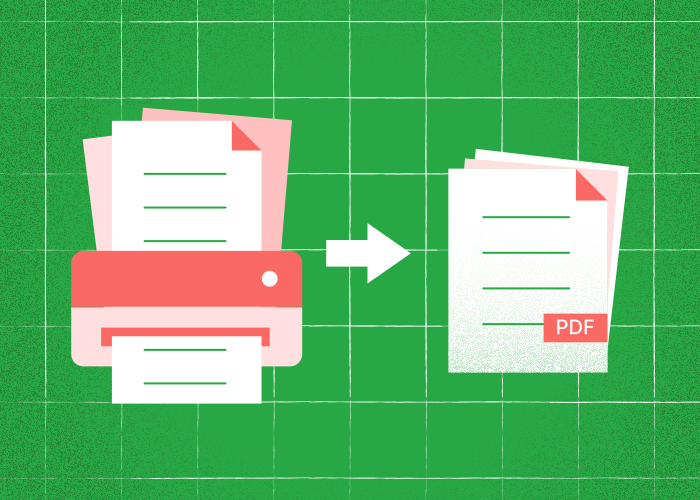
Umiejętność zeskanowania wielu stron do jednego pliku PDF jest bardzo przydatna. Utworzenie cyfrowego dokumentu, który zawiera wiele stron w jednym pliku PDF, ułatwia przechowywanie i udostępnianie informacji.
Najpierw zeskanuj strony skanerem lub swoim urządzeniem. Następnie prześlij pliki PDF do PDFTool, aby połączyć je w jeden dokument.
Niezależnie od tego, czy digitalizujesz prywatne dokumenty, kompletujesz dokumentację zawodową, czy porządkujesz materiały edukacyjne, skanowanie wielu stron do jednego pliku PDF może usprawnić Twoją pracę.
PDFTool upraszcza cały proces, zmieniając potencjalnie złożone zadanie w bezproblemowe doświadczenie. Ta funkcja zachęca do korzystania z dokumentacji cyfrowej, oszczędzając czas i wysiłek.
Opanowanie tej umiejętności wymaga poznania odpowiednich narzędzi i technik, które zwiększą produktywność.
Dla każdego, kto chce utrzymać uporządkowany i wydajny cyfrowy system archiwizacji, nauka tworzenia wielostronicowego pliku PDF jest niezbędna.
W tym artykule przeprowadzimy Cię przez cały proces oraz przedstawimy wskazówki, które pomogą zoptymalizować sposób zarządzania dokumentami.
Najpierw zeskanuj strony skanerem lub swoim urządzeniem.
Najpierw zeskanuj strony skanerem lub swoim urządzeniem. Następnie prześlij pliki PDF do PDFTool, aby połączyć je w jeden dokument.
Instrukcje:
Następnie prześlij pliki PDF do PDFTool, aby połączyć je w jeden dokument.
Ułóż i połącz: W razie potrzeby zmień kolejność stron w interfejsie. Kliknij „Scal”, aby je połączyć.
Pobierz plik PDF: Po zakończeniu przetwarzania pobierz nowo utworzony plik PDF.
Dodatkowe wskazówki:
Najpierw zeskanuj strony skanerem lub swoim urządzeniem. Następnie prześlij pliki PDF do PDFTool, aby połączyć je w jeden dokument.
Urządzenia HP lub Canon: Często są wyposażone w dołączone oprogramowanie do skanowania, które można wykorzystać podczas skanowania. Użyj go, aby zeskanować strony przed skorzystaniem z PDFTool.
PDFTool upraszcza łączenie skanów w jeden spójny dokument, który można łatwo udostępniać i przechowywać.
Najczęstsze pytania
Jak połączyć zeskanowane dokumenty w jeden plik PDF?
Najpierw zeskanuj strony skanerem lub swoim urządzeniem. Następnie prześlij pliki PDF do PDFTool, aby połączyć je w jeden dokument.
Jak zeskanować dwie strony do jednego dokumentu?
Najpierw zeskanuj strony skanerem lub swoim urządzeniem. Następnie prześlij pliki PDF do PDFTool, aby połączyć je w jeden dokument.
Czy po zeskanowaniu wielu stron do jednego pliku PDF można zmienić ich kolejność?
Tak, PDFTool umożliwia łatwą zmianę kolejności stron. Po zeskanowaniu otwórz plik PDF w PDFTool i wybierz funkcję „Zmień kolejność”.Przeciągnij strony i upuść je w wybranej kolejności. Ta elastyczność pozwala uporządkować treść zgodnie z logiką dokumentu i własnymi preferencjami.Po ustaleniu kolejności zapisz zmiany, aby zaktualizować plik PDF.
Czy po zeskanowaniu wielu stron do pliku PDF można je rozdzielić?
PDFTool umożliwia w razie potrzeby podzielenie jednego pliku PDF na kilka plików. Zaimportuj plik PDF do PDFTool i wybierz funkcję „Podziel”.Określ strony, które chcesz wydzielić. Dzięki temu możesz wyodrębnić i rozdzielić części dokumentu do różnych zastosowań.Po zapisaniu jako osobne pliki nowe dokumenty PDF mogą być używane niezależnie.
Jak połączyć dwie zeskanowane strony?
Najpierw zeskanuj strony skanerem lub swoim urządzeniem. Następnie prześlij pliki PDF do PDFTool, aby połączyć je w jeden dokument.
