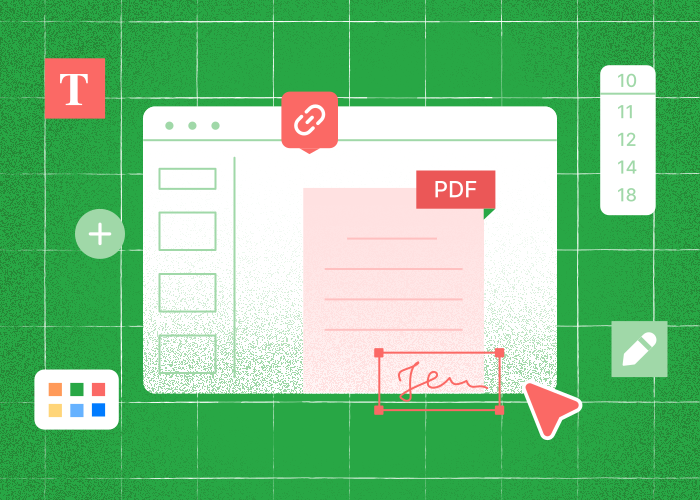
Przed wyborem usługi porównaj zadania obsługiwane przez poszczególne edytory, łatwość obsługi i limity aktualnych planów.
Wiele osób mierzy się z trudnymi zadaniami, takimi jak edytowanie dokumentów, wypełnianie formularzy czy dodawanie adnotacji, gdy nie mają pod ręką odpowiedniego narzędzia.
Sprawdź aktualny cennik i listę funkcji dostawcy. Dostępność, limity i płatne funkcje mogą się zmieniać.
Wśród licznych edytorów PDF dostępnych online wyróżnia się kilka interesujących opcji. Narzędzia te oferują funkcje od podstawowej edycji po bardziej zaawansowane możliwości, takie jak konwersja formatów czy dodawanie podpisów cyfrowych.
Na szczególną uwagę zasługuje PDFTool, znany z intuicyjnego interfejsu i szerokiego wyboru opcji, które pozwalają z łatwością wprowadzać precyzyjne zmiany.
Przed wyborem usługi porównaj zadania obsługiwane przez poszczególne edytory, łatwość obsługi i limity aktualnych planów.
Korzystając z narzędzi takich jak PDFTool, możesz skutecznie i sprawnie zarządzać dokumentami.
Edytory PDF: porównanie funkcji
Przed wyborem usługi porównaj zadania obsługiwane przez poszczególne edytory, łatwość obsługi i limity aktualnych planów.
1. PDFTool
PDFTool pozostaje popularnym wyborem do edycji plików PDF online.
Użytkownicy doceniają jego przejrzysty interfejs i zaawansowane funkcje edycji, które nie wymagają pobierania oprogramowania.
Narzędzie pozwala edytować tekst i dodawać adnotacje, a także bezpośrednio wypełniać formularze.
2. PDF Candy
PDF Candy wyróżnia się szerokim zestawem funkcji, umożliwiając edycję tekstu, obrazów i układu stron.
Jest dostępny w każdej przeglądarce internetowej, dlatego stanowi wygodne rozwiązanie dla osób, które potrzebują rozbudowanego narzędzia bez konieczności instalacji.
3. Smallpdf
Smallpdf zapewnia wygodną obsługę dzięki intuicyjnemu projektowi i wielu funkcjom edycji.
Użytkownicy mogą z łatwością dzielić, łączyć i edytować pliki PDF bezpośrednio w przeglądarce.
4. Sejda PDF Editor
Sejda wyróżnia się szerokim zakresem funkcji, który obejmuje większość potrzeb związanych z edycją plików PDF.
Obsługuje edycję tekstu i dodawanie linków, dzięki czemu jest wszechstronnym narzędziem. Platforma oferuje wersję online oraz wersję do pobrania dla osób, które potrzebują dostępu offline.
5. PDFescape
PDFescape umożliwia edycję tekstu i obrazów w plikach PDF bezpośrednio w przeglądarce.
Sprawdź aktualny cennik i listę funkcji dostawcy. Dostępność, limity i płatne funkcje mogą się zmieniać.
Każdy z tych edytorów oferuje wyjątkowe funkcje dopasowane do różnych preferencji użytkowników.
Edytory PDF: porównanie funkcji
Edytuj PDF w przeglądarce
PDF Candy oferuje wyjątkowy zestaw funkcji, w tym konwersję i dzielenie plików, a jego przyjazny interfejs cieszy się uznaniem użytkowników.
Sprawdź aktualny cennik i listę funkcji dostawcy. Dostępność, limity i płatne funkcje mogą się zmieniać.
Smallpdf oferuje łatwy w obsłudze interfejs z funkcją przeciągania i upuszczania, dzięki czemu podstawowa edycja zajmuje niewiele czasu.
Przed wyborem usługi porównaj zadania obsługiwane przez poszczególne edytory, łatwość obsługi i limity aktualnych planów.
Edytor PDF | Najważniejsze funkcje | Oceny |
PDFTool | Edycja tekstu, adnotacje, łączenie | Brak niezależnej oceny |
PDF Candy | Konwersja i dzielenie plików | Brak niezależnej oceny |
Smallpdf | Przeciąganie i upuszczanie, kompresja, konwersja | Brak niezależnej oceny |
Przed wyborem usługi porównaj zadania obsługiwane przez poszczególne edytory, łatwość obsługi i limity aktualnych planów.
Narzędzia te łączą niezbędne funkcje z intuicyjnymi interfejsami, umożliwiając sprawne wykonywanie różnych zadań.
Jak wybrać najlepszy edytor PDF: 5 praktycznych wskazówek
Przed wyborem usługi porównaj zadania obsługiwane przez poszczególne edytory, łatwość obsługi i limity aktualnych planów.
1. Określ swoje potrzeby
Ustal, jakie zadania chcesz wykonywać, na przykład edycję, wypełnianie formularzy lub korzystanie z funkcji OCR. Wybór odpowiedniego narzędzia zależy między innymi od tego, czy potrzebujesz modyfikować tekst, czy dodawać adnotacje do dokumentów.
PDFTool sprawdzi się przy szybkiej edycji tekstu i bardziej rozbudowanych zadaniach związanych z formatowaniem.
2. Oceń łatwość obsługi
Szukaj intuicyjnych interfejsów i przejrzystej nawigacji. Edytor PDF powinien oferować proste narzędzia odpowiednie zarówno dla początkujących, jak i zaawansowanych użytkowników.
Przetestowanie opcji takich jak PDF24 Creator pomoże ocenić ich wygodę obsługi.
3. Sprawdź zgodność
Upewnij się, że narzędzie jest zgodne z Twoim systemem operacyjnym. Niektóre działają wyłącznie w systemie Windows, inne, takie jak PDFgear, obsługują wiele platform.
Rozważ edytory działające w przeglądarce, takie jak PDFTool, aby korzystać z nich bez pobierania programów.
4. Sprawdź funkcje
Przed wyborem usługi porównaj zadania obsługiwane przez poszczególne edytory, łatwość obsługi i limity aktualnych planów.
Narzędzia takie jak LibreWriter zapewniają podstawową edycję tekstu, ale upewnij się, że wybrane rozwiązanie spełnia wszystkie wymagania, w tym obsługuje zaawansowane elementy.
5. Sprawdź zabezpieczenia
Wybieraj przede wszystkim narzędzia, które chronią dokumenty przed nieuprawnionym dostępem.
Przed przesłaniem poufnych plików zapoznaj się z informacjami o prywatności i wymogami swojej organizacji. Dokumentami możesz zarządzać za pomocą haseł i uprawnień zespołu.
Korzystaj z ochrony hasłem i odpowiednich uprawnień zespołu. Informacje o prywatności wyjaśniają, jak przetwarzane są twoje pliki i dane osobowe.
Najczęściej zadawane pytania
Jaki jest najlepszy edytor PDF dla systemu Windows 10?
PDFTool działa w przeglądarce. Otwórz stronę i prześlij PDF do edycji; nie ma aplikacji PDFTool na iOS ani Androida do zainstalowania.
Wśród dostępnych funkcji znajdują się edycja tekstu, modyfikowanie obrazów oraz dodawanie komentarzy i wyróżnień. W przeciwieństwie do wielu innych edytorów PDFTool nie dodaje znaków wodnych, dlatego sprawdza się zarówno w zastosowaniach profesjonalnych, jak i prywatnych.
Wynik zależy od pliku źródłowego i formatu wyjściowego. Czcionki, obrazy i układ mogą się zmienić; ich dokładne zachowanie nie jest gwarantowane.
Zaloguj się, aby pobrać wynik. Na stronie cen znajdziesz informacje o aktualnej subskrypcji i 7-dniowym okresie próbnym.
Zarówno początkujący, jak i zaawansowani użytkownicy docenią dostęp do samouczków oraz obsługi klienta, które ułatwiają korzystanie z narzędzia.
Jaki jest najlepszy edytor PDF dla systemu Windows 11?
PDFTool działa w przeglądarce. Otwórz stronę i prześlij PDF do edycji; nie ma aplikacji PDFTool na iOS ani Androida do zainstalowania.
Wypełniaj formularze PDF i dodawaj tekst w przeglądarce. W PDFTool możesz narysować lub wpisać swój podpis, przesłać jego obraz i poprosić inne osoby o podpisanie dokumentu. Dodaj podpis do dokumentu i pobierz podpisaną kopię.
Korzystaj z ochrony hasłem i odpowiednich uprawnień zespołu. Informacje o prywatności wyjaśniają, jak przetwarzane są twoje pliki i dane osobowe.
Prostota obsługi pozwala szybko wykonywać zadania użytkownikom na każdym poziomie zaawansowania.
Czas przetwarzania zależy od rozmiaru i zawartości pliku oraz wybranego narzędzia. Nie ma stałego czasu dla wszystkich dokumentów.
Jaki jest najlepszy edytor PDF dla systemu Android?
PDFTool działa w przeglądarce. Otwórz stronę i prześlij PDF do edycji; nie ma aplikacji PDFTool na iOS ani Androida do zainstalowania.
Dodawaj notatki, wyróżnienia i komentarze do plików PDF.
Rozpoznawaj tekst na zeskanowanych stronach PDF, aby go wyszukiwać i zaznaczać. Wypełniaj formularze PDF i dodawaj tekst w przeglądarce.
Funkcja pomocy oferuje przydatne wskazówki, ułatwiając pracę osobom, które nie znają jeszcze edycji plików PDF na urządzeniach mobilnych.
Jaki jest najlepszy edytor PDF dla komputerów Mac?
PDFTool działa w przeglądarce. Otwórz stronę i prześlij PDF do edycji; nie ma aplikacji PDFTool na iOS ani Androida do zainstalowania.
Obsługuje najważniejsze funkcje, takie jak edycja, dodawanie adnotacji i udostępnianie plików PDF, bez umieszczania niechcianych znaków wodnych.
Wybierz narzędzie do swojego zadania i postępuj zgodnie z instrukcjami na ekranie. Jeśli potrzebujesz pomocy na początek, skontaktuj się z pomocą techniczną.
Dodatkowe funkcje obejmują konwersję plików do innych formatów, zwiększając użyteczność narzędzia.
Wbudowany moduł OCR (optycznego rozpoznawania znaków) umożliwia rozpoznawanie tekstu w zeskanowanych dokumentach.
PDFTool działa w przeglądarce. Otwórz stronę i prześlij PDF do edycji; nie ma aplikacji PDFTool na iOS ani Androida do zainstalowania.
Społeczność użytkowników i zasoby internetowe oferują nowym użytkownikom szerokie wsparcie, ułatwiając naukę.
Jaki jest najlepszy edytor PDF dla iPhone'a?
PDFTool działa w przeglądarce.
Bogaty zestaw funkcji pozwala bezpośrednio w przeglądarce łatwo edytować tekst, modyfikować obrazy i wypełniać formularze.
Wybierz narzędzie do swojego zadania i postępuj zgodnie z instrukcjami na ekranie. Jeśli potrzebujesz pomocy na początek, skontaktuj się z pomocą techniczną.
Najpierw zeskanuj strony skanerem lub swoim urządzeniem. Następnie prześlij pliki PDF do PDFTool, aby połączyć je w jeden dokument.
Możesz korzystać ze wspólnych folderów z zespołem. Zaproś odpowiednie osoby i przypisz im role oraz uprawnienia dostępu.
Zabezpiecz PDF hasłem przed udostępnieniem.
Przewodniki dla użytkowników i prosty interfejs ułatwiają nowym użytkownikom korzystanie z narzędzia, zwiększając jego funkcjonalność i efektywność.
