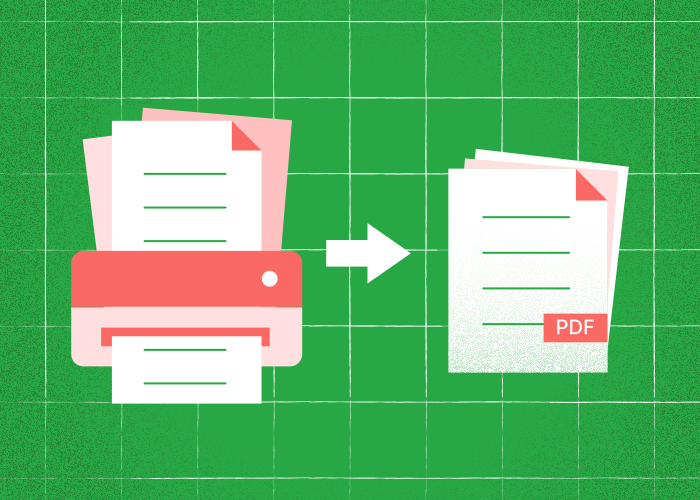
Vedieť, ako naskenovať viacero strán do jedného PDF, je užitočná zručnosť. Vytvorenie digitálneho dokumentu, ktorý obsahuje viacero strán v jednom PDF, zjednodušuje ukladanie a zdieľanie informácií.
Najprv naskenujte strany skenerom alebo svojím zariadením. Potom nahrajte vzniknuté súbory PDF do PDFTool a spojte ich do jedného dokumentu.
Či už digitalizujete osobné záznamy, zhromažďujete pracovné dokumenty alebo organizujete vzdelávacie materiály, naskenovanie viacerých strán do jedného PDF môže zefektívniť vašu prácu.
PDFTool zjednodušuje jednotlivé kroky a mení potenciálne zložitú úlohu na bezproblémový proces. Táto možnosť podporuje využívanie digitálnej dokumentácie a šetrí čas aj námahu.
Osvojenie si tejto zručnosti zahŕňa poznanie správnych nástrojov a postupov na zvýšenie produktivity.
Pre každého, kto chce mať prehľadný a efektívny digitálny archív, je naučiť sa vytvoriť viacstranové PDF nevyhnutné.
V tomto článku vás prevedieme celým postupom a ponúkneme tipy a poznatky, ktoré vám pomôžu optimalizovať správu dokumentov.
Najprv naskenujte strany skenerom alebo svojím zariadením.
Najprv naskenujte strany skenerom alebo svojím zariadením. Potom nahrajte vzniknuté súbory PDF do PDFTool a spojte ich do jedného dokumentu.
Pokyny:
Potom nahrajte vzniknuté súbory PDF do PDFTool a spojte ich do jedného dokumentu.
Usporiadajte a zlúčte: V prípade potreby zmeňte poradie strán pomocou rozhrania. Kliknutím na tlačidlo „Zlúčiť“ ich spojíte.
Stiahnite PDF: Po spracovaní si stiahnite novovytvorený PDF súbor.
Ďalšie tipy:
Najprv naskenujte strany skenerom alebo svojím zariadením. Potom nahrajte vzniknuté súbory PDF do PDFTool a spojte ich do jedného dokumentu.
Zariadenia HP alebo Canon: Tieto zariadenia často obsahujú pribalený skenovací softvér na vytvorenie prvých skenov. Využite ho na zachytenie strán a následne použite PDFTool.
PDFTool zjednodušuje spojenie skenov do jedného uceleného dokumentu, ktorý môžete ľahko zdieľať a uložiť.
Časté otázky
Ako spojiť naskenované dokumenty do jedného PDF?
Najprv naskenujte strany skenerom alebo svojím zariadením. Potom nahrajte vzniknuté súbory PDF do PDFTool a spojte ich do jedného dokumentu.
Ako naskenovať dve strany do jedného dokumentu?
Najprv naskenujte strany skenerom alebo svojím zariadením. Potom nahrajte vzniknuté súbory PDF do PDFTool a spojte ich do jedného dokumentu.
Je možné po naskenovaní viacerých strán do jedného PDF zmeniť ich poradie?
Áno, PDFTool umožňuje jednoduchú zmenu poradia strán. Po naskenovaní otvorte PDF v PDFTool a vyberte funkciu „Zmeniť poradie“.Strany presuňte myšou do požadovaného poradia. Táto flexibilita zabezpečí logické usporiadanie obsahu podľa vašich preferencií.Po nastavení správneho poradia uložte zmeny a aktualizujte PDF.
Možno po naskenovaní viacerých strán do PDF tieto strany rozdeliť?
PDFTool umožňuje v prípade potreby rozdeliť jeden PDF súbor na viacero súborov. Importujte PDF do PDFTool a vyberte funkciu „Rozdeliť“.Určte konkrétne strany, ktoré chcete oddeliť. Tento postup umožňuje vybrať a rozdeliť časti dokumentu na rôzne účely.Po uložení ako samostatné súbory môžete tieto nové PDF používať nezávisle.
Ako spojiť dve naskenované strany?
Najprv naskenujte strany skenerom alebo svojím zariadením. Potom nahrajte vzniknuté súbory PDF do PDFTool a spojte ich do jedného dokumentu.
