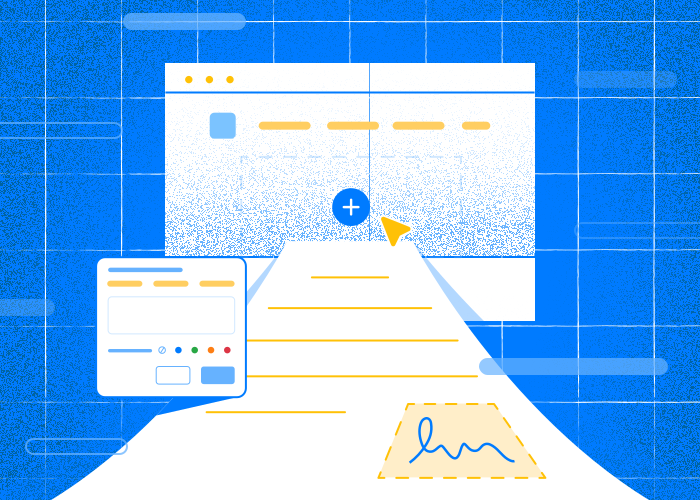
Možnosť podpisovať PDF online je nevyhnutná na rýchle dokončenie dohôd, formulárov a zmlúv.
PDFTool umožňuje pridať podpis niekoľkými kliknutiami, vďaka čomu ponúka rýchly bezpapierový spôsob dokončenia formulárov, zmlúv a dohôd.
Či už podpis napíšete, nakreslíte alebo nahráte, PDFTool ponúka mimoriadne pohodlné a flexibilné riešenie na podpisovanie dokumentov.
V tomto článku sa pozrieme na to, ako elektronicky podpísať PDF, a ponúkneme podrobný návod, vďaka ktorému bude celý proces jednoduchý.
Ako podpísať dokument PDF
Podpisovanie dokumentu PDF nebolo s PDFTool nikdy jednoduchšie. Ponúka jednoduché a spoľahlivé metódy elektronického podpisovania. Tu je päť jednoduchých spôsobov, ako to dosiahnuť:
Online editor PDFTool
Online editor PDFTool ponúka bezproblémové riešenie na podpisovanie dokumentov PDF priamo v prehliadači. Nie je potrebné nič sťahovať ani inštalovať, takže je ideálny na rýchle a bezpečné elektronické podpisovanie.
Postup je nasledovný:
Nahrajte PDF:
Presuňte súbor do editora PDFTool alebo ho vyberte zo svojho zariadenia či cloudového úložiska pomocou tlačidla na nahranie.Vyberte možnosť podpisu:
Proces spustíte kliknutím na funkciu „Sign“. Podpis môžete napísať, nakresliť pomocou myši alebo dotykovej obrazovky, prípadne nahrať vopred uložený obrázok podpisu.Umiestnite podpis:
Kliknite na miesto v dokumente, kam chcete podpis umiestniť. PDFTool umožňuje meniť jeho veľkosť a polohu, aby bol dokonale zarovnaný.Prispôsobte vzhľad:
Upravte štýl, veľkosť alebo farbu podpisu tak, aby zodpovedal formátovaniu dokumentu.Uložte a stiahnite:
Po dokončení uložte zmeny a stiahnite podpísaný dokument priamo do svojho zariadenia.
PDFTool spája pohodlie s bezpečnosťou, a predstavuje tak spoľahlivé riešenie na podpisovanie PDF online. Či už podpisujete zmluvy, formuláre alebo dohody, tento nástroj ponúka efektívne a profesionálne riešenie, ktoré splní vaše potreby.
8 výhod elektronického podpisovania dokumentov PDF
Elektronické podpisovanie dokumentov PDF ponúka rýchly a bezpečný spôsob správy dohôd a zmlúv. Táto časť predstavuje osem hlavných výhod, vďaka ktorým sú elektronické podpisy užitočné pri osobnom aj pracovnom použití.
Pohodlie
Elektronické podpisy sú mimoriadne pohodlné, pretože používatelia môžu podpisovať dokumenty odkiaľkoľvek. Odpadá tak potreba manipulácie s papierovými dokumentmi a transakcie možno dokončiť rýchlejšie.
Rýchlosť a efektivita
Elektronické podpísanie PDF možno dokončiť za niekoľko okamihov. Urýchľuje to pracovné procesy a vedie k rýchlejšiemu rozhodovaniu a realizácii.
Právna platnosť
Požiadavky na podpisy závisia od dokumentu a platných pravidiel. Overte si ich, než sa na podpis spoľahnete.
Vyššia bezpečnosť
Elektronické podpisy často zahŕňajú spoľahlivé bezpečnostné funkcie.
Spravujte prístup k úpravám pomocou tímových rolí a podľa potreby obnovte staršiu verziu. PDFTool neposkytuje auditné záznamy.
Šetrnosť k životnému prostrediu
Organizácie používajúce elektronické podpisy znižujú svoju závislosť od papiera. Tento posun prispieva k udržateľnosti životného prostredia znížením množstva papierového odpadu.
Lepšia správa dokumentov
Elektronické podpisy zjednodušujú správu dokumentov. Súbory možno jednoducho digitálne ukladať, organizovať a vyhľadávať, čím sa skracuje čas strávený manuálnym zakladaním.
Nižšie náklady
Firmy ušetria na nákladoch spojených s tlačou, odosielaním a uchovávaním papierových dokumentov. Elektronické podpisovanie tieto výdavky eliminuje a prináša výrazné úspory.
Dostupnosť
Vyberte nástroj pre svoju úlohu a postupujte podľa krokov na obrazovke. Ak potrebujete pomoc so začiatkom, kontaktujte podporu.
Často kladené otázky
Sú digitálne podpisy v dokumentoch PDF platné a právne uznávané?
Požiadavky na podpisy závisia od dokumentu a platných pravidiel. Overte si ich, než sa na podpis spoľahnete.
V PDFTool môžete podpis nakresliť, napísať, nahrať jeho obrázok alebo požiadať o podpis ďalšie osoby. Pridajte podpis do dokumentu a stiahnite si podpísanú kópiu.
Ako digitálne podpísať PDF v Adobe Readeri?
Digitálne podpísanie PDF v Adobe Readeri je jednoduchý proces.
Najprv otvorte dokument PDF v Adobe Readeri. Použite funkciu „Fill and Sign“, ktorá je v programe k dispozícii.
Tento nástroj umožňuje jednoducho pridať digitálny podpis do dokumentu.
Vyberte ikonu „Sign“, zvoľte „Add Signature“ a rozhodnite sa, či podpis napíšete, nakreslíte alebo nahráte jeho obrázok.
Keď ste s umiestnením spokojní, uložte dokument, aby sa digitálny podpis natrvalo použil.
K dispozícii sú aj ďalšie možnosti, vďaka ktorým je podpisovanie jednoduché a dostupné na akomkoľvek zariadení.
PDFTool ponúka online riešenie na podpisovanie priamo v prehliadači, na rozdiel od používania desktopového softvéru, ako je Adobe Reader, na dokončenie podpisovania.
Ako podpísať PDF elektronicky bez Adobe?
Na stiahnutie výsledku sa prihláste. Podrobnosti o aktuálnom predplatnom a 7-dňovom skúšobnom období nájdete v cenníku.
V online platforme môžete nahrať PDF priamo zo svojho zariadenia alebo cloudového úložiska a jednoducho otvoriť funkciu „Podpísať“.
V PDFTool môžete svoj podpis nakresliť myšou alebo na dotykovej obrazovke, napísať ho pomocou vlastného písma alebo nahrať vopred uložený obrázok podpisu. Po jeho pridaní môžete upraviť jeho umiestnenie a veľkosť a následne finálny dokument uložiť a stiahnuť.
PDFTool ponúka bezproblémové a bezpečné riešenie na rýchle a jednoduché elektronické podpisovanie PDF.
Ako vložiť digitálny podpis do PDF?
Vloženie digitálneho podpisu do PDF zvyčajne zahŕňa nahratie vopred vytvoreného obrázka podpisu alebo použitie digitálneho certifikátu.
V PDFTool otvorte funkciu „Podpísať“ alebo „Digitálny podpis“. Vyberte možnosť nahrať digitálny podpis zo svojho zariadenia.
Umiestnite podpis a upravte jeho veľkosť tak, aby sa zmestil do vyhradeného priestoru na PDF. Po nastavení použite zmeny a uložte ich, aby sa podpis vložil do dokumentu.
V PDFTool môžete podpis nakresliť, napísať, nahrať jeho obrázok alebo požiadať o podpis ďalšie osoby. Pridajte podpis do dokumentu a stiahnite si podpísanú kópiu.
