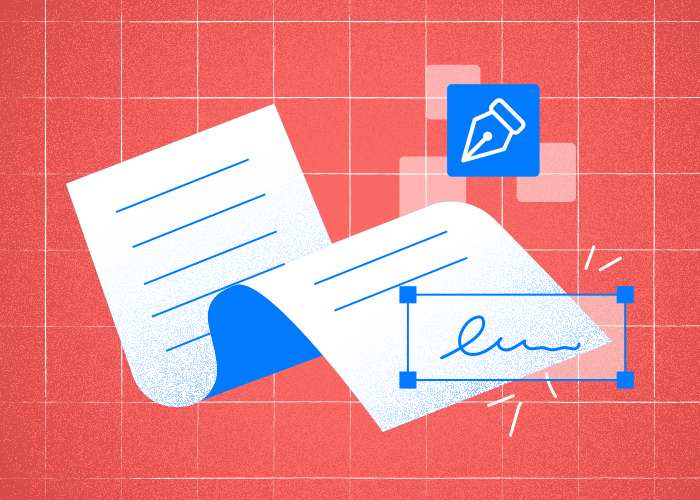
V PDFTool môžete podpis nakresliť, napísať, nahrať jeho obrázok alebo požiadať o podpis ďalšie osoby. Pridajte podpis do dokumentu a stiahnite si podpísanú kópiu.
V PDFTool môžete podpis nakresliť, napísať, nahrať jeho obrázok alebo požiadať o podpis ďalšie osoby.
PDFTool spája jednoduché používanie s bezpečnostnými funkciami a ponúka komplexné riešenie pre každého, kto často pracuje s PDF v osobnom aj pracovnom prostredí.
Podpis môžete vytvoriť viacerými spôsobmi – napísať svoje meno rôznymi štýlmi, nakresliť ho kurzorom alebo nahrať obrázok vlastnoručného podpisu.
Pred zdieľaním skontrolujte vyplnené polia a umiestnenie podpisov v stiahnutej kópii.
Vďaka bezproblémovému prepojeniu týchto digitálnych funkcií môžu jednotlivci aj firmy zefektívniť pracovné postupy a zlepšiť správu dokumentov.
Požiadavky na podpisy závisia od dokumentu a platných pravidiel. Overte si ich, než sa na podpis spoľahnete.
Zistíte, že oboznámenie sa so spôsobmi pridávania elektronických podpisov nielen šetrí čas, ale zároveň zodpovedá moderným pracovným postupom.
Podpísať PDF - PDFTool
Ak chcete pridať elektronický podpis do PDF pomocou online editora PDFTool, najprv navštívte webovú stránku PDFTool. Potom postupujte podľa týchto jednoduchých krokov.
1. krok: Nahrajte PDF
Presuňte dokument PDF do určenej oblasti na nahrávanie na webovej stránke PDFTool.
2. krok: Vytvorte podpis
Vyberte možnosť „Nakresliť podpis“ a nakreslite svoj elektronický podpis. Môžete použiť myš alebo touchpad. Dbajte na to, aby bol podpis čitateľný a zmestil sa do vyhradeného priestoru.
3. krok: Umiestnite podpis
Po vytvorení podpisu ho presuňte na správne miesto v PDF, kde sa má zobraziť. Skontrolujte jeho zarovnanie a v prípade potreby upravte jeho veľkosť.
4. krok: Dokončite úpravy a uložte dokument
Po umiestnení podpisu kliknutím na tlačidlo „Pridať podpis“ potvrďte jeho vloženie. Potom vyberte príslušnú možnosť na uloženie upraveného PDF a stiahnite podpísaný dokument.
Často kladené otázky
Ako pridať do PDF pole pre digitálny podpis, ktoré má podpísať iná osoba?
V PDFTool môžete podpis nakresliť, napísať, nahrať jeho obrázok alebo požiadať o podpis ďalšie osoby.
V PDFTool môžete podpis nakresliť, napísať, nahrať jeho obrázok alebo požiadať o podpis ďalšie osoby.
Skontrolujte, či je podpisové pole uložené a pripravené pre príjemcu, a potom súbor zdieľajte.
Pre istotu skontrolujte, či sú všetky potrebné polia správne nastavené, aby sa počas podpisovania predišlo chybám.
Pred zdieľaním skontrolujte vyplnené polia a umiestnenie podpisov v stiahnutej kópii.
Ako pridať digitálny podpis do dokumentu PDF na Macu?
PDFTool funguje v prehliadači. Otvorte web a nahrajte PDF na úpravy; žiadna aplikácia PDFTool pre iOS alebo Android na inštaláciu neexistuje.
Otvorte požadovaný dokument PDF na webovej stránke PDFTool a prejdite na funkciu podpisu. Zobrazí sa výzva na zadanie, nakreslenie alebo nahranie obrázka podpisu.
Pridajte podpis do dokumentu a stiahnite si podpísanú kópiu.
Pred zdieľaním skontrolujte vyplnené polia a umiestnenie podpisov v stiahnutej kópii.
Obmedzenia úprav môžu znížiť riziko náhodných zmien. Nepreukazujú pravosť ani nezaručujú súlad s predpismi.
Ako pridať elektronický podpis do PDF na počítači?
Na počítači môžete elektronický podpis jednoducho vložiť do dokumentu pomocou PDFTool.
Prejdite na webovú stránku PDFTool, otvorte súbor PDF a v ponuke úloh vyberte možnosť „podpísať“. K dispozícii budete mať niekoľko spôsobov vytvorenia podpisu vrátane jeho napísania alebo priameho nakreslenia do dokumentu.
Správne umiestnenie podpisu je dôležité, preto ho vložte na určené miesto.
Po umiestnení podpisu dokument uložte, aby sa zmeny zachovali, a stiahnite ho do počítača.
Ako vytvoriť elektronický podpis v PDF na mobilných zariadeniach?
Vytvorenie elektronického podpisu na mobilnom zariadení je s PDFTool jednoduché.
Najprv prejdite na webovú stránku PDFTool a nahrajte súbor PDF, ktorý potrebujete podpísať.
Platforma ponúka nástroje na nakreslenie alebo import podpisu priamo do dokumentu.
Skontrolujte, či je podpis umiestnený správne, a podľa potreby upravte jeho veľkosť, aby bol dobre čitateľný.
Keď budete spokojní, podpísaný dokument môžete uložiť a okamžite zdieľať pomocou rôznych možností zdieľania dostupných v mobile.
Vďaka tejto flexibilite je podpisovanie v mobile obľúbenou voľbou pre ľudí, ktorí sú často na cestách.
Aké právne dôsledky má používanie digitálnych podpisov v dokumentoch PDF?
Požiadavky na podpisy závisia od dokumentu a platných pravidiel. Overte si ich, než sa na podpis spoľahnete.
V PDFTool môžete podpis nakresliť, napísať, nahrať jeho obrázok alebo požiadať o podpis ďalšie osoby. Pridajte podpis do dokumentu a stiahnite si podpísanú kópiu.
Obmedzenia úprav môžu znížiť riziko náhodných zmien. Nepreukazujú pravosť ani nezaručujú súlad s predpismi.
Spravujte prístup k úpravám pomocou tímových rolí a podľa potreby obnovte staršiu verziu. PDFTool neposkytuje auditné záznamy.
Požiadavky na podpisy závisia od dokumentu a platných pravidiel. Overte si ich, než sa na podpis spoľahnete.
Aký je rozdiel medzi digitálnym a elektronickým podpisom?
Digitálne podpisy: Využívajú šifrovanie na zabezpečenie vyššej úrovne ochrany a autentickosti. Často ich overujú certifikačné autority.
Elektronické podpisy: Ide o všeobecnejší pojem, ktorý zahŕňa akýkoľvek elektronický symbol pripojený k dokumentu na vyjadrenie súhlasu alebo zámeru. Ich používanie je jednoduché, no nemusia poskytovať rovnakú úroveň zabezpečenia ako digitálne podpisy.
Požiadavky na podpisy závisia od dokumentu a platných pravidiel. Overte si ich, než sa na podpis spoľahnete.
Aké sú osvedčené postupy pri žiadaní o elektronické podpisy v dokumentoch PDF?
Najprv sa uistite, že je dokument prehľadný a všetky vyplniteľné polia vrátane podpisového riadku sú viditeľné a ľahko dostupné. PDFTool vám tento proces zjednoduší.
Odporúča sa príjemcovi poslať pokyny, ako podpisovanie dokončiť čo najefektívnejšie.
Pre zdieľané priečinky použite tímové roly alebo PDF zabezpečte heslom. Prístup udeľte iba zamýšľaným príjemcom.
Dokument, ktorý pôsobí profesionálne a zároveň je bezpečný, podporuje dôveru a efektívnosť obchodných transakcií.
