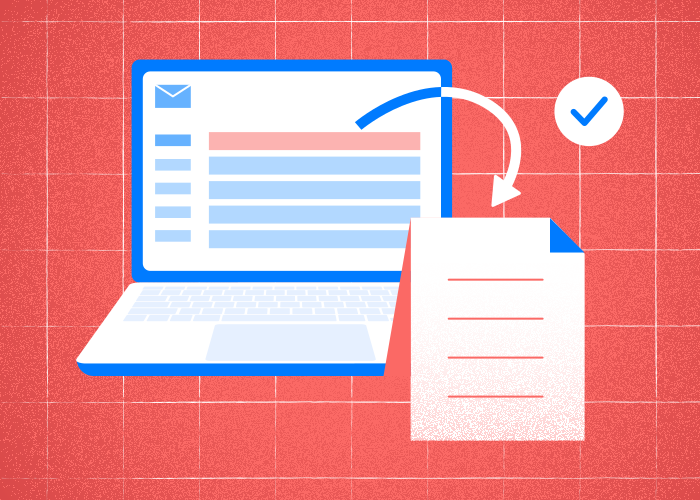
E-mailová komunikácia zostáva základom pracovnej aj osobnej korešpondencie.
V neustále sa vyvíjajúcom digitálnom prostredí je možnosť ukladať e-maily vo formáte PDF čoraz dôležitejšia na archiváciu, právnu dokumentáciu aj jednoduché zdieľanie.
Ak viete, ako previesť e-mail do formátu PDF, môžete z bežnej konverzácie vytvoriť prehľadne archivovaný dokument, ktorý je dostupný na rôznych platformách a zariadeniach.
Viaceré e-mailové služby a zariadenia ponúkajú efektívny spôsob, ako uchovať e-maily ich prevodom do dostupných a ľahko zdieľateľných súborov PDF. Outlook, Gmail a podobné služby poskytujú aj vstavané možnosti alebo alternatívne riešenia na export správ do formátu PDF.
Vďaka tejto funkcii zostane dôležitá komunikácia v bezpečí a ľahko dostupná bez zdĺhavého prehľadávania e-mailových vlákien.
Vedieť uložiť e-mail ako PDF vám nielen umožní zálohovať dôležité informácie, ale uľahčí aj organizáciu a archiváciu.
Či už ide o potvrdenie zmluvy, dôležité oznámenie alebo e-mail, ku ktorému sa chcete neskôr vrátiť, prevod do formátu PDF pomáha zachovať dostupnosť a jednotné zobrazenie v rôznych situáciách.
Dá sa e-mail uložiť ako PDF?
Áno, e-mail je možné uložiť ako PDF rôznymi spôsobmi v počítačových aplikáciách. Ide o praktický spôsob, ako uchovať obsah e-mailu vrátane príloh vo formáte dostupnom na väčšine zariadení.
Spôsoby uloženia e-mailov vo formáte PDF
Vedieť, ako vytvoriť z e-mailu PDF a uložiť ho ako dokument PDF, je užitočná zručnosť. E-maily môžete ukladať ako PDF viacerými spôsobmi v závislosti od používanej e-mailovej služby alebo aplikácie. Každý postup zaistí, že obsah e-mailu zostane zachovaný v dostupnom a jednotnom formáte.
Microsoft Outlook
E-maily môžete v počítači uložiť priamo ako PDF: vyberte e-mail a použite možnosť „Tlačiť“.
Potom vyberte PDF tlačiareň, ktorá obsah e-mailu prevedie do súboru PDF.
Použitie formátu HTML
Ak priame uloženie nie je k dispozícii, e-mail môžete najskôr uložiť ako súbor HTML.
Táto metóda zachová pôvodné formátovanie, obrázky aj odkazy. Súbor HTML potom môžete otvoriť v textovom procesore, ktorý podporuje prevod do PDF.
E-mailové klienty s podporou prevodu do PDF
Mnohé e-mailové klienty a webové služby umožňujú prevádzať e-maily do formátu PDF, hoci konkrétne kroky sa môžu líšiť.
Natívne možnosti prevodu e-mailov do PDF ponúkajú aj mobilné zariadenia, napríklad iPhone, prostredníctvom príslušných poštových aplikácií.
Formát PDF je praktický na archiváciu e-mailov a zaručuje, že k nim budete mať jednoduchý prístup a budete ich môcť zdieľať medzi rôznymi zariadeniami a platformami.
Ak viete, ako ukladať e-maily ako PDF, získate spoľahlivý spôsob, ako si organizovane uchovávať záznamy dôležitej korešpondencie.
Ako uložiť e-mail ako PDF: 4 jednoduché postupy pre rôzne e-mailové služby
Uloženie e-mailu ako PDF môže byť praktické pri organizovaní dôležitej komunikácie. Jednotlivé e-mailové služby používajú odlišné postupy na prevod e-mailu do PDF. Nižšie nájdete jednoduché návody na prevod e-mailov do PDF pomocou 4 obľúbených platforiem.
1. Outlook
Ak chcete uložiť e-mail z Outlooku ako PDF, otvorte ho. Kliknite na „Súbor“ a potom na „Tlačiť“.
V dialógovom okne tlače vyberte ako tlačiareň „Microsoft Print to PDF“. Kliknite na „Tlačiť“, vyberte miesto uloženia a pomenujte súbor. Stlačte „Uložiť“.
2. Gmail
V Gmaile otvorte e-mail, ktorý chcete uložiť. Kliknite na tri bodky (Ďalšie možnosti) v pravom hornom rohu.
Vyberte „Tlačiť“ a v časti cieľ vyberte „Uložiť ako PDF“. Kliknite na „Uložiť“, vyberte priečinok a pomenujte súbor.
3. Apple Mail
Otvorte e-mail v aplikácii Apple Mail. Kliknite na ponuku „Súbor“ a vyberte „Exportovať ako PDF“.
Vyberte miesto uloženia a zadajte názov súboru. Kliknite na „Uložiť“.
4. Yahoo Mail
V Yahoo Mail otvorte e-mail, ktorý chcete uložiť. Na paneli s nástrojmi e-mailu kliknite na „Tlačiť“.
Po zobrazení ukážky tlače vyberte ako cieľ „Uložiť ako PDF“. Kliknutím na „Uložiť“ vyberte miesto uloženia a pomenujte súbor.
Často kladené otázky
Ako previesť e-mail do PDF bez tlače?
Ak chcete previesť e-mail do PDF bez tlače, môžete použiť možnosť „Uložiť ako PDF“, ktorú ponúkajú mnohé e-mailové klienty.
Postup zvyčajne spočíva v otvorení e-mailu, výbere funkcie tlače a nastavení možnosti „Uložiť ako PDF“ ako cieľa namiesto fyzickej tlačiarne.
Táto metóda zachová obsah e-mailu vrátane jeho rozloženia vo formáte PDF.
Ako uložiť e-mailové vlákno ako PDF?
Uloženie celého e-mailového vlákna ako PDF je užitočné na zachovanie kontextu konverzácie.
Najskôr sa uistite, že je zobrazené celé vlákno. Potom postupujte podobne ako pri ukladaní jedného e-mailu – použite možnosť tlače, vyberte „Uložiť ako PDF“ a uložte celé vlákno.
Dá sa e-mail uložiť ako PDF do cloudu?
PDF e-maily môžete ukladať priamo do cloudu výberom cloudového úložiska počas ukladania.
Po výbere možnosti „Uložiť ako PDF“ vyberte v ponuke ukladania na zariadení cloudovú službu, napríklad Google Drive alebo OneDrive.
Táto funkcia využíva integráciu s úložnými službami a umožňuje organizovanú a bezpečnú správu dokumentov bez manuálneho nahrávania.
Dajú sa viaceré e-maily previesť do súborov PDF?
Prevod viacerých e-mailov do súborov PDF naraz môže byť efektívny pri hromadnom spracovaní.
Niektoré e-mailové klienty umožňujú vybrať viacero e-mailov a použiť funkciu „Uložiť ako PDF“ na všetky naraz.
Môže to byť mimoriadne užitočné, ak podporujú hromadné spracovanie, vďaka čomu môžu používatelia konvertovať a usporiadať množstvo e-mailov bez opakovaných úkonov pri každom z nich.
Ako konvertovať e-mail na PDF v iPhone?
Ak chcete konvertovať e-mail na PDF v iPhone, otvorte požadovaný e-mail v aplikácii Mail, klepnite na ikonu „Zdieľať“ a vyberte možnosť „Tlačiť“.
V možnostiach tlačiarne použite na náhľade gesto priblíženia dvoma prstami, čím ho konvertujete na PDF.
Po konverzii môžete znova použiť možnosť „Zdieľať“ a PDF uložiť alebo zdieľať.
Tento postup využíva natívne funkcie systému iOS a zabezpečuje jednoduché používanie.
Dá sa e-mail konvertovať na PDF aj s prílohami?
Pri konverzii e-mailu a jeho príloh na PDF je potrebné zaistiť, aby boli prílohy zahrnuté vo výstupe PDF.
Niektoré e-mailové klienty umožňujú priložené súbory zahrnúť do PDF počas konverzie.
Prílohy môžete manuálne stiahnuť a spojiť pomocou vybraných služieb. Tak zaistíte, že obsah e-mailu aj jeho prílohy zostanú spolu v jednom dokumente.
Dá sa e-mail stiahnuť ako PDF?
Ak chcete e-mail stiahnuť ako PDF, otvorte e-mail, ktorý chcete uložiť. Použite možnosť „Tlačiť“ alebo „Exportovať“ a ako cieľ vyberte „Uložiť ako PDF“.
Tento postup funguje bez problémov na rôznych platformách, či už potrebujete konvertovať e-mail na PDF, vytvoriť z e-mailu PDF alebo stiahnuť e-maily z Gmailu ako PDF.
Pomocou týchto krokov môžete e-maily ukladať alebo exportovať ako PDF a jednoducho ich zdieľať či archivovať.
Ako uložiť e-mailovú konverzáciu ako PDF?
Ak chcete uložiť e-mailovú konverzáciu ako PDF, najskôr sa uistite, že je v e-mailovom klientovi zobrazené celé vlákno. Potom použite funkciu „Tlačiť“ a ako cieľ vyberte „Uložiť ako PDF“.
Tento postup funguje pri jednotlivých e-mailoch aj celých vláknach. Umožní vám vytvoriť z e-mailu PDF, konvertovať e-maily na PDF alebo uložiť e-mailovú konverzáciu ako PDF.
V Gmaile postupujte rovnako a stiahnite e-maily ako PDF na neskoršie použitie alebo uloženie.
