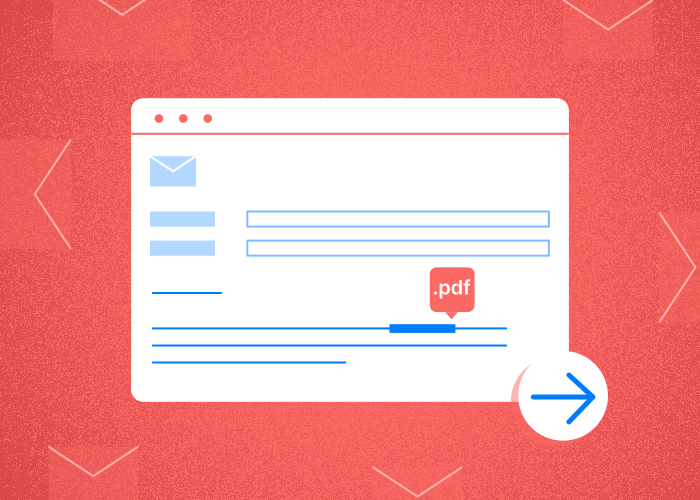
Vloženie PDF priamo do tela e-mailu môže byť praktický spôsob, ako zaistiť, že sa príjemcovia oboznámia s vaším obsahom bez otvárania ďalších príloh či odkazov.
Hoci väčšina e-mailových služieb neumožňuje vložiť PDF priamo do tela správy, existujú kreatívne riešenia. PDF môžete napríklad previesť do obrazového formátu, napríklad JPG, ktorý sa dá bez problémov vložiť do e-mailu.
Táto technika sa hodí v prípadoch, keď je dôležité zdieľať informácie rýchlo a zrozumiteľne, napríklad pri odosielaní reklamných letákov alebo informačných brožúr.
Ak používate platformu, ako je Outlook, môžete PDF vložiť do e-mailu ako objekt. Táto funkcia zlepšuje prístupnosť a čitateľovi ponúka interaktívnejší zážitok.
Služby ako Gmail si naopak môžu vyžadovať iné postupy, napríklad konverziu obsahu PDF pomocou HTML editorov alebo jeho vloženie cez Dokumenty Google.
Každý spôsob prináša jedinečné výhody prispôsobené možnostiam a obmedzeniam konkrétneho poskytovateľa e-mailových služieb.
Tieto riešenia vyhovujú rôznym preferenciám používateľov aj úrovniam technických znalostí a umožňujú každému vylepšiť komunikáciu vizuálne pútavým a zaujímavým obsahom e-mailov.
Či už použijete konverziu na obrázok alebo vloženie objektu, každý z týchto postupov pomôže účinne doručiť dôležitý obsah jeho cieľovému publiku.
Ako vložiť PDF do e-mailu: 5 najjednoduchších postupov krok za krokom
1. Použitie Adobe Acrobat Reader
Najprv otvorte PDF v programe Adobe Acrobat Reader. Kliknite na „Súbor“ a vyberte možnosť „Priložiť k e-mailu“.
Vytvorí sa nový e-mail, ku ktorému bude PDF už priložené.
2. Vloženie ako objekt v Microsoft Outlooku
Otvorte nový koncept e-mailu v Outlooku. Prejdite na „Vložiť“, vyberte „Objekt“ a kliknite na „Vytvoriť zo súboru“.
Vyberte PDF, kliknite na „OK“ a súbor sa vloží do tela e-mailu.
3. Použitie Disku Google
Najprv nahrajte PDF na Disk Google. Pomocou možnosti „Zdieľať“ získajte odkaz na zdieľanie.
Skopírujte odkaz a vložte ho do e-mailu. Získate tak jednoduchý prístup k súboru bez veľkých príloh.
4. Použitie PDFLiner
Nahrajte PDF do služby PDFLiner a vyberte možnosť zdieľania.
Vygenerujte odkaz alebo ho vložte priamo podľa pokynov na platforme, aby ste PDF jednoducho sprístupnili v e-maile.
5. Kopírovanie a vkladanie
Otvorte PDF a skopírujte text alebo obrázky, ktoré chcete zdieľať. Jednoducho ich vložte do tela e-mailu.
Poznámka: Nie všetko formátovanie sa musí preniesť dokonale.
