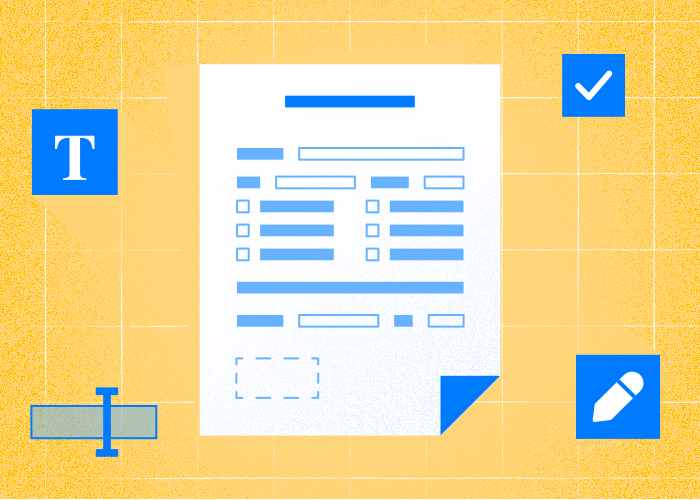
V digitálnom veku je dôležité vedieť, ako vyplniť formulár vo formáte PDF. Používanie PDF formulárov zjednodušuje správu a zdieľanie dokumentov a zároveň znižuje spotrebu papiera.
Ak máte PDF formulár s vyplniteľnými políčkami, nástroje ako PDFTool vám umožnia zadávať údaje priamo do určených polí, takže vyplnenie je jednoduché a efektívne.
PDF súbory, ktoré nemajú vopred pripravené vyplniteľné polia, môžete upraviť pridaním textových polí na zadanie údajov. Získate tak väčšiu flexibilitu pri vypĺňaní dokumentov.
Dostupnosť nástrojov na úpravu PDF, ako je PDFTool, prináša aj ďalšie funkcie vrátane prevodu PDF do formátov Word, JPG alebo PNG, vďaka čomu sú dokumenty všestrannejšie.
To je obzvlášť užitočné, ak potrebujete obsah formulára prepojiť s inými digitálnymi platformami alebo ho sprístupniť v rôznych formátoch.
Funkcie, ako je tlač do PDF alebo zdieľanie odkazov prostredníctvom cloudových úložísk, navyše umožňujú jednoduchú distribúciu a ukladanie vyplnených formulárov.
PDFTool podporuje aj tých, ktorí chcú obmedziť používanie papiera a spravovať dokumenty zo smartfónu alebo tabletu.
Pohodlie a flexibilita, ktoré PDFTool ponúka, odrážajú rastúci trend digitálnych riešení pre dokumenty a umožňujú efektívne zvládať úlohy, ktoré si kedysi vyžadovali veľa manuálnej práce.
Vyplniť PDF
Vyplnenie formulára vo formáte PDF online je s nástrojmi, ako je PDFTool, jednoduché. Formulár môžete vyplniť, podpísať a odoslať v niekoľkých krokoch.
Nahrajte PDF: Najprv navštívte PDFTool a nahrajte PDF formulár, ktorý chcete vyplniť. Súbor môžete pretiahnuť do oblasti nahrávania alebo ho vybrať zo svojho zariadenia.
Vyplňte textové polia: Po nahraní môžete kliknúť na textové polia a zadať do nich potrebné údaje. Niektoré formuláre môžu obsahovať aj interaktívne prvky, napríklad zaškrtávacie políčka alebo prepínače.
Pridajte textové polia: Ak formulár nemá vopred pripravené textové polia, môžete použiť možnosť vložiť textové pole kamkoľvek do formulára. Vďaka tejto flexibilite vyplníte všetky jeho časti.
Elektronické podpisy: Ak chcete podpísať PDF formulár, prejdite do časti s podpisom. Elektronický podpis môžete pridať jeho napísaním, nakreslením alebo nahraním obrázka podpisu. Táto funkcia je dôležitá pri formulároch, ktoré vyžadujú digitálny podpis.
Vyžiadajte si podpisy: Ak formulár vyžaduje ďalšie podpisy, použite funkciu na ich vyžiadanie. Ostatným môžete poslať e-mailovú pozvánku na elektronické podpísanie dokumentu.
Dokončenie formulára: Po vyplnení všetkých povinných polí a pridaní podpisov uložte a stiahnite vyplnený PDF formulár.
Používanie PDFTool je pohodlné a uľahčuje vyplňovanie aj podpisovanie formulárov. PDFTool podporuje rôzne funkcie, vďaka ktorým môžete formuláre spravovať efektívne.
Často kladené otázky
Vyplniť PDF - PDFTool
Online editor PDFTool je navrhnutý na jednoduché vypĺňanie formulárov. Každý PDF dokument, či už interaktívny alebo statický, môžete otvoriť priamo v prehliadači bez potreby ďalšieho softvéru. Navigácia pomocou tabulátora umožňuje rýchly presun medzi jednotlivými poľami formulára. Nástroj ponúka aj možnosti, ako je vloženie textového poľa a polí na podpis. Do statických PDF formulárov môžete vložiť textové polia a zadať požadované údaje. Tento všestranný nástroj vám umožňuje efektívne spravovať dokumenty priamo v prehliadači a ponúka pohodlie aj praktické funkcie.
Ako pridať do PDF prázdnu stranu?
Ak chcete pomocou PDFTool pridať prázdnu stranu do existujúceho PDF, najprv otvorte dokument v editore. V rozhraní nájdete možnosť Správa strán. Táto funkcia umožňuje jednoducho vložiť novú prázdnu stranu na ľubovoľné miesto v dokumente. Môžete vybrať, kam sa má nová strana pridať. Prázdna strana môže slúžiť ako priestor na poznámky alebo doplnenie ďalšieho obsahu. Je to užitočné najmä pri správach alebo rukopisoch, ktoré si vyžadujú ďalšie strany na poznámky či doplňujúce informácie.
Ako pridať do PDF dve strany?
PDFTool umožňuje jednoducho pridať viacero strán vrátane dvoch strán. Po otvorení dokumentu prejdite na funkciu Vložiť strany. Tu môžete určiť počet nových strán, ktoré chcete vložiť, aj ich konkrétne umiestnenie v PDF. Poradie strán môžete po vložení zmeniť, aby dokument zostal prehľadný a logicky usporiadaný. Táto funkcia je obzvlášť praktická pri úprave dokumentov, do ktorých treba doplniť ďalšie časti alebo kapitoly.
Ako pridať stranu z jedného PDF do iného PDF?
PDFTool umožňuje efektívne začleniť strany z jedného PDF do druhého. Najprv otvorte hlavný PDF dokument v nástroji. V rozhraní nájdete možnosť Importovať strany z iného súboru. Následne môžete vybrať konkrétne strany, ktoré chcete pridať do aktuálneho dokumentu. Po výbere ich môžete vložiť na ľubovoľné miesto. Táto funkcia je dôležitá pri vytváraní komplexných dokumentov alebo správ z viacerých zdrojov.
Je možné vložiť do jedného PDF viacero strán?
PDFTool umožňuje efektívne vložiť viacero strán do jedného PDF súboru. Začnite otvorením dokumentu, do ktorého chcete stránky pridať. Pomocou funkcie Hromadné vloženie môžete vybrať niekoľko strán z rôznych PDF súborov a vložiť ich naraz. Táto hromadná operácia šetrí čas a zaisťuje jednotné usporiadanie dokumentu. Každá vložená stránka sa plne začlení do dokumentu a zachová sa jej zarovnanie aj formátovanie. Táto funkcia je ideálna pri projektoch s rozsiahlymi prílohami alebo dodatočným podporným obsahom.
