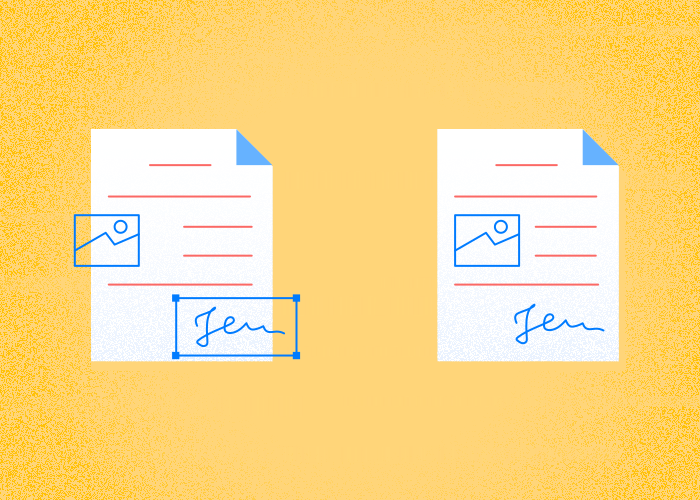
Naučiť sa, ako zlúčiť vrstvy v súbore PDF, je jednoduchý a účinný spôsob, ako zjednodušiť zdieľanie a tlač dokumentov.
Zlúčenie polí a anotácií začlení tieto prvky do obsahu stránky. Uchovajte si upraviteľný originál.
Zlúčenie interaktívnych prvkov do obsahu stránky môže zmeniť veľkosť a vzhľad súboru. Porovnajte výsledok s originálom a pred zdieľaním skontrolujte ukážku tlače.
PDFTool ponúka rýchly a pohodlný spôsob, ako zlúčiť vrstvy v súbore PDF pomocou niekoľkých kliknutí.
Zlúčenie interaktívnych prvkov do obsahu stránky môže zmeniť veľkosť a vzhľad súboru. Porovnajte výsledok s originálom a pred zdieľaním skontrolujte ukážku tlače.
Ak tento krok zaradíte do rutiny správy dokumentov pomocou PDFTool, môžete zvýšiť produktivitu a zabezpečiť jednotnú komunikáciu informácií.
Zlúčenie polí a anotácií začlení tieto prvky do obsahu stránky.
Pred zdieľaním skontrolujte vyplnené polia a umiestnenie podpisov v stiahnutej kópii.
Čo znamená zlúčenie vrstiev v súbore PDF?
Zlúčenie polí a anotácií začlení tieto prvky do obsahu stránky.
Zlúčenie polí a anotácií začlení tieto prvky do obsahu stránky.
Zlúčenie vrstiev ovplyvní aj poznámky. Vložia sa do súboru PDF ako súčasť vrstvy dokumentu.
Pri práci s dokumentom PDF pomáha zlúčenie vrstiev zachovať jeho vzhľad na rôznych zariadeniach a v rôznych aplikáciách. Odstráni rozdiely spôsobené interaktívnymi prvkami.
PDFTool funguje v prehliadači. Otvorte web a nahrajte PDF na úpravy; žiadna aplikácia PDFTool pre iOS alebo Android na inštaláciu neexistuje.
Prečo zlúčiť vrstvy v súbore PDF?
Podľa svojho cieľa zvoľte ochranu heslom alebo zlúčenie polí a anotácií s obsahom stránky. Potom overte výsledok v prehliadači PDF príjemcu.
Zlúčenie interaktívnych prvkov do obsahu stránky môže zmeniť veľkosť a vzhľad súboru. Porovnajte výsledok s originálom a pred zdieľaním skontrolujte ukážku tlače.
Sploštiť PDF
Zlúčenie polí a anotácií začlení tieto prvky do obsahu stránky.
Porovnajte výsledok s originálom a pred zdieľaním skontrolujte ukážku tlače.
Obmedzenia úprav môžu znížiť riziko náhodných zmien. Nepreukazujú pravosť ani nezaručujú súlad s predpismi.
Odstráni interaktivitu
Zlúčenie polí a anotácií začlení tieto prvky do obsahu stránky. Uchovajte si upraviteľný originál.
Zlúčenie interaktívnych prvkov nenahrádza ochranu heslom a neznemožňuje ďalšie zmeny PDF. Pre dôverné dokumenty použite samostatné riadenie prístupu.
Je to obzvlášť užitočné pri zdieľaní zmlúv, formulárov alebo iných dôležitých dokumentov, pri ktorých je potrebné mať zmeny pod kontrolou.
Prevedie poznámky na statické prvky
Zlúčenie polí a anotácií začlení tieto prvky do obsahu stránky.
Ak potrebujete formulár neskôr upraviť, použite pôvodný súbor alebo obnovte skoršiu verziu dokumentu.
Je to nevyhnutné pri právnych, obchodných alebo akademických dokumentoch, pri ktorých je pri zdieľaní dôležitá presnosť a integrita.
Zlúčenie interaktívnych prvkov do obsahu stránky môže zmeniť veľkosť a vzhľad súboru. Porovnajte výsledok s originálom a pred zdieľaním skontrolujte ukážku tlače.
Prístup k dokumentom a ochrana heslom
Zlúčenie polí a anotácií začlení tieto prvky do obsahu stránky.
Zlúčenie interaktívnych prvkov nenahrádza ochranu heslom a neznemožňuje ďalšie zmeny PDF. Pre dôverné dokumenty použite samostatné riadenie prístupu.
Pred nahraním citlivých súborov si prečítajte informácie o ochrane súkromia a požiadavky svojej organizácie. Dokumenty môžete spravovať pomocou hesiel a tímových oprávnení.
Zvyšuje kompatibilitu
Zlúčenie interaktívnych prvkov do obsahu stránky môže zmeniť veľkosť a vzhľad súboru. Porovnajte výsledok s originálom a pred zdieľaním skontrolujte ukážku tlače.
Porovnajte výsledok s originálom a pred zdieľaním skontrolujte ukážku tlače.
Pred zdieľaním skontrolujte vyplnené polia a umiestnenie podpisov v stiahnutej kópii.
Zmenší veľkosť súboru
Zlúčenie interaktívnych prvkov do obsahu stránky môže zmeniť veľkosť a vzhľad súboru.
Je to obzvlášť užitočné pri veľkých súboroch alebo pomalom internetovom pripojení, pretože menšie súbory sa sťahujú a nahrávajú rýchlejšie.
Ako zlúčiť vrstvy v súbore PDF pomocou PDFTool
Flattening PDF môže zjednodušiť jeho zdieľanie a tlač. Tu sú jednoduché kroky, pomocou ktorých to môžete urobiť v PDFTool:
1. krok: Nahrajte PDF
Nahrajte svoj PDF na webovú stránku PDFTool. Súbor môžete do oblasti nahrávania aj presunúť alebo vybrať kliknutím.
2. krok: Zjednodušte PDF
Proces spustíte kliknutím na tlačidlo „Flatten PDF“.
3. krok: Uložte PDF
Po spracovaní súboru kliknite na „Save File“.
4. krok: Stiahnite PDF
Pred zdieľaním skontrolujte vyplnené polia a umiestnenie podpisov v stiahnutej kópii.
Zlúčenie polí a anotácií začlení tieto prvky do obsahu stránky.
Zlúčte vyplnené polia a poznámky PDF formulára s obsahom stránky pred zdieľaním alebo tlačou. Upraviteľný originál si ponechajte na neskoršie zmeny.
Nahrajte vyplnené PDF do nástroja PDFTool na sploštenie PDF.
Sploštite súbor a stiahnite výsledok. Skontrolujte všetky stránky vrátane zadaného textu, začiarkavacích políčok a umiestnenia podpisov.
Otvorte stiahnutý súbor a skúste vybrať predtým vyplnené pole. Do splošteného poľa sa už nedajú zadávať údaje ako do poľa formulára. Ostatný obsah stránky môže zostať upraviteľný v PDF editore; sploštenie nezabráni všetkým zmenám.
Porovnajte veľkosť súboru pred sploštením a po ňom. Podľa dokumentu sa môže zväčšiť aj zmenšiť. Pred tlačou v náhľade overte, či nechýbajú značky alebo sa neposunuli niektoré prvky.
Časté otázky
Čo znamená zjednodušenie PDF?
Zlúčenie polí a anotácií začlení tieto prvky do obsahu stránky.
Oprávnenia PDF nezaručujú, že stiahnutú kópiu nebude možné zmeniť alebo reprodukovať.
Zlúčenie interaktívnych prvkov nenahrádza ochranu heslom a neznemožňuje ďalšie zmeny PDF. Pre dôverné dokumenty použite samostatné riadenie prístupu.
Ak potrebujete formulár neskôr upraviť, použite pôvodný súbor alebo obnovte skoršiu verziu dokumentu.
Ako zjednodušiť PDF?
Ak chcete zjednodušiť PDF, musíte všetky interaktívne prvky dokumentu zlúčiť do statického formátu. Môžete na to použiť nástroj na zjednodušenie PDF, napríklad PDFTool.
Zlúčenie polí a anotácií začlení tieto prvky do obsahu stránky. Uchovajte si upraviteľný originál.
Zlúčenie interaktívnych prvkov do obsahu stránky môže zmeniť veľkosť a vzhľad súboru. Porovnajte výsledok s originálom a pred zdieľaním skontrolujte ukážku tlače.
Ako zjednodušiť PDF dokument online?
Ak chcete zjednodušiť PDF online, nahrajte dokument na webovú stránku PDFTool.
Vyberte nástroj pre svoju úlohu a postupujte podľa krokov na obrazovke. Ak potrebujete pomoc so začiatkom, kontaktujte podporu.
Zlúčenie polí a anotácií začlení tieto prvky do obsahu stránky.
Ako zistím, či je PDF zjednodušený?
Zlúčenie polí a anotácií začlení tieto prvky do obsahu stránky. Uchovajte si upraviteľný originál.
Pred zdieľaním skontrolujte vyplnené polia a umiestnenie podpisov v stiahnutej kópii.
Zmenší zjednodušenie PDF veľkosť súboru?
Zjednodušenie môže zmenšiť veľkosť PDF zlúčením viacerých prvkov do jednej vrstvy. Odstránením interaktívnych prvkov, ako sú polia formulára a anotácie, môže byť dokument kompaktnejší.
Rozsah zmenšenia však závisí od pôvodného obsahu a konkrétnych funkcií použitých v PDF. Ak chcete zistiť presný výsledok, porovnajte veľkosť súboru pred zjednodušením a po ňom.
Mám PDF pred tlačou zjednodušiť?
Porovnajte výsledok s originálom a pred zdieľaním skontrolujte ukážku tlače.
Nezjednodušené PDF sa môže pri tlači zobrazovať inak, čo môže viesť k rozdielom medzi digitálnou a vytlačenou verziou.
Pred zdieľaním skontrolujte vyplnené polia a umiestnenie podpisov v stiahnutej kópii.
