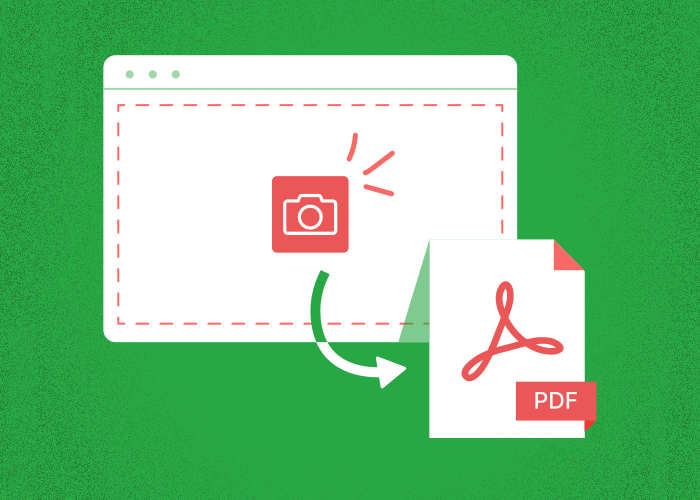
Niekedy je užitočné vedieť, ako zmeniť snímku obrazovky na súbor PDF, aby sa dala jednoduchšie otvárať a zdieľať. Snímky obrazovky sú obľúbeným spôsobom, ako rýchlo zachytiť a zdieľať informácie – či už spolupracujete s priateľmi, alebo si ukladáte dôležité údaje na neskôr.
V PDFTool je prevod snímky obrazovky na PDF taký jednoduchý, že stačí otvoriť súbor, použiť funkciu exportu a uložiť ho ako PDF.
Tento postup je nielen jednoduchý, ale zároveň zlepšuje organizáciu a prenosnosť vašich súborov.
Či už napríklad dokumentujete nový projekt alebo organizujete zachytené obrázky, ich usporiadanie vo formáte PDF vám pomôže udržať digitálne pracovisko prehľadné.
Ukladanie snímok obrazovky vo formáte PDF navyše zaručí, že ich budete mať na jednom praktickom mieste a ľahšie sa dostanete k zachyteným údajom.
Tento efektívny postup zjednodušuje zdieľanie obsahu s ostatnými a zároveň zachováva všetky obrázky prehľadné a ľahko dostupné.
Ako zmeniť snímku obrazovky na súbor PDF pomocou PDFTool
Prevod snímok obrazovky na súbory PDF je jednoduchý postup, ktorý môžete vykonať pomocou PDFTool na rôznych zariadeniach. Snímky obrazovky sa zvyčajne ukladajú v obrazových formátoch, ako sú PNG, JPG alebo GIF. Prevod do formátu PDF môže byť užitočný pri zdieľaní alebo ukladaní.
Na začiatok môžete nahrať obrazový súbor, napríklad PNG alebo JPEG, do online editora PDFTool. Tento nástroj vám umožní jednoducho previesť obrázky do formátu PDF.
Pri prevode snímky obrazovky na súbor PDF postupujte podľa týchto jednoduchých krokov.
Krok 1: Nahrajte snímku obrazovky
Prejdite na webovú stránku PDFTool. Vyberte a nahrajte snímku obrazovky, ktorú chcete previesť, a skontrolujte, či je v jednom z podporovaných obrazových formátov, napríklad JPEG, BMP alebo TIFF.
Krok 2: Upravte nastavenia
Upravte nastavenia, napríklad veľkosť a orientáciu strany. Tieto možnosti pomáhajú zaistiť, aby súbor PDF spĺňal konkrétne požiadavky.
Krok 3: Preveďte súbor
Pomocou nástroja preveďte obrázok na súbor PDF. Prevod zvyčajne prebehne rýchlo.
Krok 4: Uložte a stiahnite súbor
Teraz môžete súbor PDF uložiť a stiahnuť do svojho zariadenia.
Ďalšie funkcie
PDFTool ponúka aj ďalšie funkcie, napríklad zlúčenie viacerých obrazových súborov do jedného dokumentu PDF. Táto funkcia je užitočná pri spájaní viacerých snímok obrazovky do uceleného celku.
K dispozícii sú aj možnosti nastavenia predvolieb tlače alebo úpravy vlastností formátu PDF, ktoré umožňujú lepšie prispôsobiť výsledný súbor.
Vďaka tomu budú prevedené snímky obrazovky presne zodpovedať požiadavkám na ich zamýšľané použitie.
Často kladené otázky
Prečo prevádzať snímky obrazovky do formátu PDF?
Prevod snímok obrazovky do formátu PDF prináša mnoho výhod. PDF je dostupné na rôznych zariadeniach a operačných systémoch, pričom zachováva formátovanie a zaisťuje jednotný vzhľad.
Na rozdiel od obrazových súborov dokáže PDF obsahovať viac strán, takže je vhodné na usporiadanie viacerých snímok obrazovky do jedného dokumentu.
PDF navyše podporuje kompresiu súborov, ktorá zmenší ich veľkosť bez zníženia kvality. To je obzvlášť užitočné pri zdieľaní snímok obrazovky e-mailom alebo prostredníctvom cloudového úložiska.
PDF podporuje aj bezpečnostné funkcie, napríklad ochranu heslom, ktorá pomáha chrániť citlivé informácie.
Dá sa snímka obrazovky zmeniť na PDF?
Áno, zmena snímky obrazovky na PDF je jednoduchá a môžete ju vykonať na rôznych zariadeniach pomocou PDFTool. Táto online platforma umožňuje prevod s minimálnym úsilím.
Prevod do PDF je jednoduchý a nevyžaduje sťahovanie ďalšieho softvéru. S PDFTool ho zvládnete rýchlo a efektívne.
Ako uložiť výstrižok ako PDF?
Ak chcete uložiť výstrižok ako PDF, najskôr zachyťte snímku obrazovky pomocou nástroja na výstrižky alebo vstavanej funkcie svojho zariadenia.
Po zachytení výstrižok otvorte v prehliadači obrázkov alebo kompatibilnej aplikácii, napríklad PDFTool. Potom vyberte možnosť exportovať alebo uložiť súbor ako PDF.
Posledným krokom je pomenovanie súboru a výber požadovaného umiestnenia. Prevod nielen zachová obrázok, ale uľahčí aj jeho zdieľanie alebo uloženie ako dokumentu.
Ako zmeniť snímku obrazovky na PDF v iPhone?
Používatelia iPhonu môžu zmeniť snímku obrazovky na PDF pomocou PDFTool. Stačí mať prístup na internet, nahrať snímku obrazovky, previesť ju na PDF a stiahnuť nový súbor.
Tento postup je jednoduchý a nevyžaduje ďalšie aplikácie ani softvér.
Ako zmeniť snímku obrazovky na PDF v Macu
Na Macu môžete snímku obrazovky jednoducho previesť na PDF pomocou PDFTool.
Otvorte snímku obrazovky na webovej stránke PDFTool a postupujte podľa pokynov na jej prevod do PDF.
Nový súbor si môžete stiahnuť a uložiť v Macu.
Ako zmeniť snímku obrazovky na PDF v Androide?
Používatelia Androidu môžu pomocou PDFTool previesť snímky obrazovky na PDF, ak majú pripojenie na internet. Po zachytení snímky ju nahrajte na webovú stránku PDFTool a vyberte možnosť prevodu do PDF.
Nový súbor si stiahnite a uložte priamo do zariadenia.
Ako spojiť viacero snímok obrazovky do jedného PDF?
Viacero snímok obrazovky môžete spojiť do jedného PDF pomocou PDFTool.
Najskôr zhromaždite snímky obrazovky a otvorte PDFTool.
Importujte obrázky, usporiadajte ich v požadovanom poradí a vyberte možnosť spojiť ich do jedného súboru PDF.
Pomenujte výsledný dokument a uložte ho na požadované miesto.
Táto funkcia je obzvlášť užitočná pri vytváraní komplexných dokumentov alebo prezentácií z viacerých snímok obrazovky.
