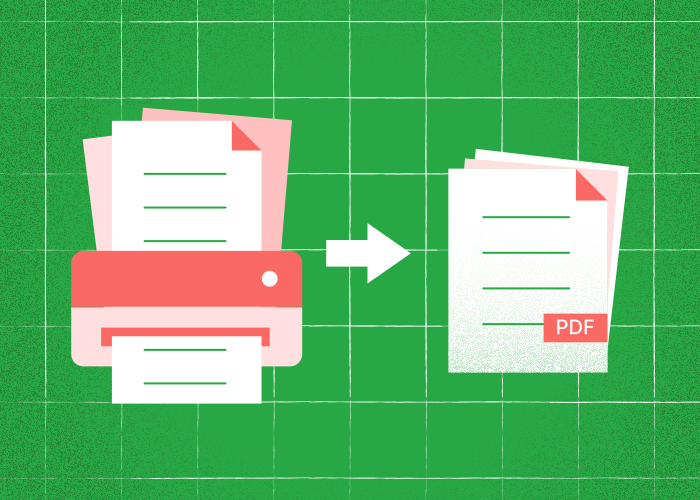
Znanje, kako optično prebrati več strani v en PDF, je koristna veščina. Ustvarjanje digitalnega dokumenta, ki vsebuje več strani v eni datoteki PDF, poenostavi shranjevanje in deljenje informacij.
Ker imamo tehnologijo vedno pri roki, je učinkovito upravljanje tega postopka ključnega pomena. PDFTool ponuja preprosto rešitev za optično branje in združevanje različnih strani v enoten dokument, tako da vaše delo ostane urejeno in zlahka dostopno.
Ne glede na to, ali digitalizirate osebne evidence, urejate poslovno dokumentacijo ali organizirate izobraževalna gradiva, lahko optično branje več strani v en PDF poenostavi vaš delovni proces.
PDFTool poenostavi postopek in morebitno zapleteno opravilo spremeni v preprosto izkušnjo brez nevšečnosti. Ta možnost uporabnike spodbuja k uporabi digitalne dokumentacije ter jim prihrani čas in trud.
Za obvladovanje te veščine morate poznati prava orodja in tehnike, s katerimi lahko izboljšate svojo produktivnost.
Za vse, ki želijo ohraniti urejen in učinkovit sistem digitalnega arhiviranja, je učenje ustvarjanja večstranskega PDF-ja ključnega pomena.
V tem članku vas bomo vodili skozi postopek ter ponudili nasvete in vpoglede za optimizacijo vaše strategije upravljanja dokumentov.
Kako brezplačno optično prebrati več strani v en PDF s PDFTool
Več strani lahko brezplačno optično preberete v eno datoteko PDF s PDFTool. Z nekaj preprostimi koraki lahko dokumente pretvorite v urejeno datoteko PDF. Najprej optično preberite vsako stran dokumenta. Poskrbite za pravilno poravnavo in jasnost, da bodo rezultati natančni. Datoteke shranite v svojo napravo. Ko so strani optično prebrane in shranjene, odprite PDFTool. Pomaknite se v razdelek Merge PDF, kamor lahko naložite več datotek. Optično prebrane slike preprosto povlecite sem ali kliknite gumb za nalaganje in izberite datoteke v svoji napravi.
Navodila:
Naložite optično prebrane strani: Izberite vse optično prebrane datoteke v svoji napravi in jih naložite.
Razporedite in združite: Po potrebi uporabite vmesnik za spremembo vrstnega reda strani. Kliknite »Merge«, da jih združite.
Prenesite PDF: Po končani obdelavi prenesite novo ustvarjeno datoteko PDF.
Dodatni nasveti:
Za uporabnike sistema Windows ali Mac: Operacijski sistem ne vpliva na uporabo PDFTool. Združljivost zagotovite tako, da optično prebrane datoteke shranite v običajnih formatih, kot sta JPEG ali PNG.
Naprave HP ali Canon: Te pogosto vključujejo priloženo programsko opremo za optično branje, ki jo lahko uporabite za začetno optično branje. Z njo zajemite strani, nato pa uporabite PDFTool.
PDFTool poenostavi združevanje optično prebranih strani v enoten dokument, ki ga lahko preprosto delite in shranite.
Pogosta vprašanja
Kako združiti optično prebrane dokumente v en PDF?
Združevanje optično prebranih dokumentov v en PDF je s PDFTool preprosto. Najprej lahko vsako stran optično preberete posebej. Nato odprite PDFTool in uvozite optično prebrane datoteke. Z možnostjo »Merge« jih združite. Programska oprema omogoča tudi preprosto spreminjanje vrstnega reda, preden dokument dokončno uredite. Shranjevanje združenega dokumenta kot PDF je zadnji korak, ki omogoča nemoten prehod iz fizične v digitalno obliko.
Kako optično prebrati dve strani v enem dokumentu?
Za optično branje dveh strani v enem dokumentu uporabite optični bralnik z nastavitvijo obojestranskega branja ali vsako stran optično preberite posebej in ju nato združite. Spletna platforma, kot je PDFTool, podpira možnosti hkratnega branja obeh strani. Optično prebrane slike lahko razporedite v pravilnem vrstnem redu, nato pa jih s PDFTool shranite kot eno datoteko PDF. Tako bo postopek učinkovitejši in bolj tekoč.
Ali lahko po optičnem branju več strani v en PDF spremenite njihov vrstni red?
Da, PDFTool omogoča preprosto spreminjanje vrstnega reda strani. Po optičnem branju odprite PDF v PDFTool in izberite možnost »Reorder«. Strani povlecite in spustite v želeno zaporedje. Ta prilagodljivost zagotavlja logično urejenost vsebine, skladno z vašimi željami. Ko ste z vrstnim redom zadovoljni, shranite spremembe in posodobite PDF.
Ali lahko po optičnem branju več strani v PDF te strani razdelite?
PDFTool omogoča razdelitev enega PDF-ja v več datotek, če je to potrebno. Uvozite PDF v PDFTool in izberite možnost »Split«. Določite strani, ki jih želite ločiti. Tako lahko dele dokumenta izločite in razdelite za različne namene. Novi PDF-ji, shranjeni kot posamezne datoteke, se lahko nato uporabljajo neodvisno.
Kako združiti dve optično prebrani strani?
Če želite dve optično prebrani strani združiti v en PDF, najprej vsako stran optično preberite posebej. Odprite ju v PDFTool, ki ponuja možnost »Merge«. Uvozite optično prebrane datoteke in po potrebi uredite njihov vrstni red. Programska oprema omogoča združevanje brez vpliva na kakovost. Ko sta strani združeni, končni dokument shranite in prenesite kot eno datoteko PDF.
