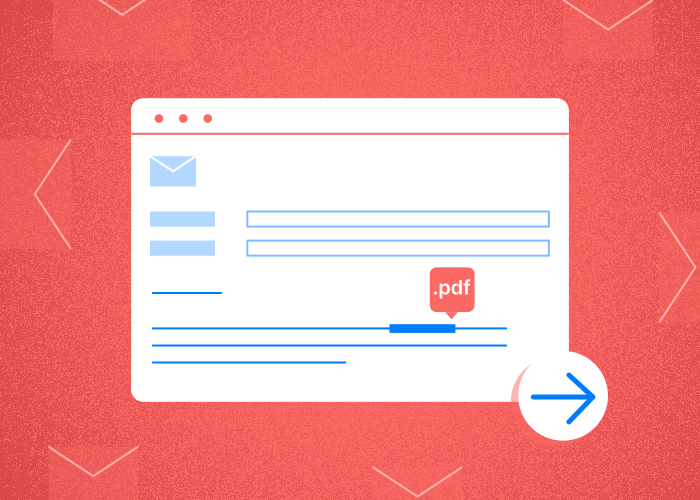
Če PDF neposredno vdelate v telo e-poštnega sporočila, lahko prejemnikom omogočite ogled vsebine, ne da bi morali odpirati dodatne priloge ali povezave.
Večina e-poštnih storitev sicer ne omogoča neposrednega vdelovanja PDF-jev v telo sporočila, vendar obstajajo ustvarjalne rešitve. PDF lahko na primer pretvorite v slikovni format, kot je JPG, in ga brez težav vključite v sporočilo.
Ta pristop je uporaben, ko je pomembno informacije posredovati hitro in jasno, na primer pri pošiljanju promocijskih letakov ali informativnih brošur.
Uporabniki Outlooka lahko PDF v e-poštno sporočilo vstavijo kot predmet. Ta funkcija izboljša dostopnost in bralcu omogoča bolj interaktivno izkušnjo.
Storitve, kot je Gmail, pa lahko zahtevajo drugačne pristope, na primer pretvorbo vsebine PDF-ja z urejevalniki HTML ali uporabo storitve Google Docs.
Vsaka metoda ima svoje prednosti, prilagojene zmožnostim in omejitvam ponudnika e-poštnih storitev.
Te rešitve upoštevajo različne želje in tehnično znanje uporabnikov ter vsakomur omogočajo privlačnejšo komunikacijo z vizualno bogato vsebino e-poštnih sporočil.
Ne glede na to, ali uporabite pretvorbo v sliko ali vstavitev predmeta, vsaka metoda zagotavlja, da pomembna vsebina učinkovito doseže svoje občinstvo.
Kako vdelati PDF v e-poštno sporočilo: 5 najpreprostejših metod po korakih
1. Uporaba programa Adobe Acrobat Reader
Za začetek odprite PDF v programu Adobe Acrobat Reader. Kliknite »File« in izberite »Attach to Email«.
Odpre se novo e-poštno sporočilo, v katerem je PDF že priložen.
2. Vstavitev kot predmeta v programu Microsoft Outlook
V Outlooku odprite osnutek novega e-poštnega sporočila. Izberite »Insert«, nato »Object« in kliknite »Create from File«.
Izberite PDF, kliknite »OK« in PDF bo vdelan v telo e-poštnega sporočila.
3. Uporaba storitve Google Drive
Najprej naložite PDF v Google Drive. Nato z možnostjo »Share« pridobite povezavo za skupno rabo.
Povezavo kopirajte in jo prilepite v e-poštno sporočilo. Tako omogočite preprost dostop brez obsežnih prilog.
4. Uporaba storitve PDFLiner
Naložite PDF v PDFLiner in izberite možnost skupne rabe.
Ustvarite povezavo ali PDF vstavite neposredno po navodilih na njihovi platformi za nemoteno vključitev v e-poštno sporočilo.
5. Kopiranje in lepljenje
Odprite PDF in kopirajte besedilo ali slike, ki jih želite deliti. Nato jih preprosto prilepite v telo e-poštnega sporočila.
Opomba: Vse oblikovanje se morda ne bo preneslo brezhibno.
