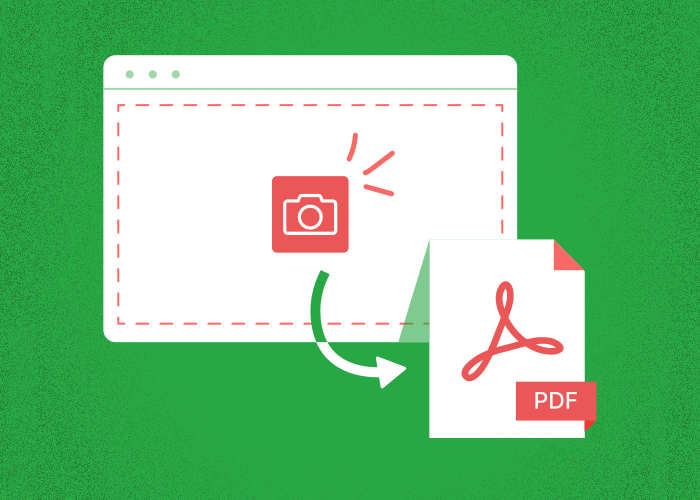
Včasih je koristno vedeti, kako posnetek zaslona pretvoriti v datoteko PDF, da jo boste lažje odprli in delili. Posnetki zaslona so priljubljen način za hitro zajemanje in deljenje informacij, ne glede na to, ali sodelujete s prijatelji ali shranjujete pomembne podrobnosti za pozneje.
S PDFTool je pretvorba posnetka zaslona v PDF tako preprosta, kot da odprete datoteko, uporabite funkcijo izvoza in jo shranite kot PDF.
Ta postopek ni le preprost, temveč izboljša tudi organiziranost in prenosljivost vaših datotek.
Ne glede na to, ali na primer dokumentirate nov projekt ali urejate zajete slike, njihova razporeditev v obliki PDF pomaga ohranjati urejeno digitalno delovno okolje.
Poleg tega shranjevanje posnetkov zaslona v obliki PDF zagotavlja, da ostanejo na enem priročnem mestu, zato boste lažje dostopali do zajetih podatkov.
Ta učinkovit pristop lahko poenostavi deljenje vsebine z drugimi, pri tem pa vse slike ostanejo urejene in dostopne.
Kako s PDFTool pretvoriti posnetek zaslona v datoteko PDF
Pretvorba posnetkov zaslona v datoteke PDF je preprost postopek, ki ga lahko s PDFTool izvedete v različnih napravah. Posnetki zaslona se običajno shranijo v slikovnih formatih, kot so PNG, JPG ali GIF. Pretvorba v format PDF je lahko uporabna za deljenje ali shranjevanje.
Za začetek naložite slikovno datoteko, na primer PNG ali JPEG, v PDFTool, spletni urejevalnik PDF. To orodje omogoča preprosto pretvorbo slik v format PDF.
Za pretvorbo posnetka zaslona v datoteko PDF sledite tem preprostim korakom.
1. korak: naložite posnetek zaslona
Odprite spletno mesto PDFTool. Izberite in naložite posnetek zaslona, ki ga želite pretvoriti, ter preverite, ali je v enem od podprtih slikovnih formatov, kot so JPEG, BMP ali TIFF.
2. korak: prilagodite nastavitve
Prilagodite nastavitve, kot sta velikost strani in usmerjenost. Te možnosti pomagajo zagotoviti, da datoteka PDF izpolnjuje posebne zahteve.
3. korak: pretvorite
Z orodjem pretvorite sliko v datoteko PDF. Pretvorba je običajno končana hitro.
4. korak: shranite in prenesite
Zdaj lahko datoteko PDF shranite in prenesete v svojo napravo.
Dodatne funkcije
PDFTool ponuja dodatne možnosti, na primer združevanje več slikovnih datotek v en dokument PDF. Ta funkcija je uporabna za sestavljanje več posnetkov zaslona v povezano celoto.
Poleg tega so na voljo možnosti za nastavitev tiskalniških nastavitev ali prilagoditev lastnosti formata PDF, kar omogoča bolj natančno prilagajanje končnega izhoda.
Tako zagotovite, da pretvorjeni posnetki zaslona ustrezajo natančnim zahtevam predvidene uporabe.
Pogosta vprašanja
Zakaj pretvoriti posnetke zaslona v PDF?
Pretvorba posnetkov zaslona v format PDF prinaša številne prednosti. PDF-ji so dostopni v različnih napravah in operacijskih sistemih, pri tem pa ohranjajo oblikovanje in zagotavljajo doslednost.
V nasprotju s slikovnimi datotekami lahko PDF-ji vsebujejo več strani, zato so primerni za urejanje več posnetkov zaslona v enem dokumentu.
PDF-ji omogočajo tudi stiskanje datotek, s čimer se zmanjša njihova velikost brez zmanjšanja kakovosti. To je še posebej uporabno pri deljenju posnetkov zaslona po e-pošti ali prek shrambe v oblaku.
Poleg tega PDF-ji podpirajo varnostne funkcije, kot je zaščita z geslom, s katero lahko zaščitite občutljive informacije.
Ali lahko posnetek zaslona pretvorite v PDF?
Da, pretvorba posnetka zaslona v PDF je preprosta in jo lahko s PDFTool izvedete v različnih napravah. Ta spletna platforma omogoča pretvorbo z minimalnim trudom.
Postopek pretvorbe v PDF je preprost in ne zahteva prenosa dodatne programske opreme. S PDFTool ga lahko izvedete hitro in učinkovito.
Kako izrezek shraniti kot PDF?
Če želite izrezek shraniti kot PDF, morate najprej zajeti posnetek zaslona z orodjem za izrezovanje ali vgrajeno funkcijo v napravi.
Ko je izrezek zajet, ga odprite v pregledovalniku slik ali združljivi aplikaciji, kot je PDFTool. Nato izberite možnost izvoza ali shranjevanja datoteke kot PDF.
Poimenujte datoteko in izberite želeno mesto za shranjevanje. Postopek pretvorbe ne ohrani le slike, temveč olajša tudi njeno deljenje ali shranjevanje kot dokumenta.
Kako posnetek zaslona pretvoriti v PDF v iPhonu?
Uporabniki iPhona lahko posnetek zaslona pretvorijo v PDF s PDFTool. Če imajo dostop do interneta, lahko naložijo posnetek zaslona, ga pretvorijo v PDF in prenesejo novo datoteko.
Postopek je preprost in ne zahteva dodatnih aplikacij ali programske opreme.
Kako posnetek zaslona pretvoriti v PDF v Macu
V Macu lahko posnetek zaslona preprosto pretvorite v PDF s PDFTool.
Odprite posnetek zaslona na spletnem mestu PDFTool in sledite navodilom za pretvorbo posnetka zaslona v PDF.
Novo datoteko lahko prenesete in shranite v svoj Mac.
Kako posnetek zaslona pretvoriti v PDF v Androidu?
Uporabniki Androida lahko s PDFTool pretvorijo posnetke zaslona v PDF, če imajo internetno povezavo. Ko zajamete posnetek zaslona, ga naložite na spletno mesto PDFTool in izberite možnost pretvorbe v PDF.
Novo datoteko prenesite in shranite neposredno v svojo napravo.
Kako združiti več posnetkov zaslona v en PDF?
Več posnetkov zaslona lahko združite v en PDF s PDFTool.
Najprej zberite posnetke zaslona in odprite PDFTool.
Uvozite slike, jih razporedite v želenem vrstnem redu in izberite možnost združevanja v eno datoteko PDF.
Poimenujte končni dokument in ga shranite na želeno mesto.
Ta funkcija je še posebej uporabna za ustvarjanje celovitih dokumentov ali predstavitev iz več posnetkov zaslona.
