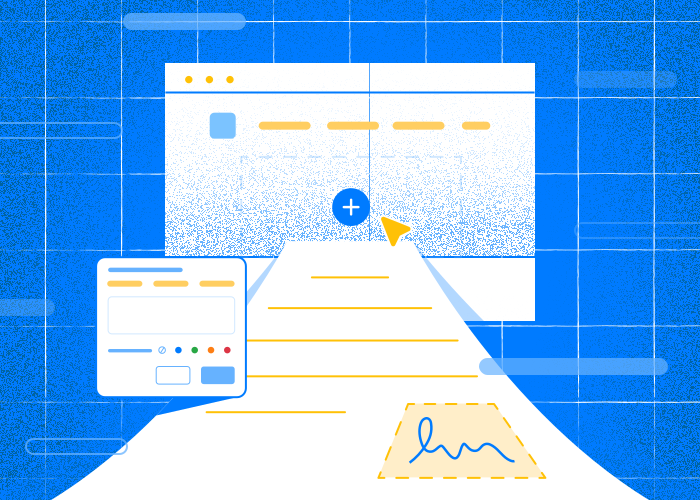
Možnost spletnega podpisovanja dokumentov PDF je ključnega pomena za hitro izpolnjevanje sporazumov, obrazcev in pogodb.
PDFTool omogoča dodajanje podpisa z le nekaj kliki ter zagotavlja hiter način izpolnjevanja obrazcev, pogodb in sporazumov brez papirja.
Ne glede na to, ali svoj podpis vtipkate, narišete ali naložite, PDFTool ponuja izjemno priročen in prilagodljiv način za podpisovanje dokumentov.
V tem članku bomo predstavili, kako elektronsko podpisati dokumente PDF, ter ponudili navodila po korakih, da bo postopek preprost.
Kako podpisati dokument PDF
Podpisovanje dokumenta PDF s PDFTool še nikoli ni bilo tako preprosto, saj ponuja enostavne in zanesljive načine za elektronsko podpisovanje. Tukaj je pet preprostih načinov, kako to storiti:
Spletni urejevalnik PDFTool
Spletni urejevalnik PDFTool omogoča preprosto podpisovanje dokumentov PDF neposredno v brskalniku. Prenosi in namestitve niso potrebni, zato je idealna izbira za hitro in varno elektronsko podpisovanje.
Postopek poteka tako:
Naložite svoj PDF:
Datoteko povlecite in spustite v urejevalnik PDFTool ali jo izberite v svoji napravi oziroma shrambi v oblaku s klikom na gumb za nalaganje.Izberite možnost podpisovanja:
Kliknite funkcijo »Podpis«, da začnete postopek. Podpis lahko vtipkate, ga narišete z miško ali na zaslonu na dotik oziroma naložite vnaprej shranjeno sliko podpisa.Namestite svoj podpis:
Kliknite območje v dokumentu, kamor želite namestiti podpis. PDFTool omogoča spreminjanje velikosti in položaja podpisa za popolno poravnavo.Prilagodite videz:
Prilagodite slog, velikost ali barvo podpisa, da se ujema z oblikovanjem dokumenta.Shranite in prenesite:
Ko končate, shranite spremembe in prenesite podpisani dokument neposredno v svojo napravo.
PDFTool združuje priročnost in varnost, zato je zanesljiva izbira za spletno podpisovanje dokumentov PDF. Ne glede na to, ali podpisujete pogodbe, obrazce ali sporazume, orodje ponuja učinkovito in profesionalno rešitev za vaše potrebe.
8 prednosti elektronskega podpisovanja dokumentov PDF
Elektronsko podpisovanje dokumentov PDF je hiter in varen način za urejanje sporazumov in pogodb. V tem razdelku predstavljamo osem ključnih prednosti, zaradi katerih so elektronski podpisi dragoceno orodje za osebno in poslovno rabo.
Priročnost
Elektronski podpisi so izjemno priročni, saj lahko uporabniki dokumente podpišejo od koder koli. Tako odpade potreba po fizičnem ravnanju z dokumenti, transakcije pa se lahko izvedejo hitreje.
Hitrost in učinkovitost
Elektronsko podpisovanje dokumenta PDF lahko opravite v nekaj trenutkih. To pospeši poslovne procese ter omogoča hitrejše odločanje in izvedbo.
Pravna veljavnost
Elektronski podpisi so v številnih jurisdikcijah pravno priznani. Zagotavljajo varen način podpisovanja ter poskrbijo, da so sporazumi veljavni in izvršljivi.
Večja varnost
Elektronski podpisi pogosto vključujejo napredne varnostne funkcije.
Revizijske sledi zagotavljajo kronološki zapis vsakega koraka v postopku podpisovanja ter povečujejo celovitost in pristnost dokumenta.
Prijaznost do okolja
Organizacije z uporabo elektronskih podpisov zmanjšajo odvisnost od papirja. Ta prehod prispeva k trajnostnemu ravnanju z okoljem, saj zmanjšuje količino papirnih odpadkov.
Boljše upravljanje dokumentov
Elektronski podpisi omogočajo nemoteno upravljanje dokumentov. Datoteke lahko preprosto shranjujete, urejate in pridobivate v digitalni obliki, s čimer zmanjšate čas, porabljen za ročno arhiviranje.
Nižji stroški
Podjetja prihranijo pri stroških tiskanja, pošiljanja in hrambe fizičnih dokumentov. Elektronsko podpisovanje te stroške odpravi in omogoča znatne prihranke.
Dostopnost
PDFTool ponuja funkcije, prilagojene osebam z oviranostmi, ter tako zagotavlja vključujoče in dostopno podpisovanje digitalnih dokumentov za vse uporabnike.
Pogosta vprašanja
Ali so digitalni podpisi v dokumentih PDF veljavni in zakoniti?
Da, digitalni podpisi v dokumentih PDF so v večini jurisdikcij veljavni in zakoniti ter imajo enako pravno veljavo kot lastnoročni podpisi.
PDFTool upošteva standarde, kot sta eIDAS v EU in zakon ESIGN v ZDA, ter tako zagotavlja skladnost s pravnimi zahtevami. PDFTool zagotavlja tudi revizijske sledi in časovne žige, ki povečujejo varnost in pristnost podpisanih dokumentov.
Kako digitalno podpisati PDF v programu Adobe Reader?
Digitalno podpisovanje PDF v programu Adobe Reader poteka po preprostem postopku.
Najprej odprite dokument PDF v programu Adobe Reader. Uporabite funkcijo »Izpolni in podpiši«, ki je na voljo v programu.
To orodje omogoča preprosto dodajanje digitalnega podpisa v dokument.
Izberite ikono »Podpis«, nato »Dodaj podpis« in določite, ali želite podpis vtipkati, narisati ali naložiti njegovo sliko.
Ko ste zadovoljni s položajem podpisa, shranite dokument, da ga trajno dodate.
Na voljo so tudi dodatne možnosti, ki omogočajo preprosto podpisovanje v kateri koli napravi.
PDFTool ponuja spletno rešitev za podpisovanje, ki je na voljo neposredno v brskalniku, namesto uporabe namizne programske opreme, kot je Adobe Reader.
Kako podpisati PDF brez programa Adobe?
Če želite elektronsko podpisati PDF brez programa Adobe, je PDFTool hitra, brezplačna in priročna alternativa.
S spletno platformo lahko PDF naložite neposredno iz svoje naprave ali shrambe v oblaku ter preprosto odprete funkcijo »Podpis«.
PDFTool vam omogoča, da podpis narišete z miško ali na zaslonu na dotik, ga vnesete z izbrano pisavo ali naložite vnaprej shranjeno sliko podpisa. Ko je podpis dodan, lahko pred shranjevanjem in prenosom končnega dokumenta prilagodite njegov položaj in velikost.
PDFTool ponuja nemoteno in varno rešitev za hitro in preprosto elektronsko podpisovanje PDF-jev.
Kako uvoziti digitalni podpis v PDF?
Uvoz digitalnega podpisa v PDF običajno vključuje nalaganje vnaprej ustvarjene slike podpisa ali uporabo digitalnega potrdila.
V PDFTool odprite funkcijo »Podpis« ali »Digitalni podpis«. Izberite možnost nalaganja digitalnega podpisa iz svoje naprave.
Prilagodite položaj in velikost podpisa, da se ujema s predvidenim območjem za podpis v PDF-ju. Ko je vse ustrezno nastavljeno, uporabite spremembe in jih shranite, da podpis vdelate v dokument.
Digitalna potrdila zagotavljajo dodatno raven preverjanja pristnosti, povezujejo identiteto s podpisom in zagotavljajo celovitost dokumenta. S funkcijami PDFTool poenostavite postopek uvoza.:
