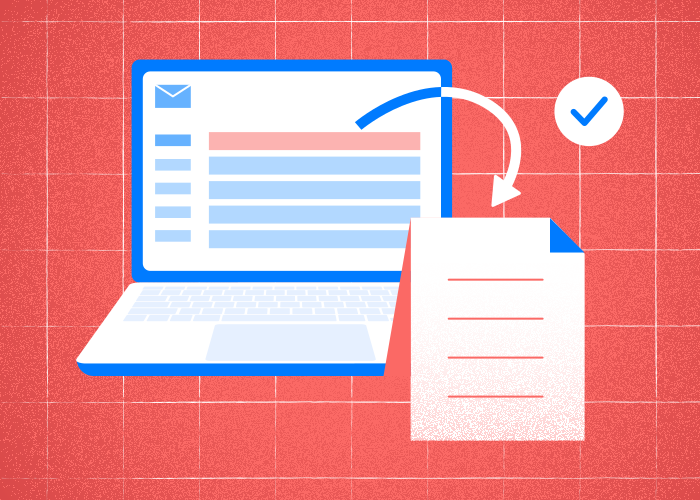
E-pošta je še vedno temelj poklicnega in osebnega dopisovanja.
Ker se digitalno okolje nenehno spreminja, je možnost shranjevanja e-poštnih sporočil v obliki PDF vse pomembnejša za vodenje evidenc, pravno dokumentacijo in preprosto deljenje.
Znanje pretvorbe e-poštnega sporočila v PDF lahko preprosto izmenjavo spremeni v urejen arhivski dokument, dostopen na različnih platformah in napravah.
Številne e-poštne storitve in naprave omogočajo učinkovito ohranjanje e-poštnih sporočil s pretvorbo v dostopne PDF-je, ki jih je mogoče preprosto deliti. Outlook, Gmail in podobne storitve ponujajo tudi vgrajene načine ali druge možnosti za izvoz sporočil v PDF.
Ta možnost zagotavlja, da vaša pomembna komunikacija ostane varna in jo lahko preprosto znova najdete, ne da bi morali iskati po e-poštnih nitih.
Znanje shranjevanja e-poštnega sporočila kot PDF uporabnikom ne pomaga le varnostno kopirati pomembnih informacij, temveč omogoča tudi boljšo organizacijo in vodenje evidenc.
Ne glede na to, ali gre za potrditev pogodbe, pomembno obvestilo ali preprosto sporočilo, ki si ga želite pozneje ogledati, pretvorba v PDF pomaga ohranjati dostopnost in enotnost v različnih okoliščinah.
Ali lahko e-poštno sporočilo shranite kot PDF?
Da, e-poštno sporočilo lahko shranite kot PDF na različne načine v namiznih aplikacijah. To je uporaben način za ohranitev vsebine e-pošte, vključno s priponkami, v široko dostopni obliki.
Načini shranjevanja e-poštnih sporočil v PDF
Znanje, kako e-poštno sporočilo pretvoriti v PDF in ga shraniti kot dokument PDF, je pomembna veščina. E-poštna sporočila lahko v PDF shranite na več načinov, odvisno od e-poštne storitve ali aplikacije, ki jo uporabljate. Vsak pristop zagotavlja, da se vsebina e-pošte ohrani v dostopni in enotni obliki.
Microsoft Outlook
E-poštna sporočila lahko v namiznem računalniku neposredno shranite kot PDF: izberite sporočilo in uporabite možnost »Natisni«.
Pri tem izberete tiskalnik PDF, ki vsebino e-pošte pretvori v datoteko PDF.
Uporaba datoteke HTML
Če neposredno shranjevanje ni na voljo, lahko e-poštna sporočila najprej shranite kot datoteke HTML.
Ta način ohrani izvirno oblikovanje, slike in povezave. Datoteko HTML lahko nato odprete v urejevalniku besedil, ki podpira pretvorbo v PDF.
E-poštni odjemalci, ki podpirajo pretvorbo v PDF
Številni e-poštni odjemalci in spletne storitve omogočajo pretvorbo e-poštnih sporočil v PDF, čeprav se lahko posamezni koraki razlikujejo.
Tudi mobilne naprave, kot so telefoni iPhone, omogočajo pretvorbo e-poštnih sporočil v PDF neposredno v svojih poštnih aplikacijah.
Oblika PDF omogoča priročno arhiviranje e-poštnih sporočil, saj jih lahko preprosto odpirate in delite na različnih napravah in platformah.
Znanje shranjevanja e-poštnih sporočil kot PDF zagotavlja zanesljiv način za urejeno hranjenje pomembne korespondence.
Kako shraniti e-poštno sporočilo kot PDF: 4 preprosti načini za različne e-poštne storitve
Shanjevanje e-poštnega sporočila kot PDF je praktično za organizacijo pomembne komunikacije. Različne e-poštne storitve imajo svoje postopke za pretvorbo e-pošte v PDF. Spodaj so opisani preprosti načini za pretvorbo e-poštnih sporočil v PDF v štirih priljubljenih platformah.
1. Outlook
Če želite e-poštno sporočilo iz Outlooka shraniti kot PDF, ga odprite. Kliknite »Datoteka« in nato »Natisni«.
V pogovornem oknu za tiskanje kot tiskalnik izberite »Microsoft Print to PDF«. Kliknite »Natisni«, izberite mesto za shranjevanje in poimenujte datoteko. Pritisnite »Shrani«.
2. Gmail
V Gmailu odprite e-poštno sporočilo, ki ga želite shraniti. V zgornjem desnem kotu kliknite tri pike (Več možnosti).
Izberite »Natisni«, nato v razdelku za cilj izberite »Shrani kot PDF«. Kliknite »Shrani«, izberite mapo in poimenujte datoteko.
3. Apple Mail
Odprite e-poštno sporočilo v aplikaciji Apple Mail. Kliknite meni »Datoteka« in izberite »Izvozi kot PDF«.
Izberite mesto za shranjevanje in vnesite ime datoteke. Kliknite »Shrani«.
4. Yahoo Mail
V storitvi Yahoo Mail odprite e-poštno sporočilo, ki ga želite shraniti. V orodni vrstici e-pošte kliknite »Natisni«.
Ko se prikaže predogled tiskanja, kot cilj izberite »Shrani kot PDF«. Kliknite »Shrani«, da izberete mesto in poimenujete datoteko.
Pogosta vprašanja
Kako pretvoriti e-pošto v PDF brez tiskanja?
Če želite e-pošto pretvoriti v PDF brez tiskanja, lahko uporabite možnost »Shrani kot PDF«, ki je na voljo v številnih e-poštnih odjemalcih.
Postopek običajno vključuje odpiranje e-poštnega sporočila, izbiro funkcije tiskanja in nastavitev možnosti »Shrani kot PDF« namesto fizičnega tiskalnika.
Ta način zagotavlja, da vsebina e-pošte, vključno z razporeditvijo, ostane v PDF-ju nespremenjena.
Kako shraniti e-poštno nit kot PDF?
Celotno e-poštno nit je koristno shraniti kot PDF, saj tako ohranite kontekst pogovora.
Najprej se prepričajte, da je vidna celotna nit. Nato lahko sledite podobnim korakom kot pri shranjevanju posameznega sporočila: uporabite možnost tiskanja, izberite »Shrani kot PDF« in zajemite celotno nit.
Ali lahko e-poštno sporočilo shranite kot datoteko PDF v oblaku?
PDF-je e-poštnih sporočil lahko neposredno shranite v oblak tako, da med shranjevanjem izberete cilj v oblaku.
Ko izberete »Shrani kot PDF«, v meniju za shranjevanje v napravi izberite možnost, kot sta Google Drive ali OneDrive.
To omogoča povezava s storitvami za shranjevanje, zato lahko dokumente urejate in varno upravljate brez ročnega nalaganja.
Ali lahko več e-poštnih sporočil pretvorite v datoteke PDF?
Hkratna pretvorba več e-poštnih sporočil v datoteke PDF je lahko učinkovita pri paketni obdelavi.
Nekateri e-poštni odjemalci uporabnikom omogočajo, da izberejo več sporočil in zanje skupaj uporabijo funkcijo »Shrani kot PDF«.
To je lahko še posebej učinkovito, če podpirajo paketno obdelavo, saj lahko uporabniki pretvorijo in organizirajo številna e-poštna sporočila brez ponavljajočih se posameznih dejanj.
Kako pretvoriti e-pošto v PDF v iPhonu?
Če želite e-pošto v iPhonu pretvoriti v PDF, odprite želeno e-poštno sporočilo v aplikaciji Mail, tapnite ikono »Deli« in izberite »Natisni«.
V možnostih tiskalnika uporabite potezo »stiskanje za povečavo« na predogledu, da ga pretvorite v PDF.
Ko je pretvorba končana, lahko znova uporabite možnost »Deli« ter PDF shranite ali delite.
Ta postopek uporablja vgrajene funkcije sistema iOS za preprosto uporabo.
Ali lahko e-pošto skupaj s priponkami pretvorite v PDF?
Za pretvorbo e-pošte in njenih priponk v PDF morate zagotoviti, da so priponke vključene v izhodni PDF.
Nekateri e-poštni odjemalci omogočajo združitev pripetih datotek v PDF.
Priponke lahko ročno prenesete in združite z nekaterimi storitvami. Tako zagotovite, da se vsebina e-pošte in njene priponke ohranijo skupaj v enem dokumentu.
Ali lahko e-pošto prenesete kot PDF?
Če se sprašujete, kako prenesti e-pošto kot PDF, odprite sporočilo, ki ga želite shraniti. Uporabite možnost »Natisni« ali »Izvozi« in za cilj izberite »Shrani kot PDF«.
Ta način deluje brez težav na različnih platformah, ne glede na to, ali želite e-pošto pretvoriti v PDF, jo shraniti kot PDF ali prenesti e-poštna sporočila iz Gmaila kot datoteke PDF.
Če sledite tem korakom, lahko e-poštna sporočila shranite ali izvozite kot PDF-je, da jih boste lažje delili in arhivirali.
Kako shraniti e-poštno nit kot PDF?
Če želite e-poštno nit shraniti kot PDF, najprej preverite, ali je v e-poštnem odjemalcu prikazana celotna nit. Nato uporabite funkcijo »Natisni« in za cilj izberite »Shrani kot PDF«.
Ta način deluje pri posameznih e-poštnih sporočilih in nitih, zato lahko e-pošto shranite kot PDF, več e-poštnih sporočil pretvorite v PDF-je ali e-poštno nit shranite kot PDF.
V Gmailu uporabite isti postopek za prenos e-poštnih sporočil kot PDF-jev za poznejši ogled ali shranjevanje.
