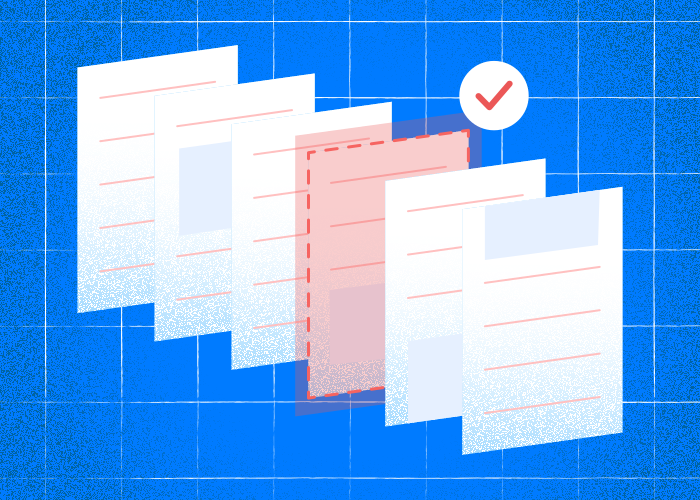
Pri delu z datoteko PDF boste morda želeli shraniti eno stran PDF-ja namesto celotnega dokumenta. To je lahko koristno za določen vir, deljenje pomembnih informacij ali preprosto zmanjšanje velikosti datoteke.
Eno stran iz PDF-ja lahko preprosto shranite s spletnim urejevalnikom PDFTool, kar zagotavlja hitro in priročno uporabo.
PDFTool omogoča preprost način za izločanje želenih strani iz datoteke PDF, ne da bi morali prenesti ali namestiti dodatno programsko opremo.
S tem pristopom lahko vsakdo hitro upravlja svoje datoteke PDF, tudi brez obsežnega tehničnega znanja.
V tem članku bomo pokazali, kako s PDFTool shraniti samo eno stran PDF-ja ter tako poenostaviti in izboljšati upravljanje dokumentov.
Ne glede na to, ali uporabite možnosti tiskanja, spletna orodja za izločanje strani ali programsko opremo za urejanje, lahko to nalogo opravi vsakdo.
Kako brezplačno shraniti eno stran PDF-ja s PDFTool
Posamezno stran iz PDF-ja lahko preprosto in brezplačno shranite s PDFTool. Sledite tem korakom:
1. korak: Naložite PDF
Najprej obiščite spletno mesto PDFTool in poiščite možnost za izločanje strani. Naložite datoteko PDF, iz katere želite shraniti stran.
2. korak: Izberite stran
Ko je dokument naložen, si v vmesniku oglejte strani. Kliknite stran, ki jo želite shraniti.
3. korak: Izločite stran
Ko izberete želeno stran, izberite možnost za njeno izločanje. Tako boste izbrano stran shranili kot novo datoteko PDF.
4. korak: Prenesite datoteko
Ko je izločanje strani končano, se prikaže povezava za prenos. Kliknite jo, da shranite nov PDF, ki vsebuje samo eno stran.
Zakaj uporabiti PDFTool za shranjevanje ene strani PDF-ja
Znanje o shranjevanju ene strani PDF-ja je pomembno za upravljanje dokumentov, saj lahko izpostavite določen vir, delite izbrane informacije ali zmanjšate velikost datoteke. Tukaj je nekaj prednosti uporabe PDFTool za to nalogo.
Hiter in preprost način
PDFTool omogoča učinkovito in preprosto shranjevanje ene strani PDF-ja, zato lahko dokumente hitro prilagodite brez nepotrebnih zapletov.
Spletno in brezplačno
PDFTool je spletna platforma. Urejanje je brezplačno in ne zahteva namestitve programske opreme, zato je dostopno vsakomur, ki potrebuje hitro rešitev.
Z orodji, kot je PDFTool, lahko vsakdo učinkovito upravlja datoteke PDF in ob stabilni internetni povezavi obdrži le potrebne strani.
To je priročna možnost za študente, strokovnjake in vse, ki redno delajo z dokumenti PDF.
Pogosta vprašanja
Kako shraniti določene strani PDF-ja v računalniku Mac?
Če želite določene strani PDF-ja shraniti v računalniku Mac, lahko v brskalniku odprete spletno mesto PDFTool.
V vmesnik naložite želeno datoteko PDF in izberite možnost za shranjevanje ene strani.
Izberite stran, ki jo želite shraniti. Nato lahko novo datoteko prenesete in shranite v računalnik Mac.
Po potrebi lahko postopek ponovite za shranjevanje več strani ali ustrezno prilagodite izbor.
Kako shraniti določene strani PDF-ja v mobilni napravi?
Če želite določene strani PDF-ja shraniti v mobilni napravi, v brskalniku odprite spletno mesto PDFTool in sledite navedenim korakom.
Nato lahko novo datoteko PDF neposredno shranite in prenesete v svojo mobilno napravo.
Ali lahko izberete mesto shranjevanja posameznih strani PDF-ja?
Da, tako kot pri drugih prenosih lahko izberete mesto, kamor se posamezne strani PDF-ja shranijo v vaši napravi.
Ko stran izvozite ali shranite, se prikaže pogovorno okno, v katerem lahko izberete mesto shranjevanja.
Pozorni bodite na pogovorna okna za shranjevanje, saj vam omogočajo, da odprete želeni imenik in določite ime datoteke za lažje iskanje v prihodnje.
Za boljšo organizacijo lahko ustvarite namenske mape za shranjene strani PDF-ja, saj jih boste tako lažje našli.
Kje v računalniku najdete shranjene strani PDF-ja?
Ko strani PDF-ja shranite v računalniku, jih najdete v imeniku, ki ste ga izbrali med shranjevanjem.
Pogosti mesti sta mapa Dokumenti ali mapa Prenosi, odvisno od tega, kam ste datoteko shranili.
Datoteko lahko preprosto poiščete tudi z iskalno funkcijo v računalniku, tako da vnesete njeno ime ali njegov del.
Urejene mape vam bodo v veliko pomoč pri hitrem iskanju shranjenih strani.
Ali lahko PDF razdelite na več datotek?
Da, PDF lahko razdelite na več datotek, kar lahko učinkovito storite s PDFTool.
Izberete lahko določeno število strani ali določite obseg strani, ki bo vplival na način razdelitve.
