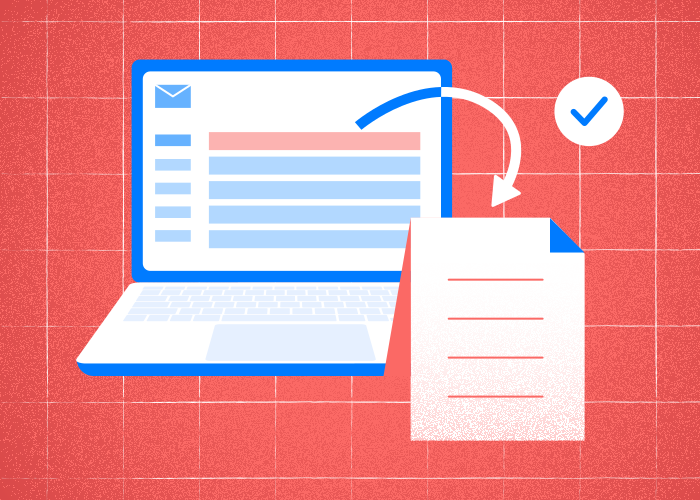
E-post är fortfarande en hörnsten i både professionell och personlig kommunikation.
I takt med att det digitala landskapet ständigt förändras blir möjligheten att spara e-postmeddelanden som PDF allt viktigare för dokumentation, juridiska underlag och enkel delning.
Att veta hur man konverterar ett e-postmeddelande till PDF kan förvandla en enkel konversation till ett prydligt arkiverat dokument som är tillgängligt på olika plattformar och enheter.
Flera e-posttjänster och enheter erbjuder effektiva sätt att bevara e-postmeddelanden genom att konvertera dem till tillgängliga och lättdelade PDF-filer. Outlook, Gmail och liknande tjänster har också inbyggda metoder eller alternativa lösningar för att exportera meddelanden till PDF.
Den här möjligheten säkerställer att viktig kommunikation förblir säker och enkel att hitta, utan att du behöver söka igenom långa e-posttrådar.
Att veta hur man sparar ett e-postmeddelande som PDF gör det inte bara möjligt att säkerhetskopiera viktig information, utan underlättar också bättre organisation och dokumentation.
Oavsett om det gäller en avtalsbekräftelse, ett viktigt meddelande eller helt enkelt ett e-postmeddelande som du vill kunna läsa senare, bidrar en konvertering till PDF till att informationen förblir tillgänglig och enhetligt formaterad i olika sammanhang.
Kan man spara ett e-postmeddelande som PDF?
Ja, det går att spara ett e-postmeddelande som PDF med hjälp av olika metoder i datorprogram. Det är ett praktiskt sätt att bevara innehållet i e-postmeddelandet, inklusive bilagor, i ett format som är lättillgängligt.
Metoder för att spara e-postmeddelanden som PDF
Att veta hur man gör om ett e-postmeddelande till PDF och sparar det som ett PDF-dokument är en viktig färdighet. Det finns flera sätt att spara e-postmeddelanden som PDF, beroende på vilken e-posttjänst eller vilket program du använder. Alla metoder ser till att innehållet bevaras i ett tillgängligt och enhetligt format.
Microsoft Outlook
Du kan spara e-postmeddelanden direkt som PDF på datorn genom att välja meddelandet och använda alternativet ”Skriv ut”.
Det innebär att du väljer en PDF-skrivare som konverterar innehållet i e-postmeddelandet till en PDF-fil.
Använd HTML-filformat
Om det inte går att spara direkt kan du först spara e-postmeddelanden som HTML-filer.
Den här metoden bevarar all ursprunglig formatering, bilder och länkar. HTML-filen kan sedan öppnas i ett ordbehandlingsprogram som stöder konvertering till PDF.
E-postklienter som stöder PDF-konvertering
Många e-postklienter och webbaserade tjänster gör det möjligt att konvertera e-postmeddelanden till PDF, även om stegen kan variera.
Mobila enheter som iPhone erbjuder också inbyggda metoder för att omvandla e-postmeddelanden till PDF via sina respektive e-postappar.
PDF-formatet är ett praktiskt sätt att arkivera e-postmeddelanden och gör dem enkla att komma åt och dela på olika enheter och plattformar.
Att veta hur man sparar e-postmeddelanden som PDF ger en tillförlitlig lösning för att hålla ordning på viktig korrespondens.
Så sparar du ett e-postmeddelande som PDF: 4 enkla metoder för olika e-posttjänster
Att spara ett e-postmeddelande som PDF kan vara praktiskt när du vill organisera viktig kommunikation. Olika e-posttjänster har olika steg för att göra om ett e-postmeddelande till PDF. Nedan följer enkla metoder för att konvertera e-postmeddelanden till PDF med fyra populära plattformar.
1. Outlook
Om du vill spara ett Outlook-meddelande som PDF öppnar du e-postmeddelandet. Klicka på ”Arkiv” och sedan på ”Skriv ut”.
Välj ”Microsoft Print to PDF” som skrivare i dialogrutan för utskrift. Klicka på ”Skriv ut”, välj var filen ska sparas och ange ett filnamn. Tryck på ”Spara”.
2. Gmail
Öppna e-postmeddelandet som du vill spara i Gmail. Klicka på de tre punkterna (Fler alternativ) i det övre högra hörnet.
Välj ”Skriv ut” och välj sedan ”Spara som PDF” under destination. Klicka på ”Spara”, välj en mapp och ange ett filnamn.
3. Apple Mail
Öppna e-postmeddelandet i Apple Mail. Klicka på menyn ”Arkiv” och välj ”Exportera som PDF”.
Välj en plats och ange ett filnamn. Klicka på ”Spara”.
4. Yahoo Mail
Öppna e-postmeddelandet som du vill spara i Yahoo Mail. Klicka på ”Skriv ut” i e-postverktygsfältet.
När förhandsvisningen visas väljer du ”Spara som PDF” som destination. Klicka på ”Spara” och välj sedan var filen ska sparas och vilket namn den ska ha.
Vanliga frågor
Hur konverterar man e-post till PDF utan att skriva ut?
Om du vill konvertera ett e-postmeddelande till PDF utan att skriva ut kan du välja alternativet ”Spara som PDF”, som finns i många e-postklienter.
Vanligtvis öppnar du e-postmeddelandet, väljer utskriftsfunktionen och anger ”Spara som PDF” som destination i stället för en fysisk skrivare.
Den här metoden ser till att e-postmeddelandets innehåll, inklusive layouten, bevaras i PDF-format.
Hur sparar man en e-posttråd som PDF?
Att spara en hel e-posttråd som PDF är praktiskt när du vill bevara sammanhanget i en konversation.
Kontrollera först att hela tråden visas. Därefter kan du följa samma steg som när du sparar ett enskilt e-postmeddelande – använd utskriftsalternativet, välj ”Spara som PDF” och inkludera hela tråden.
Kan man spara ett e-postmeddelande som PDF i molnet?
Du kan spara PDF-filer med e-postmeddelanden direkt i molnet genom att välja en molnlagring som destination när du sparar.
När du har valt ”Spara som PDF” väljer du molnalternativ som Google Drive eller OneDrive direkt i enhetens sparmeny.
Funktionen bygger på integrering med lagringstjänster och gör det möjligt att hantera dokument organiserat och säkert utan manuella uppladdningar.
Kan man konvertera flera e-postmeddelanden till PDF-filer?
Att konvertera flera e-postmeddelanden till PDF-filer samtidigt kan vara effektivt vid batchbearbetning.
Vissa e-postklienter låter dig välja flera e-postmeddelanden och använda funktionen ”Spara som PDF” för alla på en gång.
Detta kan vara särskilt effektivt om de erbjuder batchbearbetning, så att användarna kan konvertera och organisera många e-postmeddelanden utan att behöva upprepa samma åtgärder för varje meddelande.
Hur konverterar man e-post till PDF på en iPhone?
Om du vill konvertera ett e-postmeddelande till PDF på en iPhone öppnar du meddelandet i appen Mail, trycker på symbolen ”Dela” och väljer ”Skriv ut”.
Bland skrivaralternativen använder du gesten ”Nyp för att zooma” på förhandsvisningen för att konvertera den till en PDF.
När konverteringen är klar kan du trycka på ”Dela” igen för att spara eller dela PDF-filen.
Processen använder iOS inbyggda funktioner för en smidig upplevelse.
Kan man konvertera ett e-postmeddelande till PDF med bilagor?
För att konvertera ett e-postmeddelande och dess bilagor till PDF måste du se till att bilagorna inkluderas i PDF-filen.
Vissa e-postklienter har en funktion som samlar bifogade filer i samband med PDF-konverteringen.
Du kan också ladda ner bilagorna manuellt och slå ihop dem med hjälp av vissa tjänster. På så sätt kan både e-postmeddelandet och bilagorna bevaras tillsammans i ett enda dokument.
Kan man ladda ner ett e-postmeddelande som PDF?
Om du undrar hur man laddar ner ett e-postmeddelande som PDF öppnar du meddelandet du vill spara. Använd alternativet ”Skriv ut” eller ”Exportera” och välj ”Spara som PDF” som destination.
Metoden fungerar smidigt på olika plattformar, oavsett om du vill konvertera ett e-postmeddelande till PDF, skapa en PDF av ett e-postmeddelande eller ladda ner Gmail-meddelanden som PDF-filer.
Genom att följa dessa steg kan du spara e-postmeddelanden som PDF-filer eller exportera dem som PDF-filer för enkel delning och arkivering.
Hur sparar man en e-posttråd som PDF?
Om du vill spara en e-posttråd som PDF börjar du med att se till att hela tråden visas i e-postklienten. Använd sedan funktionen ”Skriv ut” och välj ”Spara som PDF” som destination.
Metoden fungerar för både enskilda e-postmeddelanden och trådar, så att du kan göra om ett e-postmeddelande till PDF, konvertera e-postmeddelanden till PDF-filer eller skapa en PDF av en e-posttråd.
I Gmail följer du samma process för att ladda ner Gmail-meddelanden som PDF-filer och spara dem för framtida bruk eller arkivering.
