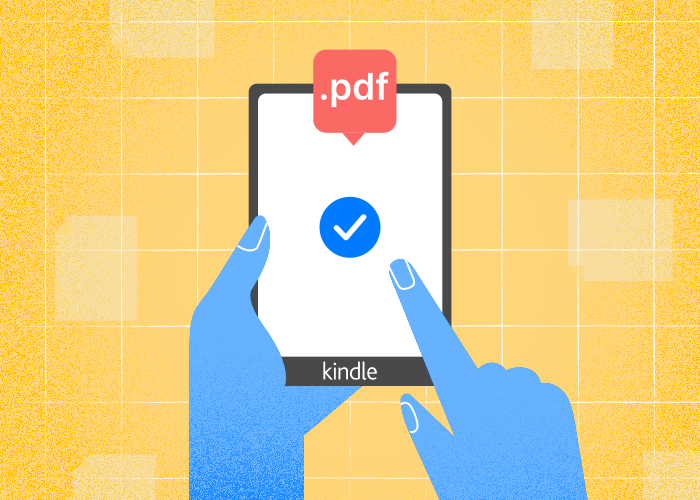
Kan Kindle läsa PDF-filer? Går det att läsa PDF-filer på Kindle Paperwhite? Ja! Kindle kan läsa PDF-filer direkt, så att du kan öppna och visa PDF-dokument på enheten utan extra program eller komplicerade steg.
Om du lär dig att läsa PDF-filer på Kindle kan enheten bli ett praktiskt verktyg för att läsa arbetsdokument, böcker, artiklar och läroböcker som sparats i PDF-format.
Många Kindle-användare undrar hur väl enheten hanterar PDF-filer jämfört med vanliga e-böcker. Det är viktigt att veta att läsupplevelsen kan variera, särskilt när det gäller funktioner som zoom, textomflöde och navigering.
Går det att läsa PDF-filer på Kindle?
Det går att läsa PDF-filer på Kindle-enheter. Kindle har inbyggt stöd för PDF.
Om du undrar hur man läser en PDF-fil på Kindle är det enkelt. Du kan överföra PDF-dokument direkt till din Kindle och öppna dem utan att konvertera dem. Det är enkelt att läsa en PDF-fil på Kindle.
Du kan skicka en PDF-fil till din Kindle via USB-anslutning eller genom att mejla filen till din unika Kindle-mejladress. PDF-filerna visas i biblioteket tillsammans med andra e-böcker.
Viktiga saker att känna till när du läser PDF-filer på Kindle:
Stöds: Kindle kan läsa PDF-filer, så du behöver inga särskilda appar eller program.
Ingen konvertering behövs: PDF-filer öppnas på Kindle som de är och behåller layout och formatering.
Navigering: Du kan zooma och panorera, men textomflödet fungerar kanske inte lika smidigt som i vanliga Kindle-e-böcker.
Markeringar och anteckningar: Vissa Kindle-funktioner, som markeringar och ordboksuppslag, kan ha begränsad funktionalitet med PDF-filer.
Funktion | PDF på Kindle | Kindle-böcker |
Inbyggt stöd | Ja | Ja |
Justerbar teckenstorlek | Begränsad | Fullständig |
Markeringar/anteckningar | Begränsad | Fullständig |
Textomflöde | Begränsat | Fullständigt |
Även om du kan läsa PDF-filer på Kindle kan upplevelsen skilja sig från att läsa vanliga Kindle-e-böcker, särskilt när det gäller komplexa dokument.
Så läser du en PDF-fil på Kindle: 5 steg för att läsa PDF-filer på Kindle
Om du någon gång har undrat: ”Kan jag läsa en PDF-fil på Kindle?” är det enkla svaret ja! Följ de här fem stegen så går det smidigt.
Steg 1: Välj hur du vill skicka filen
För att läsa en PDF-fil på Kindle kan du ansluta Kindle till en dator med en USB-kabel eller använda Amazons tjänst Send to Kindle.
Båda metoderna gör det enkelt att överföra PDF-filer.
Steg 2: Hitta Kindles mejladress
Varje Kindle har en unik mejladress för att ta emot dokument.
Du hittar den i enhetens inställningar eller på Amazons webbplats under ”Hantera ditt innehåll och dina enheter”.
Steg 3: Skicka eller överför PDF-filen
Om du använder mejlmetoden skickar du PDF-filen till din Kindle-adress.
Vid överföring via USB drar du bara PDF-filen till mappen Documents på Kindle.
Steg 4: Öppna PDF-filen på Kindle
När filen har skickats eller överförts startar du Kindle.
PDF-filen visas i biblioteket. Välj filen för att öppna den och börja läsa.
Steg 5: Justera visningsinställningarna för bättre läsning
PDF-filer passar ofta inte perfekt på Kindles skärm.
Du kan zooma in, ändra skärmriktning eller aktivera textomflöde (om funktionen finns) för att göra läsningen enklare. Viss formatering och vissa bilder kan visas annorlunda än på en dator.
Metod | Förutsättningar | Snabba steg |
Send to Kindle | Mejlkonto | Skicka PDF-filen till Kindles mejladress och synkronisera enheten |
USB-överföring | USB-kabel | Kopiera PDF-filen till mappen Documents på Kindle |
4 tips för en bättre upplevelse när du läser PDF-filer på Kindle
Nu vet du hur du öppnar en PDF-fil på Kindle genom att skicka eller överföra den till enheten. Här är några tips för hur du läser PDF-filer på Kindle och får ut så mycket som möjligt av läsningen.
1. Använd liggande läge
Liggande läge kan göra texten lättare att läsa.
Texten blir större och enklare att följa, vilket är särskilt användbart för dokument med liten text eller bred layout.
2. Zooma och panorera efter behov
Kindle-enheter låter dig nypa och zooma i PDF-filer.
Det gör det möjligt att fokusera på särskilda avsnitt eller bilder, även om e-bläckskärmar kan reagera långsammare när du justerar vyn.
3. Konvertera PDF-filen till Kindle-format
Om du konverterar PDF-filer till ett Amazon-vänligt format, till exempel .mobi eller .azw, kan du få tillgång till funktioner som justerbar teckenstorlek och markeringar.
Amazon erbjuder en inbyggd konverteringsfunktion via e-post, och det finns även flera verktyg från tredje part.
4. Justera kontrast och ljusstyrka
På Kindle-enheter som stöder det kan en ökad kontrast eller justerade ljusstyrkeinställningar göra det bekvämare att läsa PDF-filer.
Den här justeringen förbättrar synligheten, särskilt för skannade dokument eller dokument av låg kvalitet.
Snabbreferenstabell
Åtgärd | Fördel |
Liggande läge | Större text som är lättare att läsa |
Zooma & panorera | Fokusera på detaljer |
Konvertera PDF | Få tillgång till Kindle-funktioner |
Justera kontrast/ljusstyrka | Förbättrad dokumenttydlighet |
Vanliga frågor
Hur läser man PDF på Kindle Paperwhite?
Kindle Paperwhite kan öppna PDF-filer direkt utan att de behöver konverteras.
Du kan överföra PDF-filer via en USB-anslutning eller skicka dem till din unika Kindle-adress med funktionen "Send to Kindle".
När du skickar en PDF via e-post konverteras filen automatiskt till Kindle-format om du skriver ordet "Convert" i ämnesraden. Då kan texten justeras.
PDF-filer på Paperwhite visas som bilder, så möjligheterna att ändra textstorlek och slå upp ord i ordboken kan vara begränsade.
Navigering i PDF-filer sker genom att zooma och panorera, men ombrytning är inte alltid tillgänglig.
För dokument med komplex formatering ger en konvertering till Kindles egna format, till exempel MOBI eller AZW3, bättre läsbarhet och tillgång till verktyg för anteckningar.
Hur skapar man Kindle-kompatibla format?
För att skapa filer som är klara för Kindle bör dokument sparas i formatet MOBI, AZW3 eller EPUB.
Ordbehandlingsprogram som Microsoft Word låter användare exportera filer som DOCX, som sedan kan konverteras med Amazons "Send to Kindle" eller appar från tredje part, till exempel Calibre.
PDF-filer kan också konverteras med dessa verktyg, men komplexa layouter kan kräva manuella formateringsjusteringar.
Om källdokumentet formateras enkelt, med grundläggande teckensnitt och få grafiska element, blir konverteringen mer korrekt.
Kan man konvertera flera PDF-filer till Kindle-format?
Det går att konvertera PDF-filer i batch med program som Calibre. Du kan lägga till flera PDF-filer och välja utdataformat: MOBI, AZW3 eller EPUB.
Calibre erbjuder anpassning av innehållsförteckning, teckenstorlekar och metadata. Det gör det enklare att anpassa PDF-samlingar för Kindle-enheter.
Amazons app "Send to Kindle" stöder att flera filer skickas samtidigt. De konverterade filerna återger inte alltid den ursprungliga layouten perfekt.
Batchkonvertering passar bäst för enkla, textbaserade PDF-filer. Komplexa layouter eller dokument med mycket grafik kanske inte konverteras lika bra.
