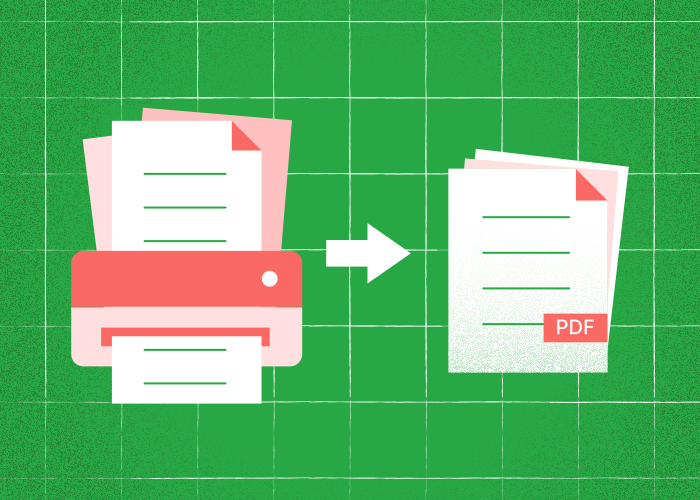
Att veta hur man skannar flera sidor till en PDF är en värdefull kunskap. Ett digitalt dokument med flera sidor i en och samma PDF gör det enklare att lagra och dela information.
Med dagens teknik nära till hands är det viktigt att kunna hantera processen effektivt. PDFTool erbjuder en enkel lösning för att skanna och sammanfoga flera sidor till ett sammanhängande dokument, så att ditt arbete förblir organiserat och lättillgängligt.
Oavsett om du digitaliserar personliga dokument, sammanställer arbetsmaterial eller organiserar utbildningsmaterial kan det effektivisera ditt arbetsflöde att skanna flera sidor till en PDF.
PDFTool förenklar stegen och gör en potentiellt komplicerad uppgift smidig. Funktionen hjälper dig att utnyttja digital dokumentation och spara både tid och arbete.
För att behärska detta behöver du förstå vilka verktyg och metoder som kan förbättra produktiviteten.
För alla som vill ha ett välordnat och effektivt digitalt arkiv är det viktigt att lära sig skapa en PDF med flera sidor.
Den här artikeln guidar dig genom processen och ger tips och insikter som hjälper dig att optimera din strategi för dokumenthantering.
Så skannar du flera sidor till en PDF gratis med PDFTool
Du kan skanna flera sidor till en enda PDF-fil gratis med PDFTool. Med några enkla steg kan du omvandla dina dokument till en organiserad PDF-fil.Börja med att skanna varje sida i dokumentet. Se till att sidorna är rätt placerade och tydliga för bästa resultat. Spara filerna på din enhet.När sidorna har skannats och sparats går du till PDFTool. Öppna avsnittet Sammanfoga PDF, där du kan ladda upp flera filer. Dra och släpp de skannade bilderna här, eller klicka på Ladda upp och välj filerna från din enhet.
Instruktioner:
Ladda upp skannade sidor: Välj alla skannade filer på din enhet och ladda upp dem.
Ordna och sammanfoga: Ändra sidornas ordning i gränssnittet vid behov. Klicka på ”Sammanfoga” för att sammanställa dem.
Ladda ner PDF: När bearbetningen är klar laddar du ner den nyskapade PDF-filen.
Ytterligare tips:
För Windows- eller Mac-användare: Operativsystemet påverkar inte användningen av PDFTool. Se till att filerna är kompatibla genom att spara skanningarna i vanliga format som JPEG eller PNG.
HP- eller Canon-enheter: Dessa levereras ofta med medföljande skanningsprogram för de första skanningarna. Använd programmet för att skanna sidorna innan du använder PDFTool.
PDFTool förenklar arbetet med att samla flera skanningar i ett sammanhängande dokument, så att det blir enkelt att dela och lagra.
Vanliga frågor
Hur sammanfogar man skannade dokument till en PDF?
Det är enkelt att sammanfoga skannade dokument till en enda PDF med PDFTool. Börja med att skanna varje sida separat.Efter skanningen öppnar du PDFTool och importerar de skannade filerna. Använd funktionen ”Sammanfoga” för att kombinera dem. Du kan enkelt ändra ordningen vid behov innan du slutför dokumentet.Att spara det sammanfogade dokumentet som en PDF är det sista steget och ger en smidig övergång från fysiskt till digitalt format.
Hur skannar man två sidor i ett dokument?
Om du vill skanna två sidor i ett dokument kan du använda en skanner med stöd för dubbelsidig skanning eller skanna varje sida separat och sedan sammanfoga dem.En onlineplattform som PDFTool har stöd för att skanna båda sidorna samtidigt. Du kan ordna de skannade bilderna i rätt ordning innan du använder PDFTool för att spara dem som en enda PDF-fil. Resultatet blir en effektivare och smidigare process.
Kan man ändra ordningen på PDF-sidorna efter att flera sidor har skannats till en PDF?
Ja, med PDFTool kan du enkelt ändra sidornas ordning. När du har skannat sidorna öppnar du PDF-filen i PDFTool och väljer funktionen ”Ändra ordning”.Dra och släpp sidorna till önskad ordning. På så sätt kan du organisera innehållet logiskt och anpassa det efter dina önskemål.När du är nöjd med ordningen sparar du ändringarna för att uppdatera PDF-filen.
Kan man dela upp flera skannade sidor i separata filer efter att de har sparats som en PDF?
Med PDFTool kan du dela upp en PDF i flera filer vid behov. Importera PDF-filen till PDFTool och välj funktionen ”Dela upp”.Ange vilka sidor du vill separera. På så sätt kan du extrahera och dela upp delar av ett dokument för olika ändamål.De nya PDF-filerna sparas som separata filer och kan sedan användas var för sig.
Hur sammanfogar man två skannade sidor?
Om du vill sammanfoga två skannade sidor till en enda PDF börjar du med att skanna varje sida separat. Öppna dem i PDFTool, som har en funktion för att ”Sammanfoga”.Importera de skannade filerna och ordna dem i önskad ordning. Programmet sammanfogar filerna utan att kvaliteten försämras.När sidorna har sammanfogats sparar och laddar du ner det färdiga dokumentet som en enda PDF-fil.
