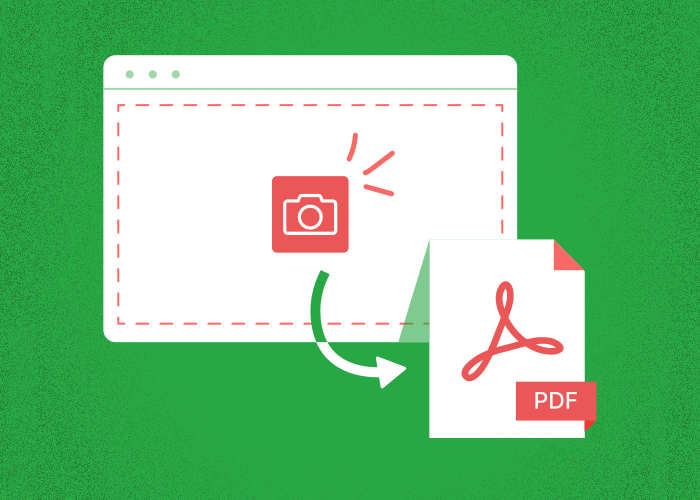
Ibland är det bra att veta hur man omvandlar en skärmbild till en PDF-fil för enklare åtkomst och delning. Skärmbilder är ett populärt sätt att snabbt fånga och dela information, oavsett om du samarbetar med vänner eller sparar viktiga detaljer för senare.
Med PDFTool är det enkelt att omvandla en skärmbild till en PDF: öppna filen, använd exportfunktionen och spara den som PDF.
Processen är inte bara enkel, utan gör också dina filer mer organiserade och lättare att ta med sig.
Oavsett om du dokumenterar ett nytt projekt eller organiserar sparade bilder bidrar det till en välordnad digital arbetsyta att samla dem i PDF-format.
Genom att dessutom lagra skärmbilder som PDF-filer finns de samlade på en praktisk plats, vilket gör det enklare att komma åt det du har sparat.
Det här effektiva arbetssättet förenklar delning av innehåll med andra, samtidigt som alla dina bilder förblir prydligt samlade och lättillgängliga.
Så omvandlar du en skärmbild till en PDF-fil med PDFTool
Det är enkelt att omvandla skärmbilder till PDF-filer med PDFTool på olika enheter. Skärmbilder sparas vanligtvis i bildformat som PNG, JPG eller GIF. Att omvandla dem till PDF-format kan vara praktiskt för delning eller lagring.
Börja med att ladda upp bildfilen, till exempel i PNG- eller JPEG-format, till PDFTool, en webbaserad PDF-redigerare. Med verktyget kan du enkelt omvandla bilder till PDF-format.
Följ de här enkla stegen för att omvandla din skärmbild till en PDF-fil.
Steg 1: Ladda upp skärmbilden
Gå till PDFTools webbplats. Välj och ladda upp skärmbilden som du vill omvandla och kontrollera att den är i ett bildformat som stöds, till exempel JPEG, BMP eller TIFF.
Steg 2: Justera inställningarna
Ändra inställningar som sidstorlek och orientering. Med de här alternativen kan du se till att PDF-filen uppfyller specifika krav.
Steg 3: Omvandla
Använd verktyget för att omvandla bilden till en PDF-fil. Omvandlingen går vanligtvis snabbt.
Steg 4: Spara och ladda ner
Nu kan du spara och ladda ner PDF-filen till din enhet.
Ytterligare funktioner
PDFTool har även extra funktioner, till exempel möjligheten att slå ihop flera bildfiler till ett enda PDF-dokument. Det kan vara praktiskt när du vill samla flera skärmbilder i en sammanhängande serie.
Du kan också ange skrivarinställningar eller justera egenskaper för PDF-formatet, vilket ger större kontroll över resultatet.
På så sätt kan du se till att de omvandlade skärmbilderna uppfyller de exakta kraven för det de ska användas till.
Vanliga frågor
Varför omvandla skärmbilder till PDF?
Att omvandla skärmbilder till PDF-format har flera fördelar. PDF-filer kan öppnas på olika enheter och i olika operativsystem, samtidigt som formateringen bevaras och blir konsekvent.
Till skillnad från bildfiler kan PDF-filer innehålla flera sidor, vilket gör dem lämpliga för att samla flera skärmbilder i ett dokument.
PDF-filer kan dessutom komprimeras, så att filstorleken minskar utan att kvaliteten försämras. Det är särskilt praktiskt när du delar skärmbilder via e-post eller molnlagring.
PDF-filer har även säkerhetsfunktioner som lösenordsskydd, vilket hjälper till att skydda känslig information.
Kan man omvandla en skärmbild till PDF?
Ja, det är enkelt att omvandla en skärmbild till PDF på olika enheter med PDFTool. Den webbaserade plattformen gör omvandlingen smidig och kräver minimal arbetsinsats.
Det är en enkel process som inte kräver att du laddar ner någon extra programvara. Med PDFTool kan du omvandla filen snabbt och effektivt.
Hur sparar man ett skärmklipp som PDF?
Börja vanligtvis med att ta en skärmbild med hjälp av ett skärmklippsverktyg eller en inbyggd funktion på enheten.
När skärmklippet har tagits öppnar du det i en bildvisare eller ett kompatibelt program som PDFTool. Välj sedan alternativet för att exportera eller spara filen som PDF.
Det sista steget är att namnge filen och välja var den ska sparas. Omvandlingen bevarar inte bara bilden, utan gör det också enklare att dela eller lagra den som ett dokument.
Hur omvandlar man en skärmbild till PDF på iPhone?
iPhone-användare kan omvandla en skärmbild till PDF med PDFTool. Så länge de har internetanslutning kan de ladda upp skärmbilden, omvandla den till PDF och ladda ner den nya filen.
Processen är enkel och kräver inga extra appar eller program.
Så omvandlar du en skärmbild till PDF på Mac
På Mac kan du enkelt omvandla en skärmbild till PDF med PDFTool.
Öppna skärmbilden på PDFTools webbplats och följ instruktionerna för att omvandla den till PDF.
Den nya filen kan laddas ner och sparas på din Mac.
Hur omvandlar man en skärmbild till PDF på Android?
Android-användare kan använda PDFTool för att omvandla skärmbilder till PDF, så länge de har internetanslutning. När du har tagit en skärmbild laddar du upp den på PDFTools webbplats och väljer alternativet för att omvandla den till PDF.
Ladda ner och spara den nya filen direkt på enheten.
Hur slår man ihop flera skärmbilder till en PDF?
Du kan slå ihop flera skärmbilder till en enda PDF med PDFTool.
Börja med att samla skärmbilderna och öppna PDFTool.
Importera bilderna, ordna dem i önskad ordning och välj alternativet för att slå ihop dem till en PDF-fil.
Namnge det färdiga dokumentet och spara det på önskad plats.
Funktionen är särskilt praktisk när du vill skapa omfattande dokument eller presentationer från flera skärmbilder.
